
Photoshop入门教程:快速打造漫天飞舞的流星雨(1)
AI摘要
由 AI 生成 · 仅供参考
Photoshop入门教程:快速打造漫天飞舞的流星雨,效果预览~~~1.首先,新建一个画布,800X600的,白色;然后用渐变工具拉出夜空,前景色背景色看下面图:2.新建一个图层,选择画笔工具,不透明度改成33%,在天空上面画一下:3.高斯模糊最大:4.把图层模式改成溶解,不透明度改成25%:5.带星星的夜空做好了,开始做流..
效果预览~~~
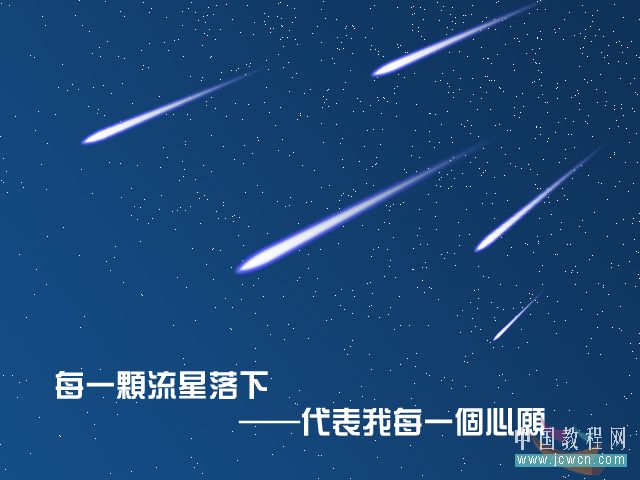
1.首先,新建一个画布,800X600的,白色;
然后用渐变工具拉出夜空,前景色背景色看下面图:
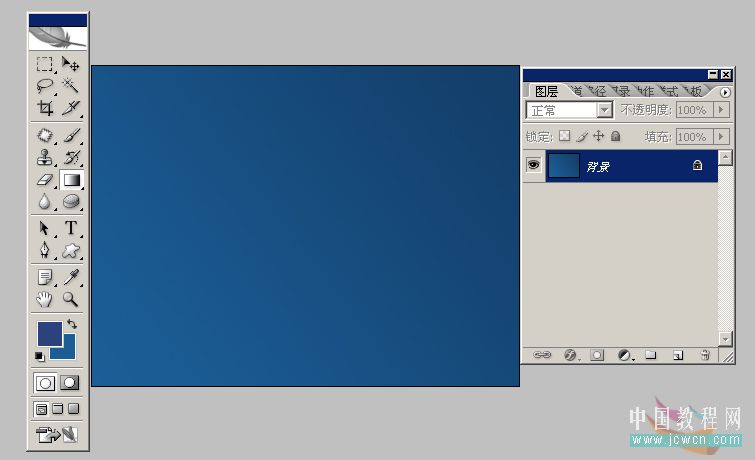
2.新建一个图层,选择画笔工具,不透明度改成33%,在天空上面画一下:

3.高斯模糊最大:
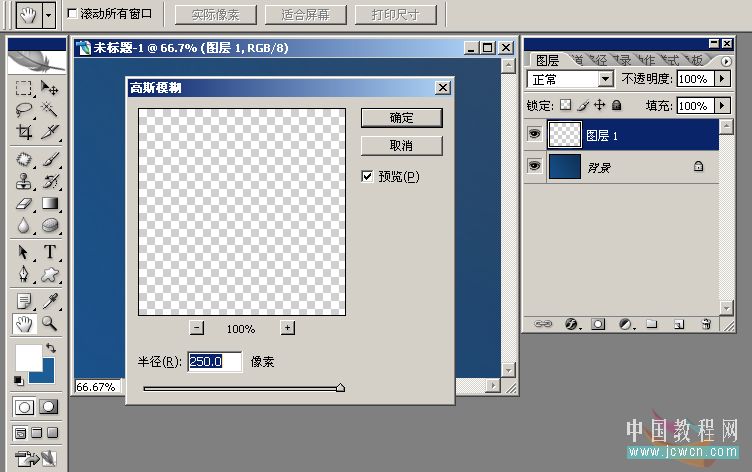
4.把图层模式改成溶解,不透明度改成25%:

5.带星星的夜空做好了,开始做流星咯;
使用钢笔工具构出流星的样子
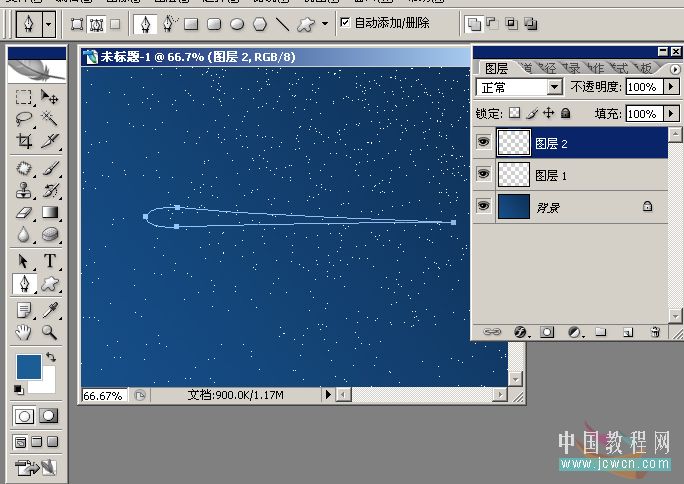
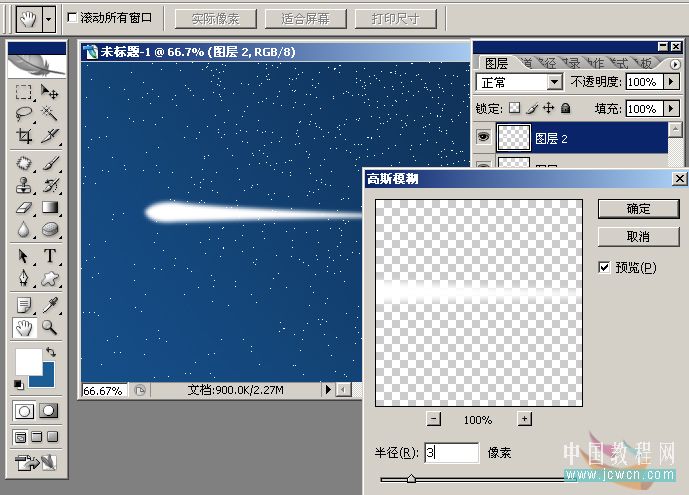
6.新建一个图层,建立选区,填充白色,然后高斯模糊3
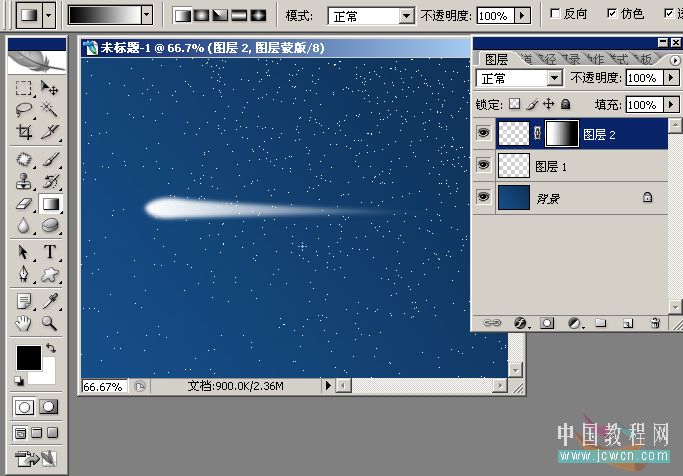
7.流星的尾巴应该是虚化的,咱们搞一个图层蒙版,拉一个过渡,尾巴就虚化了:
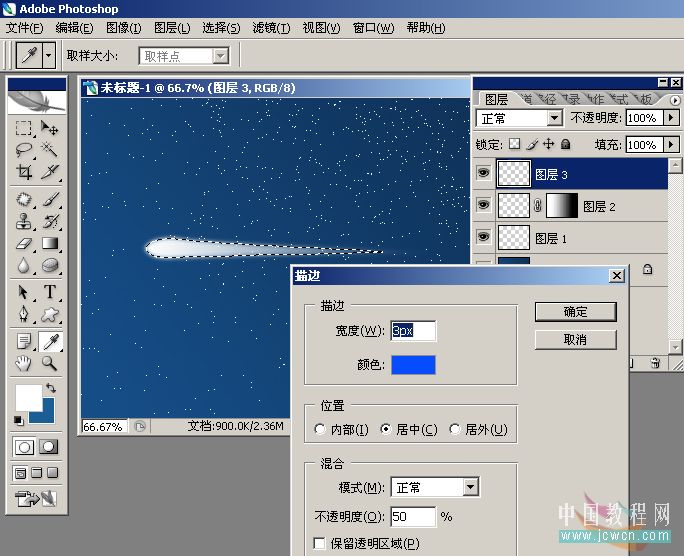
8.让流星发点蓝蓝的光辉不是更好哦,在新建一个图层,编辑—描边,设置如下:
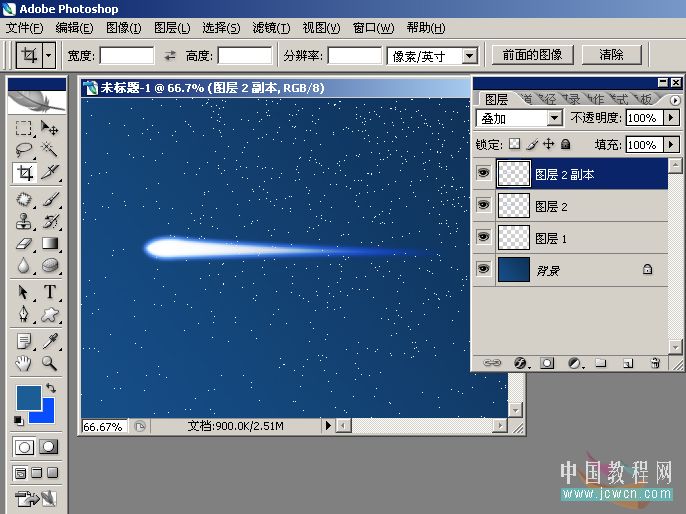
9.上面完成以后拼合流星的2个图层,然后GTRL+J,在复制一个流星图层,图层模式改成叠加
10.差不多完工了,拼合一下流星图层,然后多复制几个,放到合适的位置:
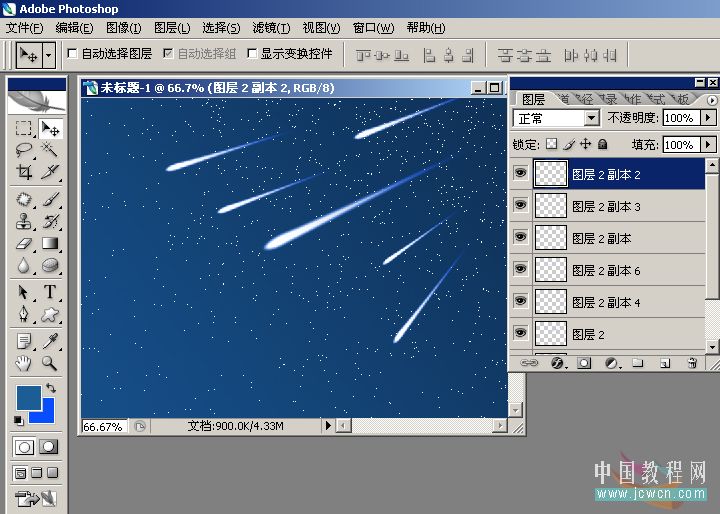
最终效果

版权声明:本文由驱动中国整理发布,转载需注明出处与原文链接。如有疑问请联系
editor@qudong.com。
来源:驱动中国 · 原文链接:https://www.qudong.com/article/42050.html
本文价值
★★★★★
—
成为第一个评分的人
登录后为本文打分
评论加载中…