
Photoshop调色教程:打造人物银灰金属色调(1)
AI摘要
由 AI 生成 · 仅供参考
Photoshop调色教程:打造人物银灰金属色调,有朋友非常想知道这种金属质感人物的制作方法,我想方法应该是多种多样的,今天我来介绍一种我自己摸索的方法,不可能让所有人满意,但还是希望能给大家带来一点指导和启发,做的不好的地方,望多多见谅。原图效果图:1.打开原图,ctrl+J复制一层,自动命名为图层1,下..
有朋友非常想知道这种金属质感人物的制作方法,我想方法应该是多种多样的,今天我来介绍一种我自己摸索的方法,不可能让所有人满意,但还是希望能给大家带来一点指导和启发,做的不好的地方,望多多见谅。
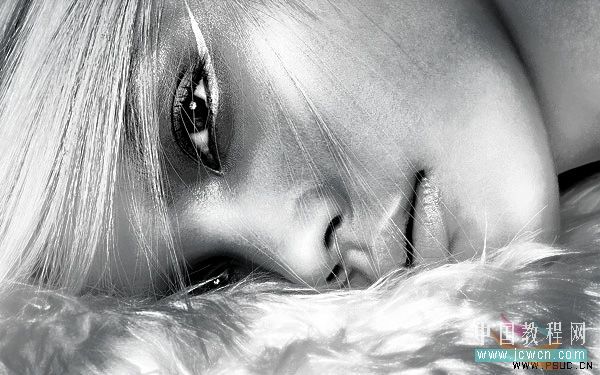
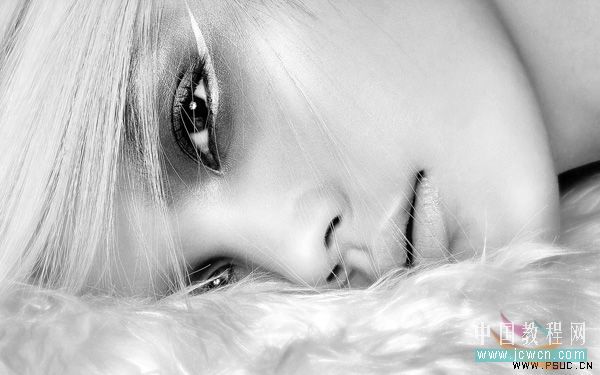
原图

效果图:
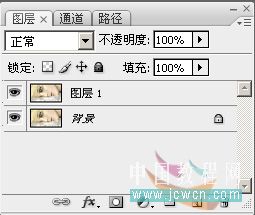
1.打开原图,ctrl+J复制一层,自动命名为图层1,下一步做新的填充或图层调节,这样的好处是不破坏原始图层。
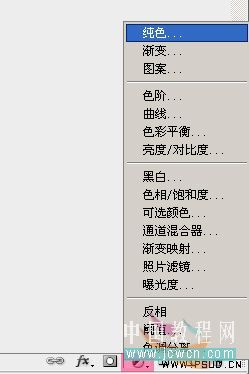
2.创建纯色调整图层,图层模式:颜色,新学习的可能不指导在哪里操作,我以图示来说明:
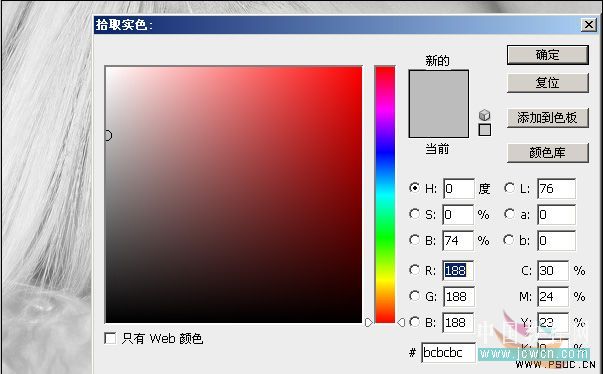
调整后,效果如下图所示:
3.做曲线调整层,设置如下图所示:
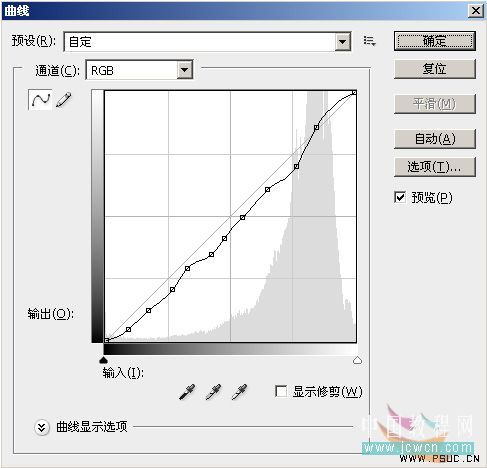
附:曲线可以调出金属色,本教程用曲线调整,目的在于细化这种金属效果。
所得效果图下图:

4.做渐变调整层,图层模式设为柔光,图示如下:
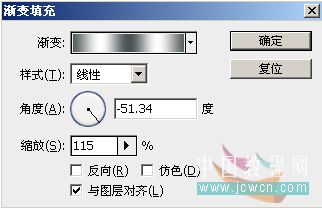
鼠标左键单击渐变条,可做渐变调整
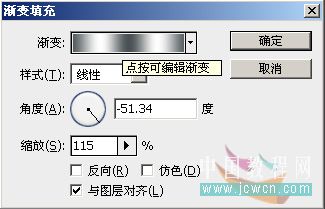
调整如下图所示,选金属渐变第三个
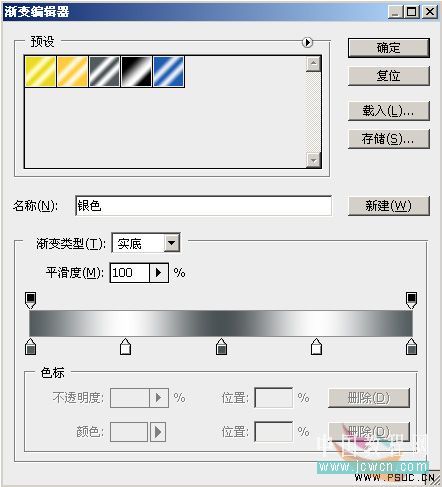
渐变效果请到这里下载:
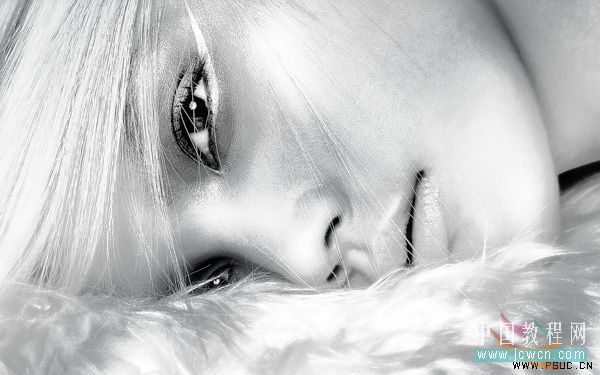
大家可能看不是太大的变化,这种效果是微细的,效果的好坏在于调整层的渐变色和渐变角度的掌握,效果如下:
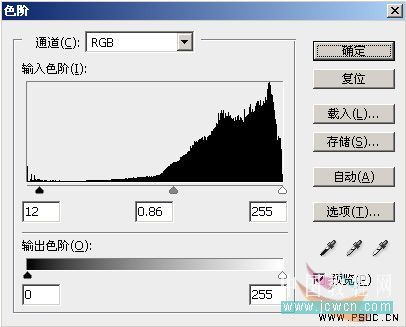
5.做色阶调整层,加大金属光泽的反差
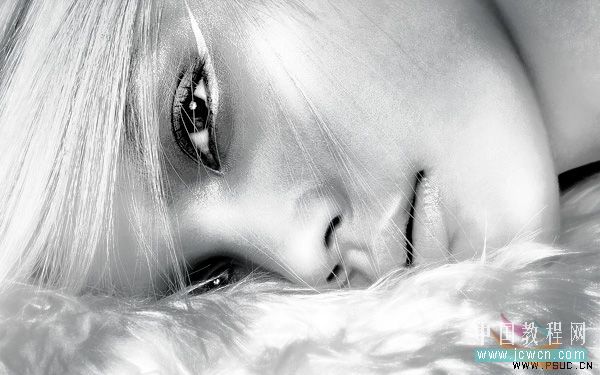
效果图下图所示:
6.alt+ctrl+shift+E盖印所见图层,并复制一层,复制层图层模式:正片叠底,不透明度62%,可自己控制调整效果。

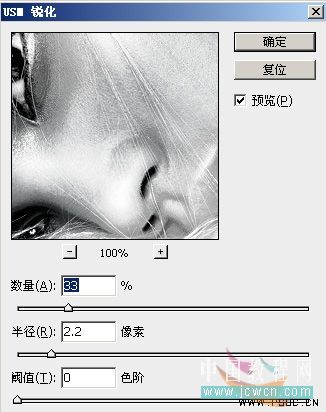
7. 滤镜>锐化>USB锐化,参数如下图所示:
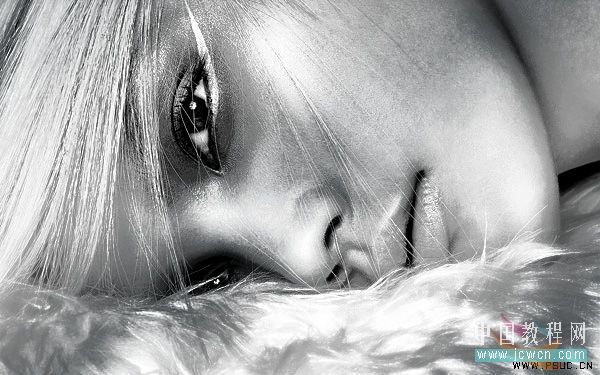
最终效果:
版权声明:本文由驱动中国整理发布,转载需注明出处与原文链接。如有疑问请联系
editor@qudong.com。
来源:驱动中国 · 原文链接:https://www.qudong.com/article/42043.html
本文价值
★★★★★
—
成为第一个评分的人
登录后为本文打分
评论加载中…