
Photoshop为图片添加复古颗粒效果(1)
AI摘要
由 AI 生成 · 仅供参考
Photoshop为图片添加复古颗粒效果,1.首先在photoshop中打开照片。nbsp;nbsp;nbsp;2.按下Ctrl+L调整色阶如下图,让图片有种阳光照射的感觉。nbsp;nbsp;nbsp;3.在图层文字处右键并复制图层;在复制的图层中,选择菜单栏中的滤镜gt;艺术效果gt;胶片颗粒,如图:nbsp;nbsp;nbsp;4.在复制的图层中,选择菜单栏..
1.首先在photoshop中打开照片。

2.按下Ctrl+L调整色阶如下图,让图片有种阳光照射的感觉。

3.在图层文字处右键并复制图层;在复制的图层中,选择菜单栏中的滤镜>艺术效果>颗粒,如图:

4.在复制的图层中,选择菜单栏中的滤镜>像素化>彩色半调,如图设置,然后在图层面板中设置图层混合模式为变暗。
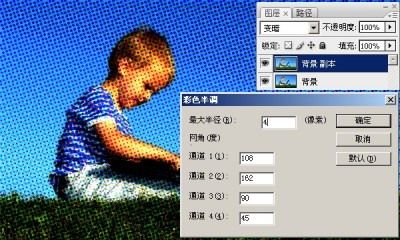
5.给这个图层右键选择混合选项进行描边颜色#F5ECE1如下图,这样就加上了外边框。

 #p#副标题#e#
6.按下矩形选框工具(M),把内部矩形选中,按下新建图层图标新建图层;然后在菜单栏中选择“编辑”>描边,设置宽度4px,黑色如下图:
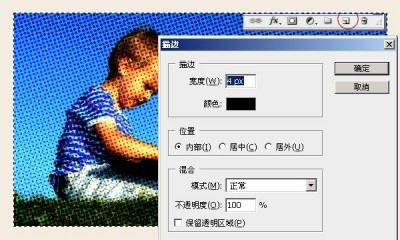
7.按下Ctrl+D取消图层,这样就作出一个内边框,接着选中内边框图层;选择菜单栏中的滤镜>扭曲>波纹,设置数量20%。
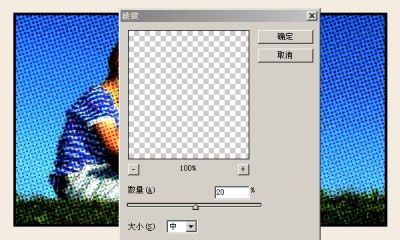
8.最后给他加上说话框,选中自定义形状工具(U),找到台词框形状,给他加上一句台词。


版权声明:本文由驱动中国整理发布,转载需注明出处与原文链接。如有疑问请联系
editor@qudong.com。
来源:驱动中国 · 原文链接:https://www.qudong.com/article/42021.html
本文价值
★★★★★
—
成为第一个评分的人
登录后为本文打分
评论加载中…