
Photoshop利用真人头像制作溶解的面具(1)
AI摘要
由 AI 生成 · 仅供参考
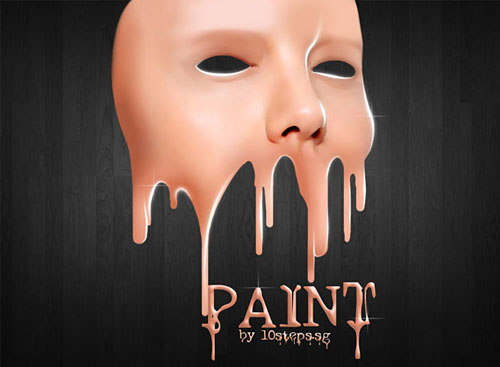
Photoshop利用真人头像制作溶解的面具,原图最终效果1、新建一个900*600像素的文件,然后打下下面的黑木墙纸拖进来,适当调整打下,以适应它。然后再打开人物素材,拖进来放好位置。2、把人物头像抠出来,然后执行:滤镜gt;模糊gt;表面模糊,确定后用橡皮工具把眼睛和头发部分擦掉,效果如下图右。3、用橡皮工..
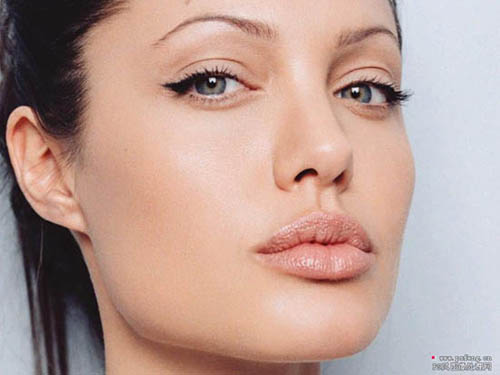
原图
最终效果
1、新建一个900 * 600像素的文件,然后打下下面的黑木墙纸拖进来,适当调整打下,以适应它。然后再打开人物素材,拖进来放好位置。


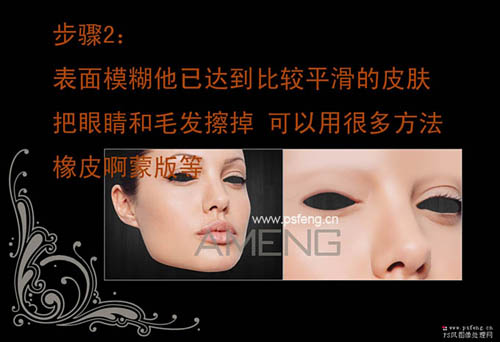
2、把人物头像抠出来,然后执行:滤镜 > 模糊 > 表面模糊,确定后用橡皮工具把眼睛和头发部分擦掉,效果如下图右。
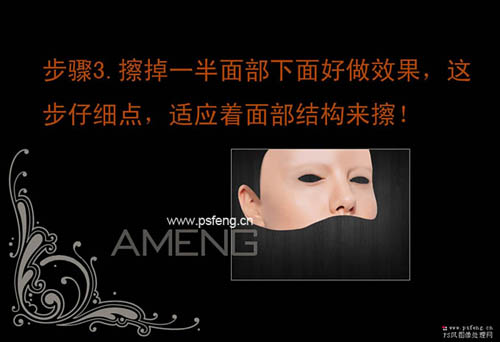
3、用橡皮工具擦掉一半面部,好做效果,这一步仔细点,适应着面部机构来擦。
4、用画笔选区和皮肤一样的颜色,画出溶解的液态效果,需要调整好画笔的大小画出不同粗细的效果。
 #p#副标题#e#
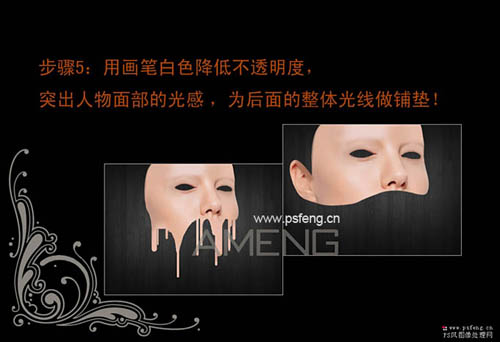
5、把前景颜色设置为白色,选择画笔工具降低不透明度,再人物脸部高光部分稍微涂亮一点,突出人物面部的光感,为后面的调整光线做铺垫。
6、加浮雕效果,右键单击涂料层,并选择混选项,选择斜面和浮雕,设置内斜面,深度为165,大小为50,角度为55,高度到40,滤色不透明度为0,阴影的色彩:#DCA288,不透明度为:100%。

7、新建一个图层用钢笔工具勾出眼眶等部分高光,转为选区后填充白色,然后在复制一层进行高斯模糊,数值自定。

8、高光细作后加点高光闪亮笔刷(星光笔刷)。

9、加上自己喜欢的文字,完成最终效果。
版权声明:本文由驱动中国整理发布,转载需注明出处与原文链接。如有疑问请联系
editor@qudong.com。
来源:驱动中国 · 原文链接:https://www.qudong.com/article/41985.html
本文价值
★★★★★
—
成为第一个评分的人
登录后为本文打分
评论加载中…