Photoshop为mm转出手绘的卡通梦幻效果(1)
Photoshop为mm转出手绘的卡通梦幻效果,原图效果图1.打开素材,图层gt;新建调整图层gt;可选颜色nbsp;对图象进行调整,参数如下2.图层gt;新建调整图层gt;可选颜色调整,参数如下3.图层gt;新建调整图层gt;可选颜色调整,参数如下4.新建一个图层,填充颜色:#00a9f8,混合模式改为柔光,不透明度为33%5.图层gt;新..
原图
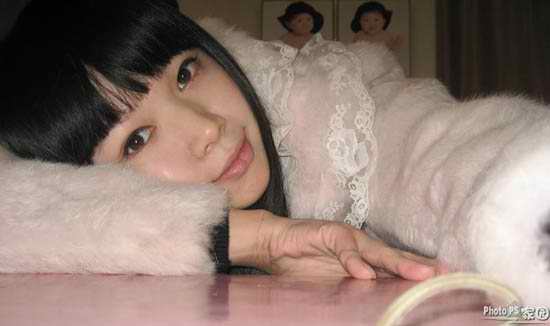
效果图

1.打开素材,图层>新建调整图层>可选颜色 对图象进行调整 ,参数如下

2.图层>新建调整图层>可选颜色调整,参数如下

3.图层>新建调整图层>可选颜色调整,参数如下
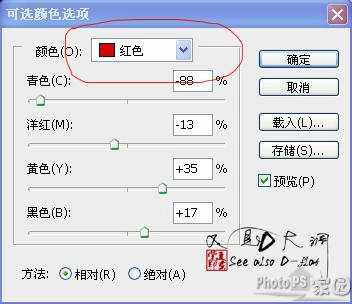
4.新建一个图层,填充颜色:#00a9f8,混合模式改为柔光,不透明度为33%
5.图层>新建调整图层>曲线调整,参数如下

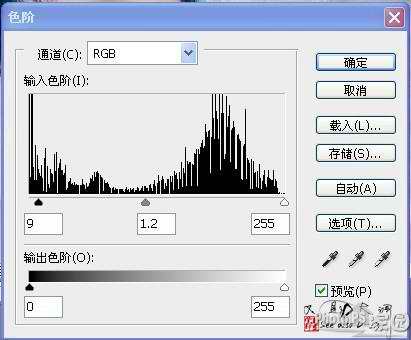
6.图层>新建调整图层>色阶调整,参数如下
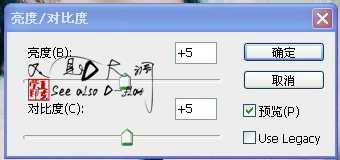
7.图层>新建调整图层>亮度对比度调整,参数还是如下
8.盖印图层(SHIFT+CTRL+ALT+E),得到效果如下

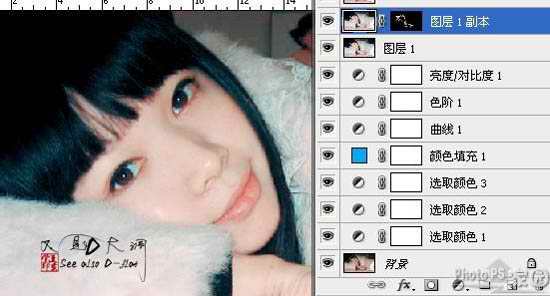
9.CTRL+J复制一层,滤镜-模糊-高斯模糊(数值看着办),目的是去出杂点,添加蒙板,填充黑色,用白色画笔80%左右的的不透明度对除了眼睛嘴巴鼻子之外的杂点进行处理。处理后效果如下
 #p#副标题#e#
10.CTRL+J,TOPAZ进行锐化,锐化后效果如下

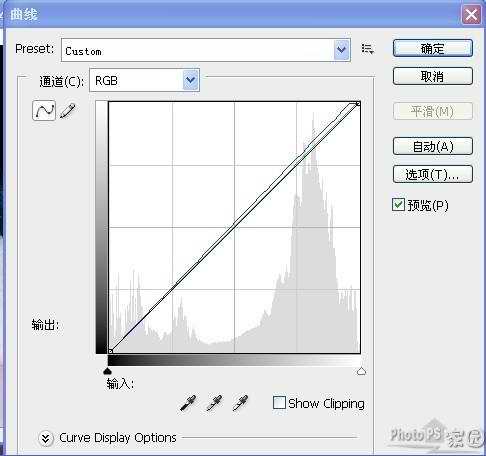
11.图层>新建调整图层>曲线调整,参数和调整后效果如下

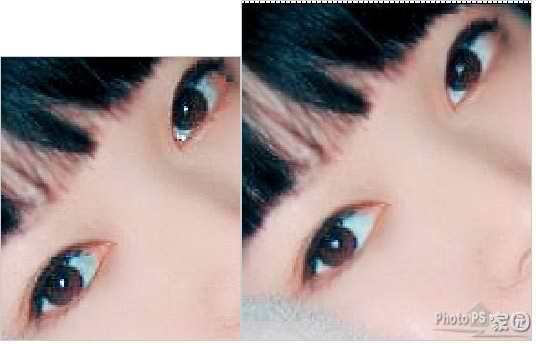
12.盖印,不怕一万就怕万一,CTRL+J,进行眼白部分处理,方法很多,看着可以就行
13.嘴唇的处理和高光
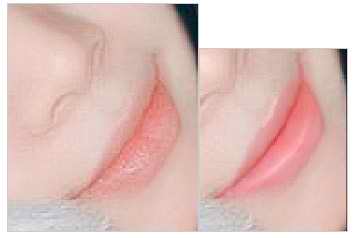
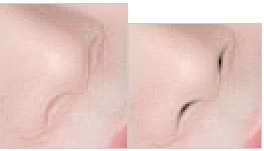
14.鼻子用钢笔模拟压力加深点
15.眼神光(建个选区新建图层填充想要的颜色,高斯,不透明度)、睫毛(沙丘草,把画笔预设里面的勾全取消,一根一根加上去吧,下睫毛就用钢笔好了)、眼线(钢笔,模拟压力描 边路径,每次描边路径别忘了新建个图层)效果如下

16.万事都OK之后就盖印吧,CTRL+J,图象-调整-阴影/高光,数值看着办。效果如下

17.用涂抹工具沿着头发的走向涂抹,压力30-40之间,怎么好办怎么办,涂抹后

18.用钢笔画头发吧,耐心点,不要跟我一样画会儿就烦躁,还是选择模拟压力描边路径,颜色我这里是黑色
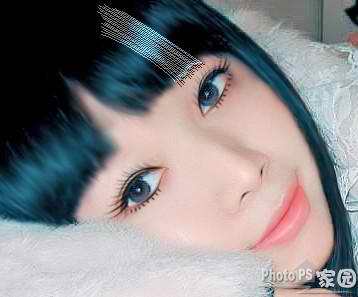
19.完了后用钢笔勾几条主要路径,用白色画笔模拟压力描边路径,(再提醒,每次都建个图层),之后再对衣服之类的加些线条,降低不透明度,看着好就行,完了之后用TOPAZ再锐化下

最后,对细节进行处理,加些装饰,完成了