
用Photoshop绘制可爱闪亮的星星(1)
AI摘要
由 AI 生成 · 仅供参考
用Photoshop绘制可爱闪亮的星星,1.新建一个图层,使用“渐变”工具制作背景,如下图所示:2.选择“多边形工具”,边:5nbsp;半径:5厘米缩进边依据:50%nbsp;nbsp;颜色:#ffdf70同时勾选“平滑拐角”和“星形”选项。3.在背景图层的上面新建一个图层,画出一个星星,如下图所示。4.对星星图层的混合选项进..
1. 新建一个图层,使用“渐变”工具制作背景,如下图所示:

2. 选择“多边形工具”,边: 5 半径: 5厘米 缩进边依据: 50% 颜色:#ffdf70 同时勾选“平滑拐角”和“星形”选项。
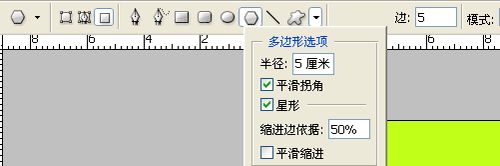
3. 在背景图层的上面新建一个图层,画出一个星星,如下图所示。

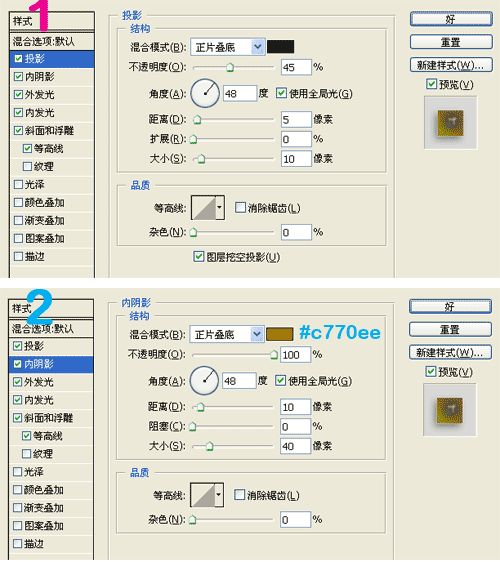
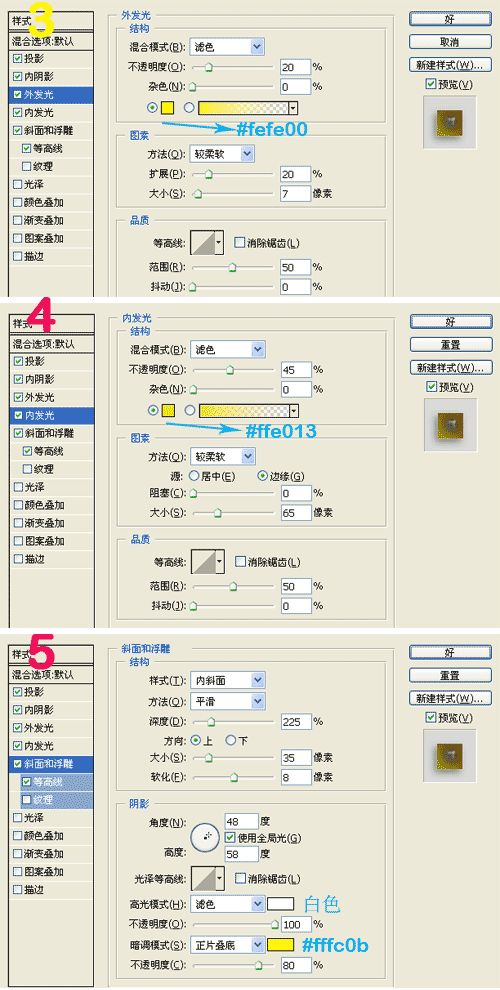
4. 对星星图层的混合选项进行如下设置:
投影和内阴影的设置
外发光、内发光、斜面和浮雕(等高线采用默认设置即可)
5. 设置完成后,你将得到这样的一个星星:
 #p#副标题#e#
6. 接下来,我们要对这个星星做一些装饰:选用“钢笔”工具,画一条下面图片中的路径。

7. 选择“画笔”工具,设置半径为18px, 硬度为0%,在选择“钢笔”工具,在画好的路径上点击右键,选择“描边路径”,工具选择“画笔”,记得勾选“模拟压力”选项,会得到下面的效果。

8. 对这个图层进行复制旋转调整大小等操作,最终得到下面这样的效果:

9. 选择“画笔”工具,设置半径为18px,在画笔属性中进行如下设置:
动态形状:大小抖动 100%
散布:散布 1000%
其他动态:不透明度抖动 100%
勾选“喷枪”和“平滑”选项。
接下来你可以用这个画笔在星星周围画出一些随机的点点出来。
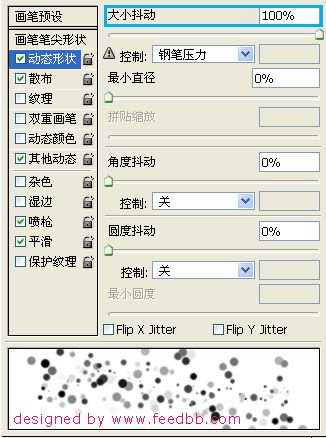
10. 最终效果:

版权声明:本文由驱动中国整理发布,转载需注明出处与原文链接。如有疑问请联系
editor@qudong.com。
来源:驱动中国 · 原文链接:https://www.qudong.com/article/41948.html
本文价值
★★★★★
—
成为第一个评分的人
登录后为本文打分
评论加载中…