
Photoshop特效:水粉纸上的手绘字效果(1)
AI摘要
由 AI 生成 · 仅供参考
Photoshop特效:水粉纸上的手绘字效果,效果图:首先我们制作文字效果。新建立450*250px文件,新建立一个层,填充为白色。按T,选择横排文字蒙板工具,使用自己喜欢的一种字体,你可以去别处找啊!设置字号要大一些,然后敲入字Blue然后进行羽化,设置半径为5px,不要羽化太大了!然后设置前景色#0000CA和背景色..
效果图:
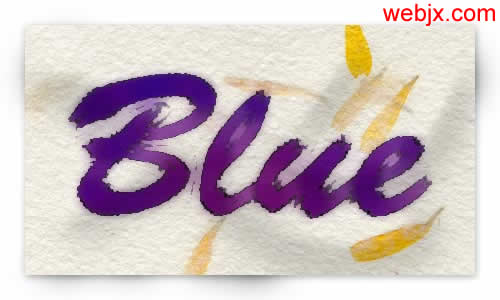
首先我们制作文字效果。
新建立450*250px文件,新建立一个层,填充为白色。按T,选择横排文字蒙板工具,使用自己喜欢的一种字体,你可以去别处找啊!设置字号要大一些,然后敲入字Blue

然后进行羽化,设置半径为5px,不要羽化太大了!然后设置前景色#0000CA和背景色#E300B6,当然也可以设置你自己喜欢的颜色。然后执行“云彩”滤镜,按Ctrl+D取消选择。

执行“滤镜”>“艺术效果”>“水彩”,设置参数为画笔细节:1 暗调强度:0 纹理:1。

其实我感觉选择一个好的背景就能显示出上面的文字特效更加酷了。首先选择一个背景。
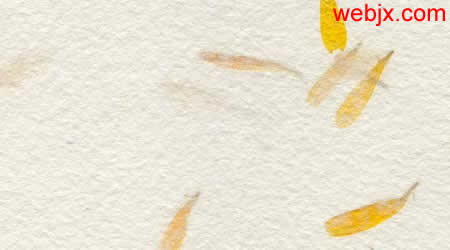 把背景移到文字的下面,设置文字层的图层模式为正片叠底。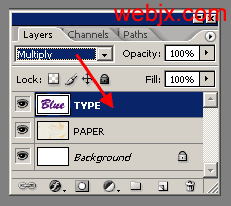
效果如下。

在文字层下面建立一个新层,然后选择画笔工具,设置如下图所示。
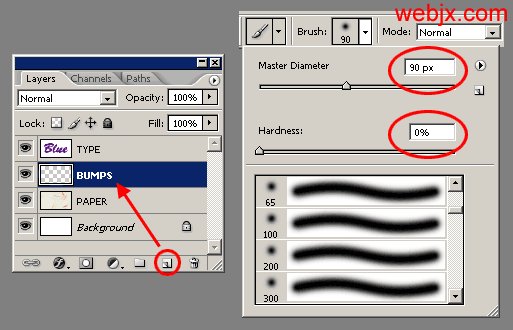 #p#副标题#e#
然后绘制下面形状。目的是为了增加凸起效果。

把该图层的填充调整到0,添加斜面和浮雕样式。
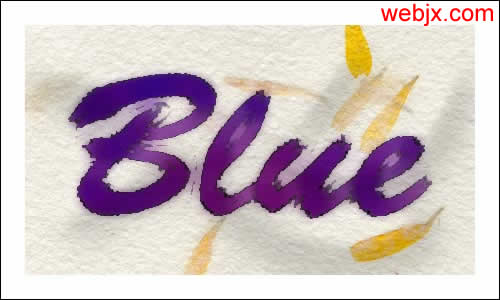
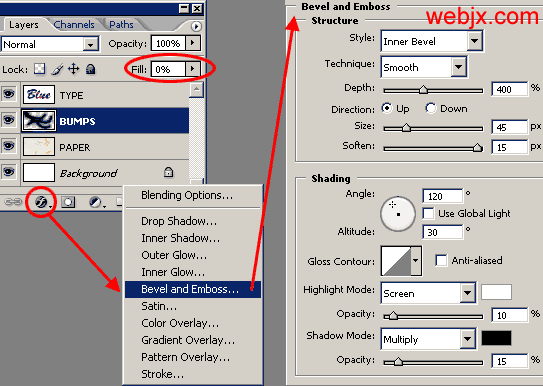 效果如下。
效果如下。
下面我们为了添加阴影效果,选择白色背景层,然后调整画布大小,调到500*300px大小
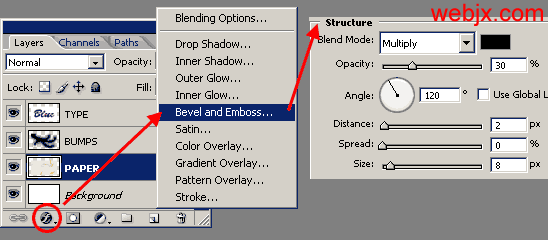
然后设置paper层的斜面浮雕效果。
效果如下。
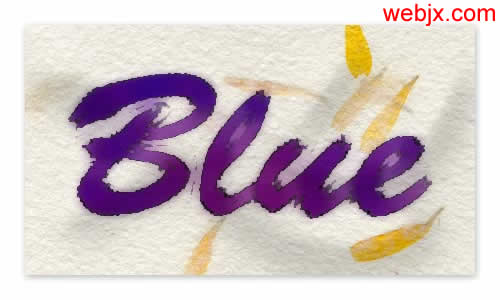
我们使用画笔,设置如前面所示,前景色设置为黑色,在背景层上使用画笔在边缘不同位置点击绘制出深浅阴影效果
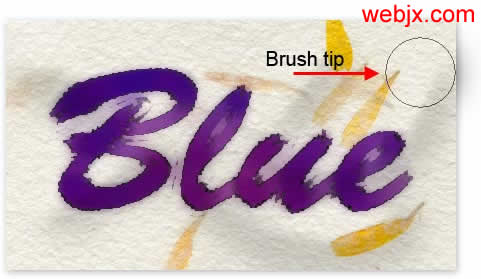
最后效果:

版权声明:本文由驱动中国整理发布,转载需注明出处与原文链接。如有疑问请联系
editor@qudong.com。
来源:驱动中国 · 原文链接:https://www.qudong.com/article/41896.html
本文价值
★★★★★
—
成为第一个评分的人
登录后为本文打分
评论加载中…