
Photoshop给公园MM调出清凉的青绿色教程(1)
先看效果
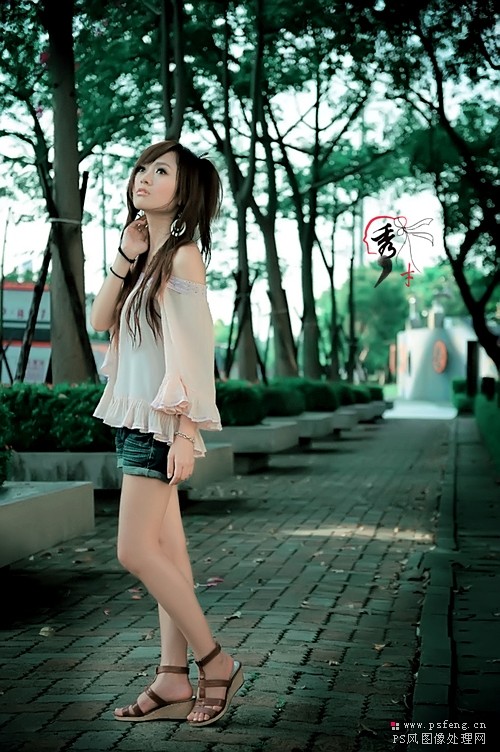
原图

1.打开素材复制一层,磨皮。
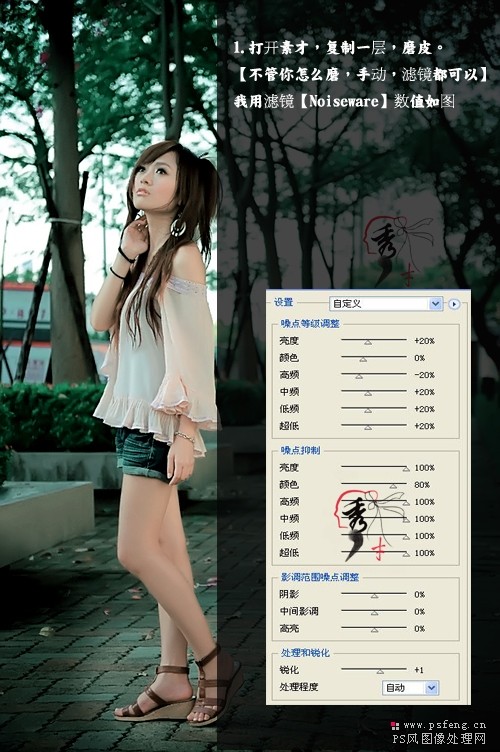
2、用可选颜色对人物皮肤以及背景大致调节
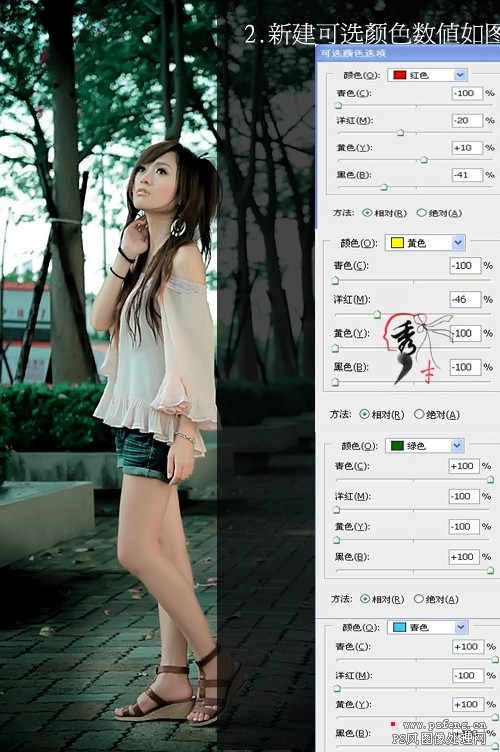
3、创建可选颜色2如图

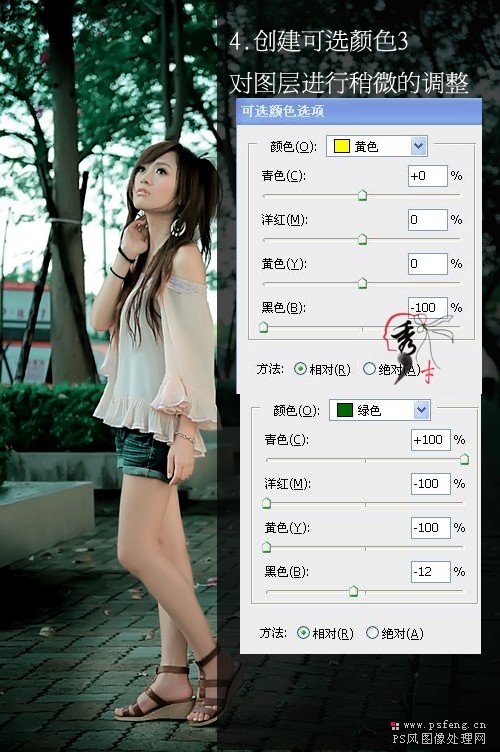
4、这个时候你会看到人物有点偏红,所以我们在调可选颜色,也就是3
 #p#副标题#e#
5、新建一层做个暗角如图
#p#副标题#e#
5、新建一层做个暗角如图

6、在调节下色阶,把画面压暗些【一直我是用色阶】
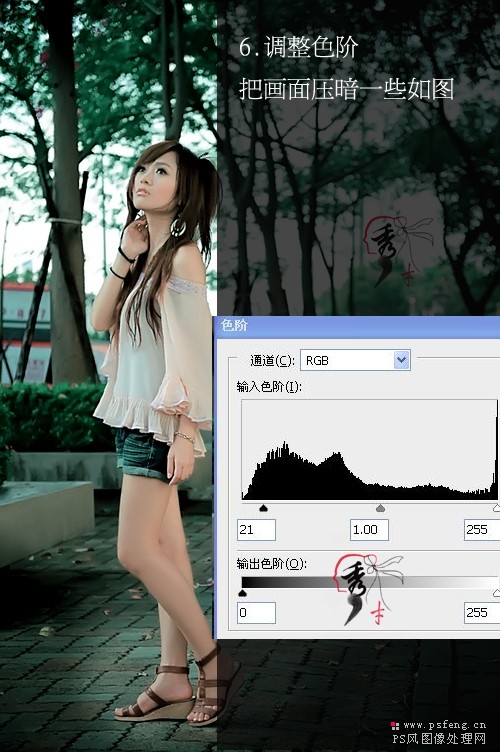
7、调整色彩平衡如图

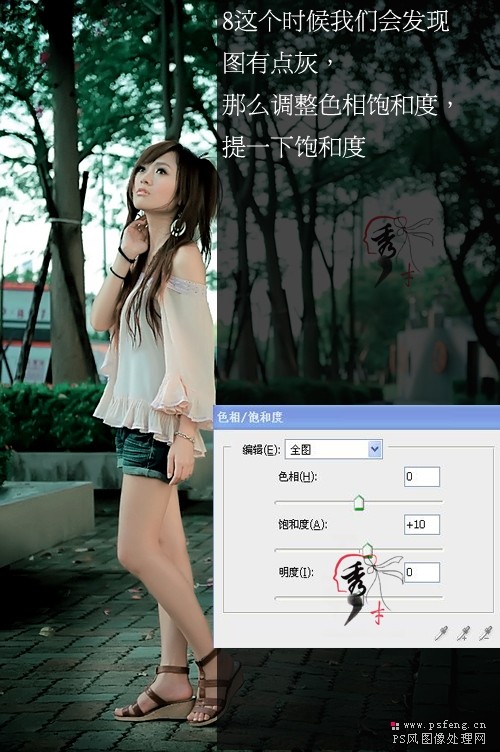
8、这个时候我们看到画面不够暖,创建一个色相饱和度
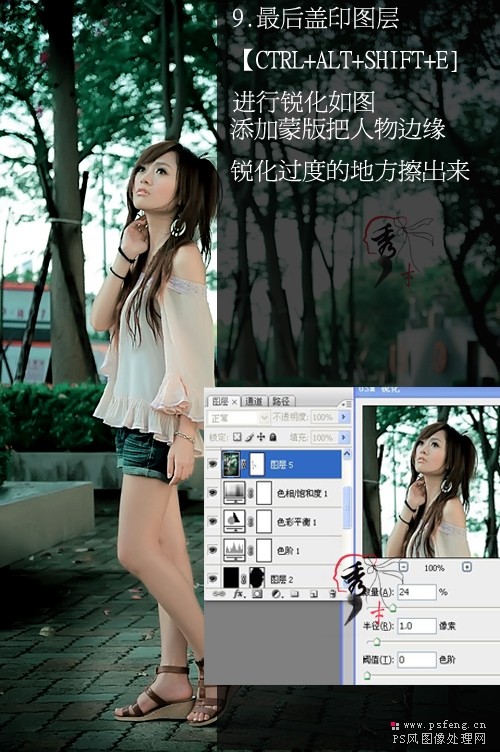
最后盖印图层,执行锐化如图【锐化的时候添加蒙版把过度的地方擦下】
版权声明:本文由驱动中国整理发布,转载需注明出处与原文链接。如有疑问请联系
editor@qudong.com。
本文价值
★★★★★
—
成为第一个评分的人
登录后为本文打分
评论加载中…