Photoshop手绘浪漫忍者美少女漫画风背景(1)
Photoshop手绘浪漫忍者美少女漫画风背景,PS手绘教程:绘制浪漫忍者美少女漫画背景,本教程接着第一部分开始制作背景。最终效果。打开,然后使用椭圆工具,新建立一个图层,绘制一个椭圆。图层填充为0%然后双击图层设置图层样式,添加渐变叠加模式,和一个描边效果。颜色从#1bc0ff到#38a1ff,设置透明度为20%,描..
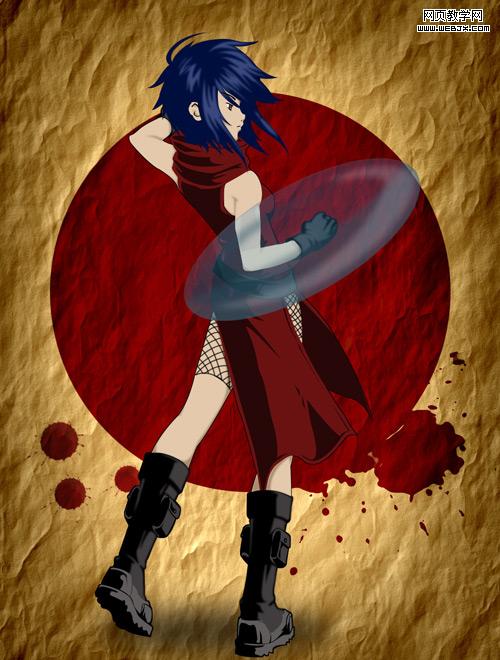
PS手绘教程:绘制浪漫忍者美少女漫画背景,本教程接着第一部分开始制作背景。最终效果。
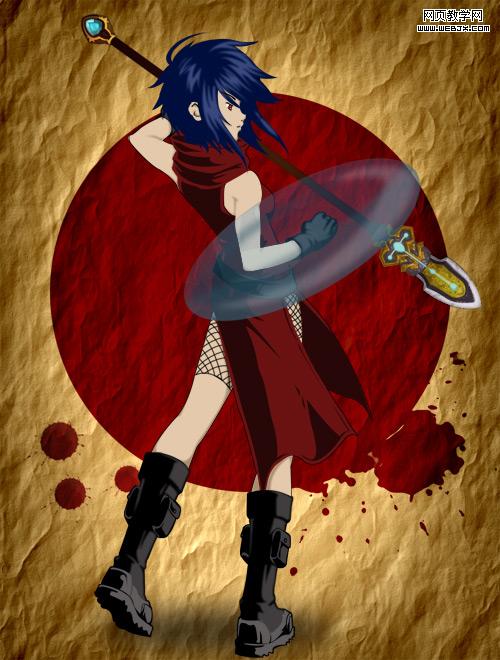
打开,然后使用椭圆工具,新建立一个图层,绘制一个椭圆。

图层填充为0%然后双击图层设置图层样式,添加渐变叠加模式,和一个描边效果。颜色从#1bc0ff到#38a1ff,设置透明度为20%,描边大小为2 pixels,透明度在30 - 35%之间,颜色为 #487992。
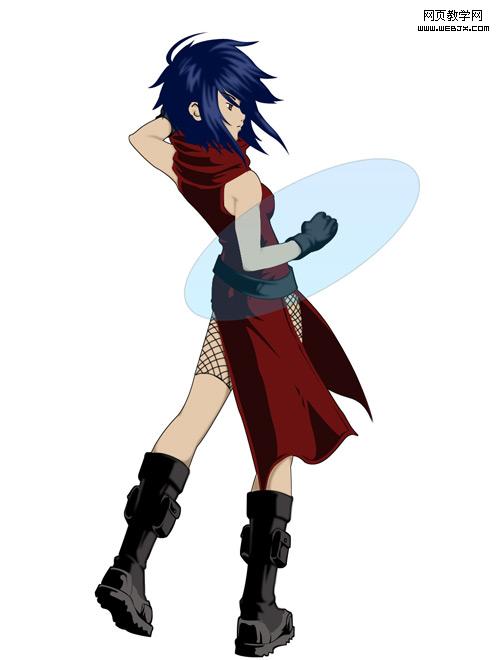
用钢笔工具绘制一个选区,新建立一个图层,填充颜色为#345160,高斯模糊半径为10,图层填充调到50%。
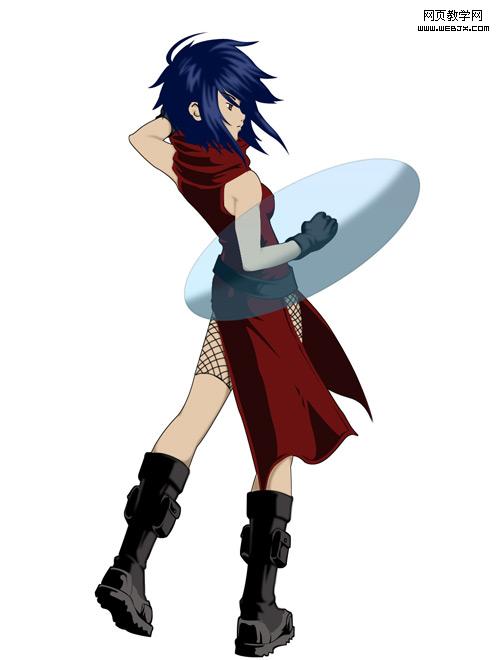
新建立一个图层,利用钢笔工具绘制一个区域,创建一个图层,填充为#133d54,高斯模糊半径为10px,图层填充为40%。
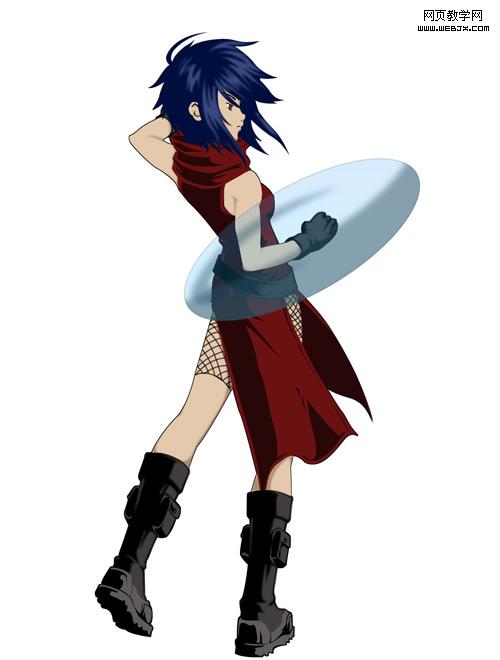
选择所有图层,然后拼合,复制图层,然后按CTRL键点击基础的图层,然后执行挤压滤镜,设置挤压 -60%,把挤压选区创建一个新的图层,图层填充调整到10%。
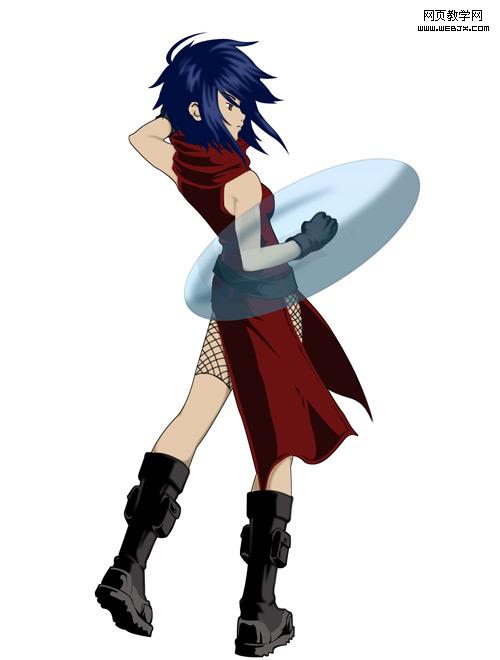
创建新图层,然后使用钢笔工具绘制一个选区,填充为#FFFFFF高斯模糊,模糊半径10,图层填充调整到20%。
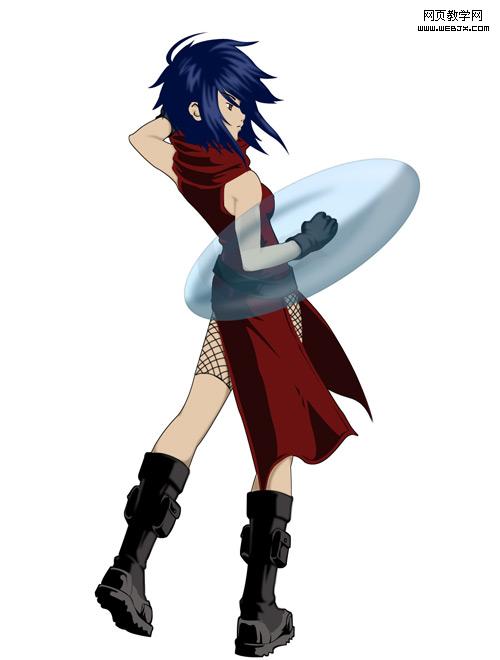
我们创建背景,填充为白色,添加一些阴影,透明度调整到 75%,添加颜色叠加样式,设置颜色加深,透明度 50%,颜色设置#f2b85c,颜色渐变叠加从颜色#3a3a3a到#0d0d0d。
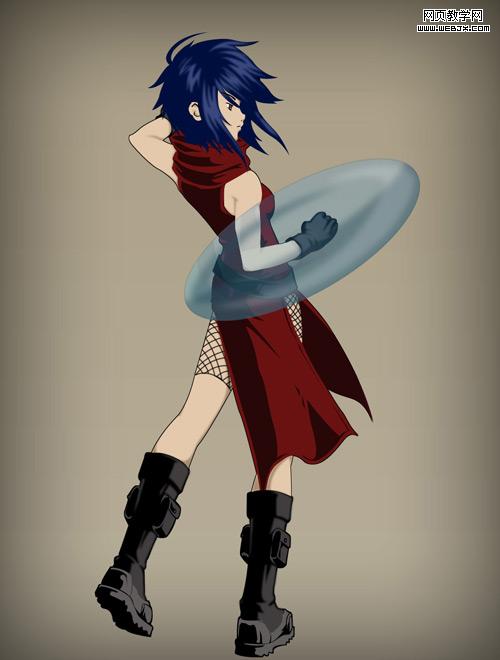
新建立选区,新建立图层,填充黑色,羽化选区10-20px,效果。

找一个背景图,然后设置图层填充70%,设置图层模式为线性光。
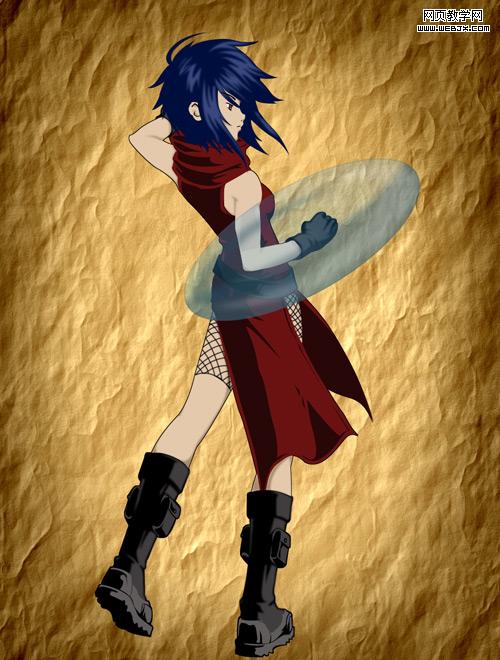
用椭圆工具在忍着美少女脚部做一个阴影。新建立一个图层,填充为黑色,然后高斯模糊设置为5-10之间的半径,图层不透明度调到 60%。
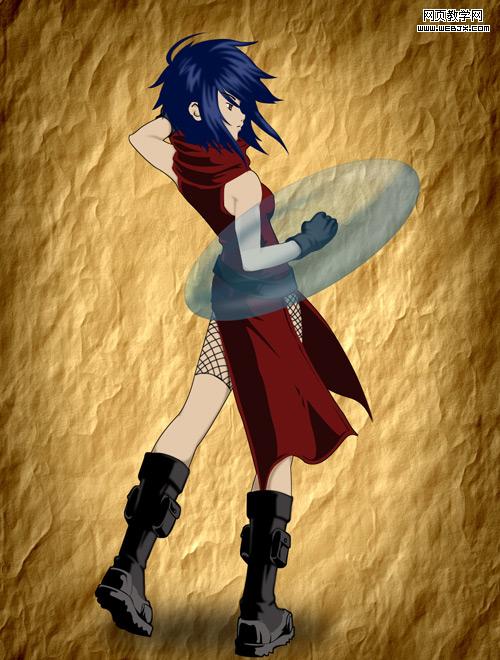
最后,我们使用血迹画笔绘制一些血的图案。