
Photoshop巧妙的抠出透明的玻璃盘(1)
AI摘要
由 AI 生成 · 仅供参考
Photoshop巧妙的抠出透明的玻璃盘,本教程抠图比较独特,作者把盘子和盘子里面的物体分开抠出来。盘子部分本身是无色的。作者直接去色处理,再用蒙版擦一些透明效果出来。这样就能很好的融合到背景里面。后面就是一些细节处理。原图nbsp;最终效果1最终效果21、打开原图素材,用钢笔工具把盘子勾勒出来。2..
本教程抠图比较独特,作者把盘子和盘子里面的物体分开抠出来。盘子部分本身是无色的。作者直接去色处理,再用蒙版擦一些透明效果出来。这样就能很好的融合到背景里面。后面就是一些细节处理。
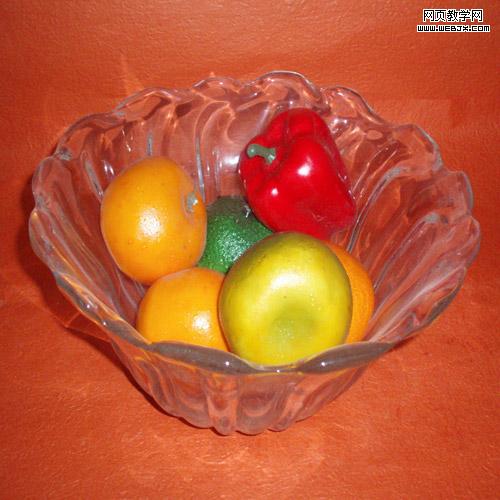
原图
 最终效果1
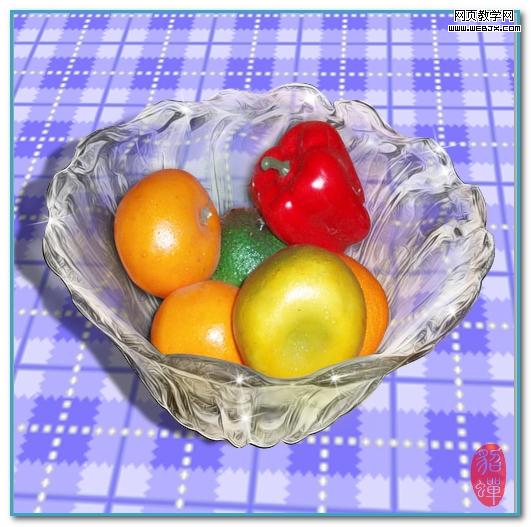
最终效果1
 最终效果2
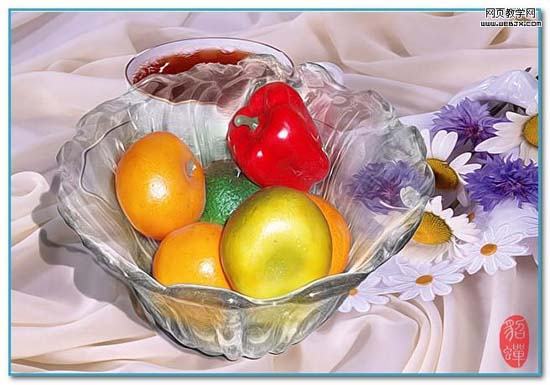
最终效果2
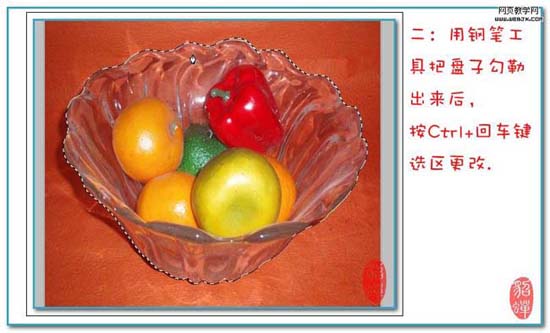
 1、打开原图素材,用钢笔工具把盘子勾勒出来。
 2、按Ctrl + Enter 把路径转为选区。
 3、按Ctrl + J 把盘子复制到新的图层,然后把背景填充蓝色。
4、再用钢笔工具把盘子里面的水果蔬菜勾勒出来。
 5、按Ctrl + Enter 把路径转为选区。
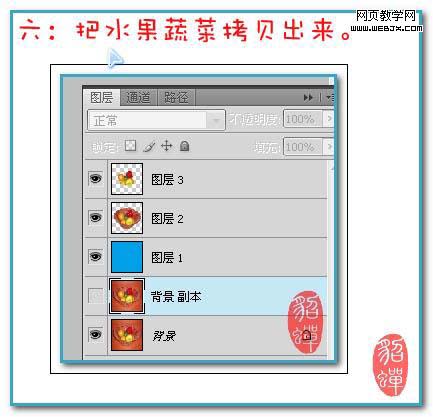
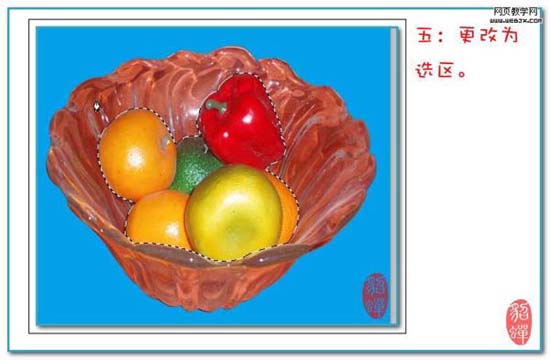 6、把水果蔬菜拷贝出来。
 #p#副标题#e#
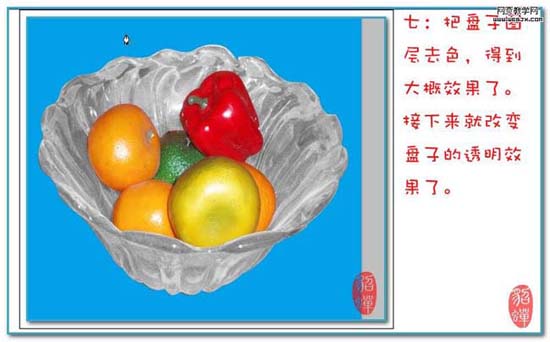
7、回到抠出的盘子图层,按Ctrl + Shift + U 去色,得到大概的效果。接下来就改变盘子的透明效果。
#p#副标题#e#
7、回到抠出的盘子图层,按Ctrl + Shift + U 去色,得到大概的效果。接下来就改变盘子的透明效果。
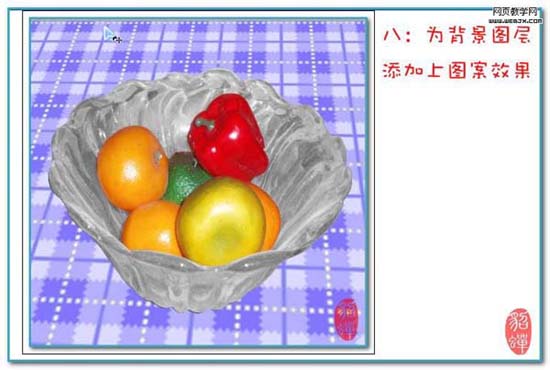
 8、为背景图层添加图案效果。
 9、为盘子图层添加蒙版,再用黑色画笔把盘子涂成透明效果。
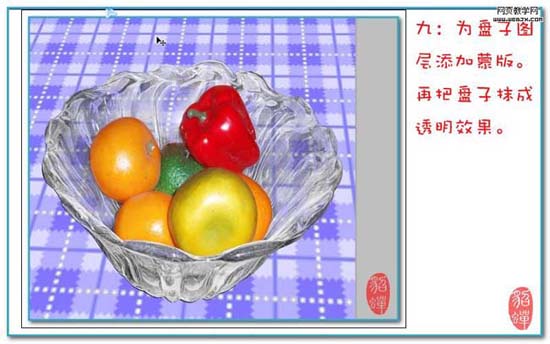 10、新建一个图层,然后用画笔工具画出水果素材的影射效果。
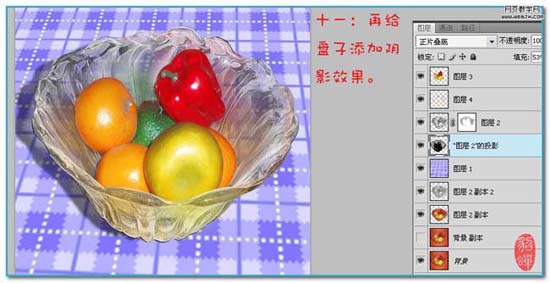
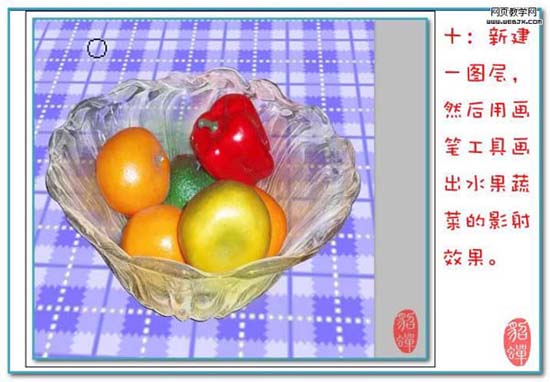 11、在盘子下面新建一个图层,给盘子添加阴影效果。
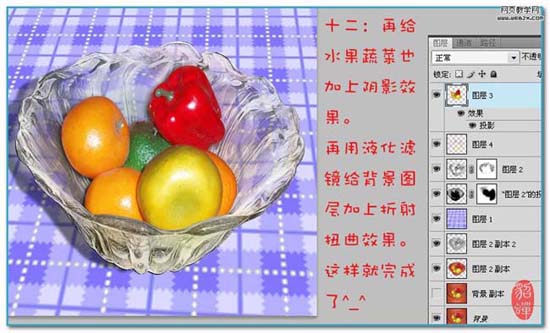
 12、给水果蔬菜加上阴影效果。再用液化滤镜给背景图层加上折射扭曲效果,完成最终效果。
版权声明:本文由驱动中国整理发布,转载需注明出处与原文链接。如有疑问请联系
editor@qudong.com。
来源:驱动中国 · 原文链接:https://www.qudong.com/article/41877.html
本文价值
★★★★★
—
成为第一个评分的人
登录后为本文打分
评论加载中…