
Photoshop调出人物照片梦幻蓝色调(1)
Photoshop调出人物照片梦幻蓝色调,原图素材看起来比较枯燥,照片的色彩都比较暗,不太好调色。不过可以反常规的用调色工具加大图片的色调,再适当的柔化处理,出来的效果也别有一番风味。原图最终效果1、打开原图素材,按Ctrl+J把背景图层复制一层,图层混合模式改为“滤色”,加上图层蒙版只保留人物脸..
原图素材看起来比较枯燥,照片的色彩都比较暗,不太好调色。不过可以反常规的用调色工具加大图片的色调,再适当的柔化处理,出来的效果也别有一番风味。
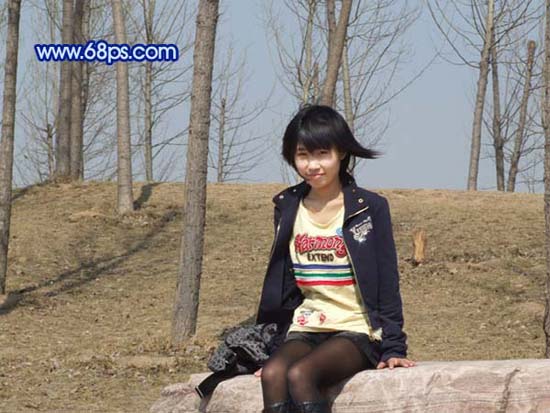
原图

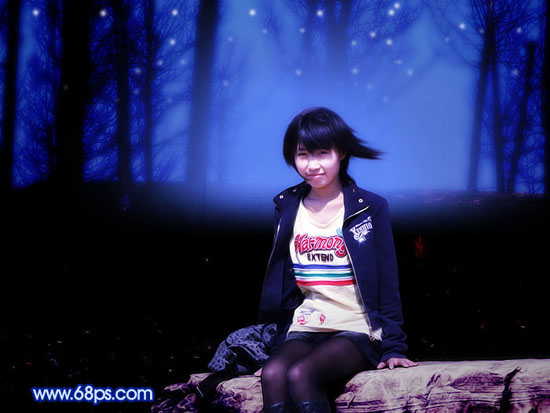
最终效果
1、打开原图素材,按Ctrl + J 把背景图层复制一层,图层混合模式改为“滤色”,加上图层蒙版只保留人物脸部,其它部分用黑色画笔擦掉,确定后合并所有图层,如图1。
<图1>
2、新建一个图层,按Ctrl + Alt + Shift + E 盖印图层,按Ctrl + Shift + U 去色,然后执行:滤镜 > 模糊 > 高斯模糊,数值为5,确定后把图层混合模式改为“柔光”,效果如图2。
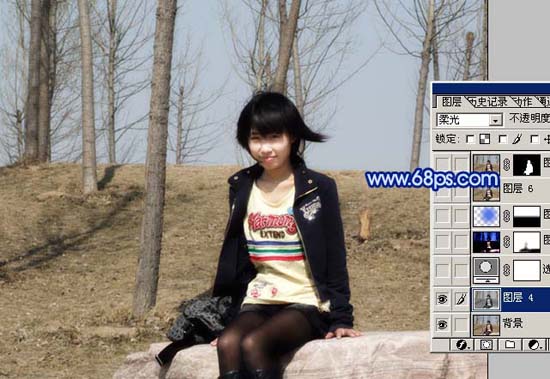
<图2>
3、创建可选颜色调整图层,对中性色进行调整,参数设置如图3,效果如图4。

<图3>

<图4>
4、新建一个图层,盖印图层,执行:滤镜 > 模糊 > 高斯模糊,数值为5,确定后按Ctrl + M 调亮一点,再把图层混合模式改为“变亮”,加上图层蒙版稍微把底部石头部分擦出来,如图5。
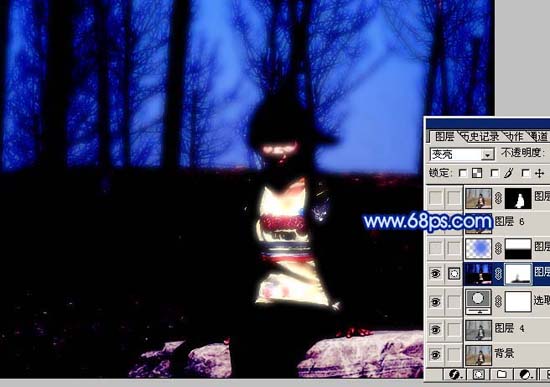
<图5>
5、把背景图层复制一层,按Ctrl + Shift + ] 置顶,用钢笔工具把人物部分抠出来,复制到新的图层,然后把背景副本隐藏,效果如图6。
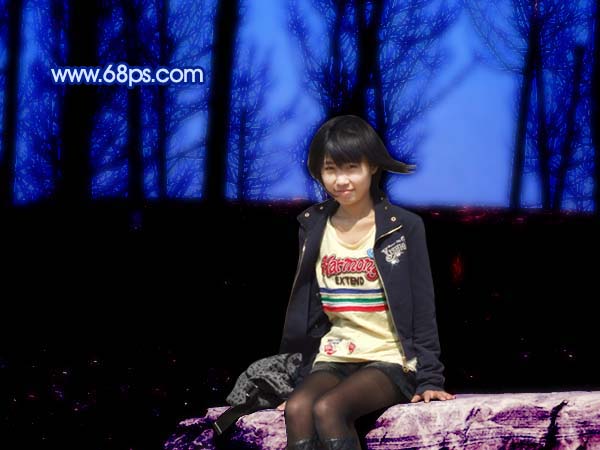
<图6>
6、按Ctrl + M 对抠出人物调整曲线,参数设置如图7,8,效果如图9。
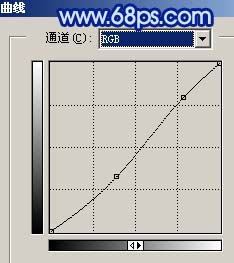
<图7>
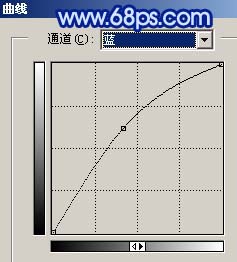
<图8>
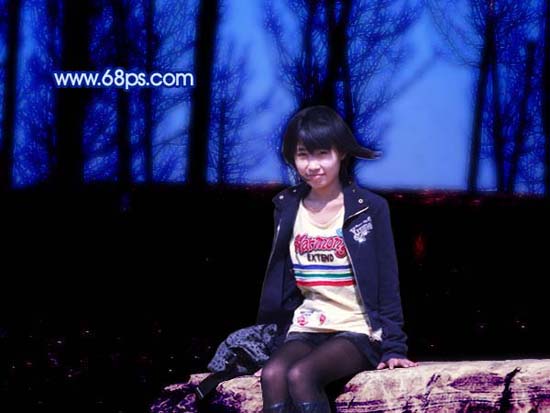
<图9>
#p#副标题#e#7、在人物图层下面新建一个图层,用椭圆选框工具拉出图10所示的选区,按Ctrl + Alt + D 羽化50个像素,然后填充颜色:#5578E4,取消选区后效果如图11。
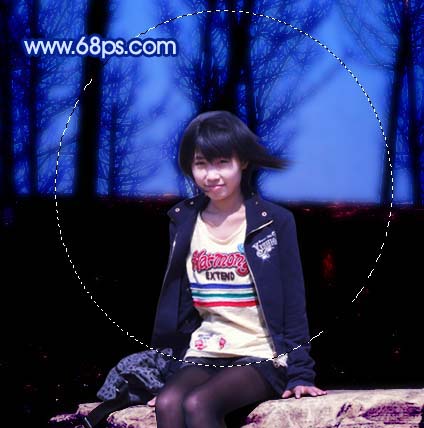
<图10>

<图11>
8、加上图层蒙版,稍微把下半部分擦掉,效果如图12。
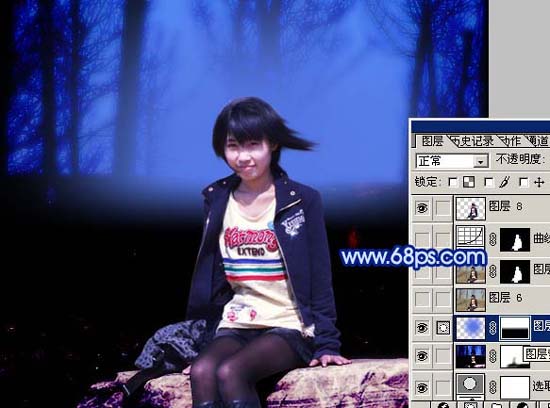
<图12>
9、在图层的最上面新建一个图层,盖印图层。执行:滤镜 > 模糊 > 高斯模糊,数值为5,确定后把图层混合模式改为“柔光”,图层不透明度改为:60%,效果如图13。
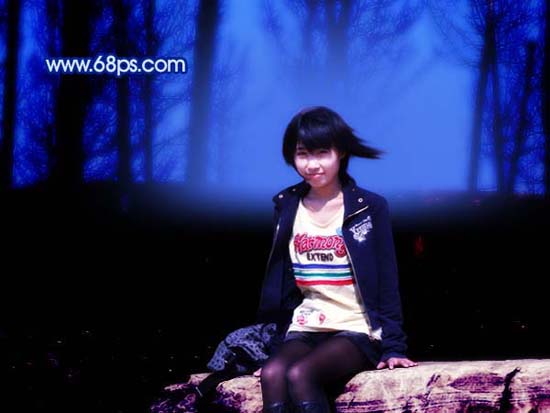
<图13>
10、按Ctrl + Alt + ~ 调出高光选区,新建一个图层填充白色,然后把图层不透明度改为:20%,效果如图14。
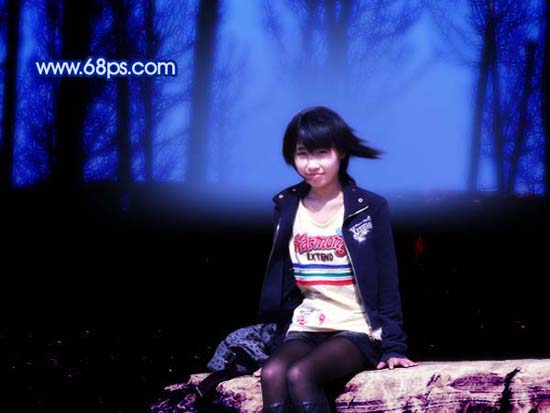
<图14>
11、新建一个图层,用渐变工具由中心拉出黑白径向渐变,然后把图层混合模式改为“正片叠底”,图层不透明度改为:40%,加上图层蒙版用黑色画笔把人物部分擦出来,如图15。
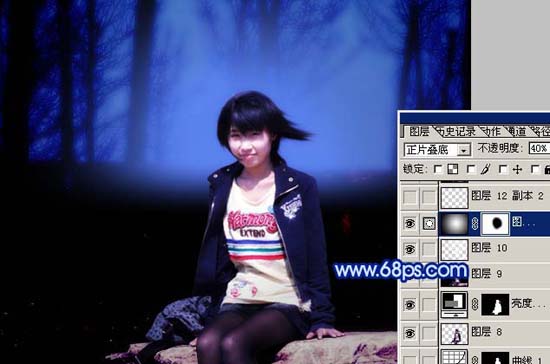
<图15>
12、新建一个图层,用画笔工具点上一些小白点。

<图16>
13、创建曲线调整图层,对蓝色进行调整,参数设置如图17,效果如图18。
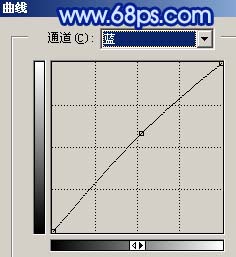
<图17>
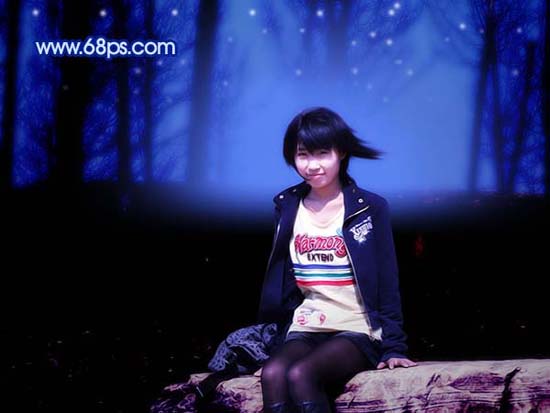
<图18>
14、新建一个图层,盖印图层,整体修饰下细节,再适当锐化一下,完成最终效果。
<图19>