
Photoshop编辑蒙板对图形影响介绍(1)
Photoshop编辑蒙板对图形影响介绍,素材双击图层面板上的背景层,将当前图层转换成活动层图层蒙板无法在背景层上建立,对蒙板进行一系列的编辑,可以得到如下特殊效果:nbsp;nbsp;nbsp;这时的蒙板,就好像对图层信息起到了暂时存储的功能,在需要时可以随时取出,也可以随时隐藏。根据这种原理,当我们在..

素材
双击图层面板上的背景层,将当前图层转换成活动层(图层蒙板无法在背景层上建立),对蒙板进行一系列的编辑,可以得到如下特殊效果:




这时的蒙板,就好像对图层信息起到了暂时存储的功能,在需要时可以随时取出,也可以随时隐藏。根据这种原理,当我们在去掉图层上的部分内容时,可以使用蒙板将图层上不需要的部分遮罩起来,如果在以后的操作中发现去掉了本该保留的部分,则只要将其图层蒙板上的颜色填充为白色就行了,而不会因为误操作造成不可返回的遗憾,这样就大大减少了重复操作的情况。
下面我们通过另外一个例子来看一下蒙板对图像融合方面的用途。我们将把图1中的花选出后拷贝到图2上,使它们较好的融合在一起。

图1
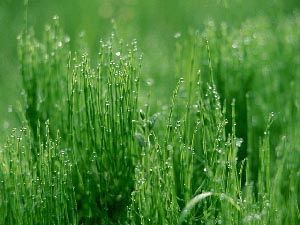
图2
首选我们将图1中的花选出,拷贝到图2上。

图2#p#副标题#e#
这时花的边缘很明显,下面我们将花的下半部羽化掉,使它和背景融和到一起。在图层面板上直接按“建立图层蒙板”按钮。为花所在的图层建立图层蒙板。
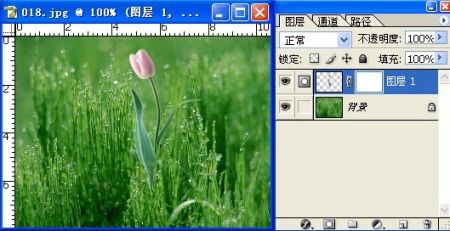
由于当前图像中没有任何选择区,所以蒙板为全白色,即图层中图像以全透明显示。
选择渐变工具,前景色和背景色为默认值(前景色为黑色,背景色为白色),渐变形式为线形,选择从前景色到背景色渐变,模式为正常,不透明度为100%。

在蒙板工作区内,按住Shift键(强制垂直)用渐变工具从花的中部向下拉到花的底部,这时花的下半部分从中间开始向下渐渐过渡到完全透明,和背景融成了一体。

蒙板的这种用法较多地用在图片的融合、拼接上面。
在蒙板的操作过程中,我们可以随时关闭蒙板来查看图层图片的效果。在蒙板缩览图上单击鼠标右键,弹出蒙板热菜单。选择“停用图层蒙板”。

则蒙板效果不再作用到图层上,其缩览图上显示为红叉。单击蒙板缩览图,蒙板再次启用。

当删除蒙板时,用鼠标按住蒙板缩览图拖到图层面板右下方的“垃圾桶”图标上,弹出提示对话框,选择应用,则将蒙板的效果应用到图层上并删除蒙板,选择不应用时直接删除蒙板,图层无任何修改(相当于在其缩览图上单击右键直接选择“扔掉图层蒙板”)。