Photoshop鼠绘教程:绘制康师傅茉莉清茶图解(1)

资讯 驱动中国 1,803 次阅读 0 条评论
分享 Q

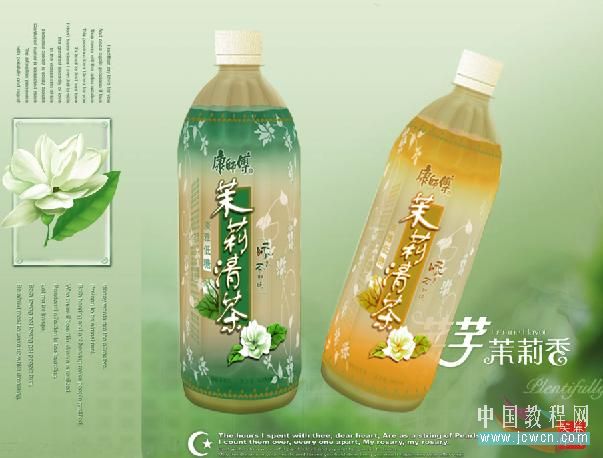
先看成图

Photoshop鼠绘教程:绘制康师傅茉莉清茶图解_www.knowsky.com

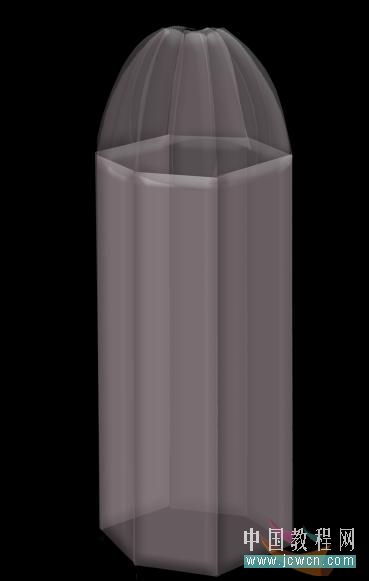
一 像素150 ,画个六棱柱,每个面分开

Photoshop鼠绘教程:绘制康师傅茉莉清茶图解_www.knowsky.com

二 做样式 如图

Photoshop鼠绘教程:绘制康师傅茉莉清茶图解_www.knowsky.com

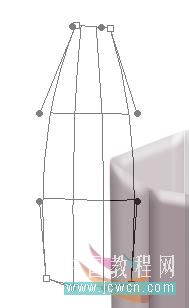
三 做缩口 路径做选框,再变换选区,如图

Photoshop鼠绘教程:绘制康师傅茉莉清茶图解_www.knowsky.com

Photoshop鼠绘教程:绘制康师傅茉莉清茶图解_www.knowsky.com

把后面的也做好

Photoshop鼠绘教程:绘制康师傅茉莉清茶图解_www.knowsky.com

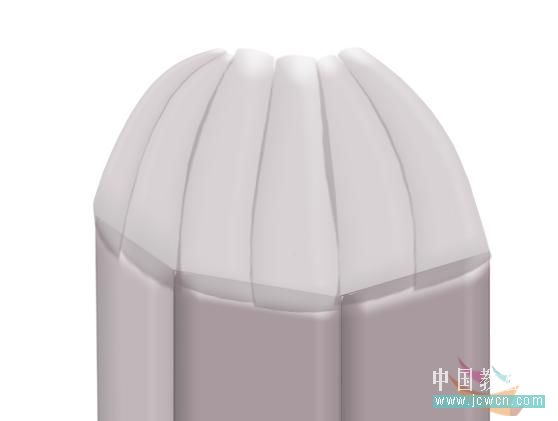
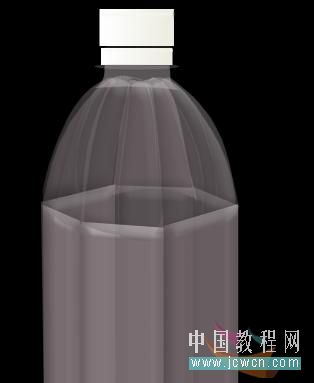
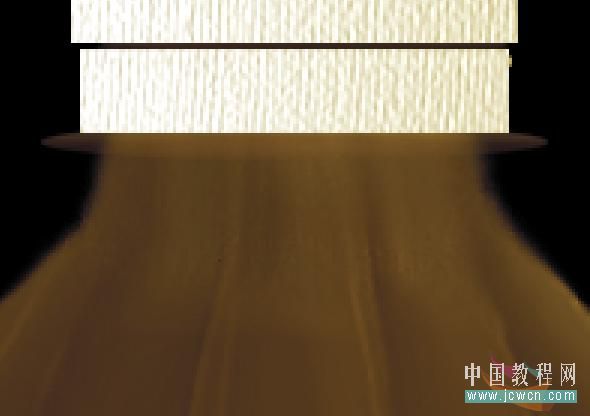
四 做瓶口 如图 做2个白色矩形 相交带加上半透明矩形

Photoshop鼠绘教程:绘制康师傅茉莉清茶图解_www.knowsky.com

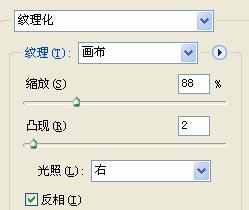
做盖子的纹理 如图

Photoshop鼠绘教程:绘制康师傅茉莉清茶图解_www.knowsky.com

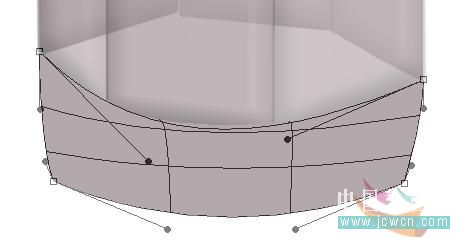
五 加上瓶底

Photoshop鼠绘教程:绘制康师傅茉莉清茶图解_www.knowsky.com

Photoshop鼠绘教程:绘制康师傅茉莉清茶图解_www.knowsky.com

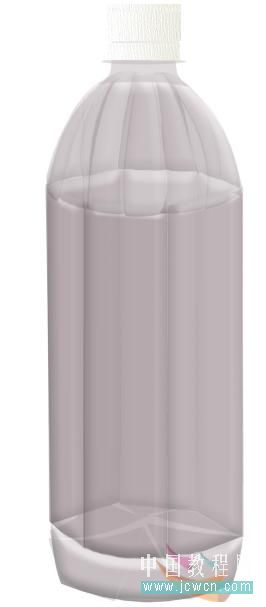
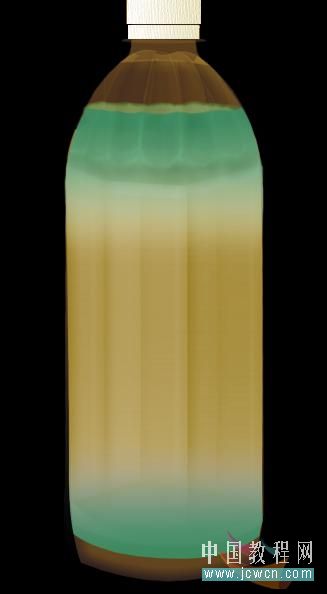
整体图 【不要合并图层】

Photoshop鼠绘教程:绘制康师傅茉莉清茶图解_www.knowsky.com

六 给瓶子做衣服 如图

#p#副标题#e#

Photoshop鼠绘教程:绘制康师傅茉莉清茶图解_www.knowsky.com

加深减淡做出纹路

Photoshop鼠绘教程:绘制康师傅茉莉清茶图解_www.knowsky.com

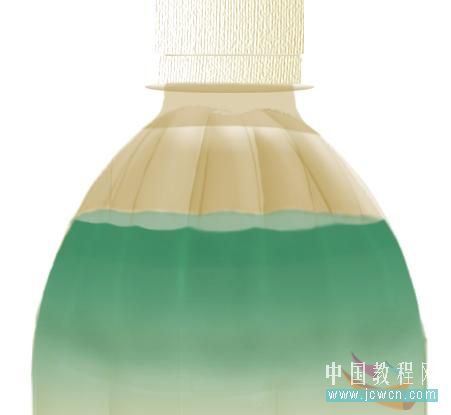
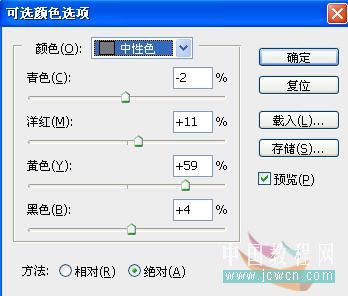
七 加上茶水颜色,先做2个白色半透明渐变 一上一下,再在上面作如图设置

Photoshop鼠绘教程:绘制康师傅茉莉清茶图解_www.knowsky.com

Photoshop鼠绘教程:绘制康师傅茉莉清茶图解_www.knowsky.com

八 修整瓶子,瓶口我把它涂抹上去了

Photoshop鼠绘教程:绘制康师傅茉莉清茶图解_www.knowsky.com

然后横向涂抹 加上2条横线

Photoshop鼠绘教程:绘制康师傅茉莉清茶图解_www.knowsky.com

处理下面的【衣服】加深减淡 做出半圆 如图

Photoshop鼠绘教程:绘制康师傅茉莉清茶图解_www.knowsky.com

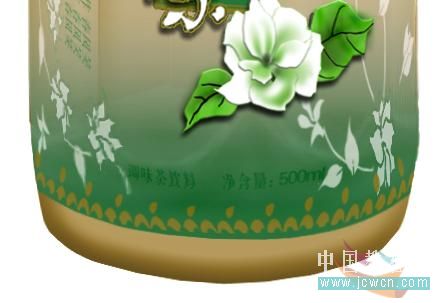
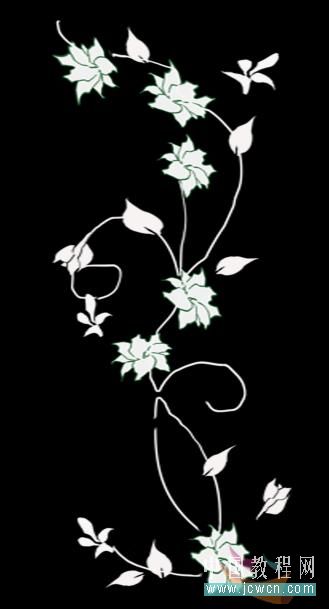
九 给衣服加上花纹【LOGO还是找现成的吧,图案建议自己画】

Photoshop鼠绘教程:绘制康师傅茉莉清茶图解_www.knowsky.com

Photoshop鼠绘教程:绘制康师傅茉莉清茶图解_www.knowsky.com

Photoshop鼠绘教程:绘制康师傅茉莉清茶图解_www.knowsky.com

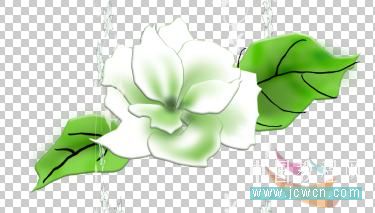
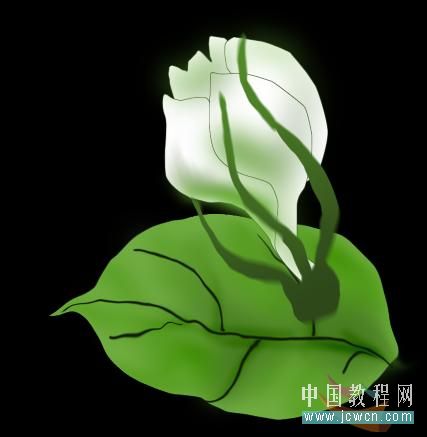
十 就完成了嘛 素材

Photoshop鼠绘教程:绘制康师傅茉莉清茶图解_www.knowsky.com

Photoshop鼠绘教程:绘制康师傅茉莉清茶图解_www.knowsky.com

Photoshop鼠绘教程:绘制康师傅茉莉清茶图解 学习Ph
版权声明:本文由驱动中国整理发布,转载需注明出处与原文链接。如有疑问请联系 editor@qudong.com
本文价值 成为第一个评分的人
登录后为本文打分
网友评论0 条评论
正在回复 的评论取消
评论加载中…
🔐

登录后参与互动

评论、点赞均可赚积分
连续签到、邀请好友也有奖励 🎁

电脑端: 微信扫码登录 微信内: 一键登录

微信扫一扫

打开微信「扫一扫」,分享本文到朋友圈或好友