
教你用Photoshop两步制作Google Logo
相信多数上网的人都熟知Google以及该网站的形象特征——Google Logo。不仅如此,Google还拥有许多狂热的爱好者。国外就有好事者专门模拟了Google Logo的制作。我们来看一看这个Logo到底是如何实现的。 Photoshop CS4 简体中文版 [开始下载] 1、在制作
相信多数上网的人都熟知Google以及该网站的形象特征——Google Logo。不仅如此,Google还拥有许多狂热的爱好者。国外就有好事者专门模拟了Google Logo的制作。我们来看一看这个Logo到底是如何实现的。
1、在制作特效前,首先选择字体和颜色。Google的Logo使用是“CATULL”字体,这是一个商业字体,需要付费购买。如果你没有该字体,可以使用免费的字体Book Anitqua,该字体可以从网上免费下载。如果这两种字体都没有,可以使用Windwos内置的New Times Roman。这里我们使用CATULL,字体大小是88,不过你可以按自己需要选择大小。Logo字体的色彩分别是1851ce, c61800, efba00, 1851ce, 1ba823, c61800。如果你希望logo有商标的话,不要忘了在末尾添加“TM”标识。“TM”字体颜色使用606060,大小7,使用相同的字体。

图1
2、对“Google”文字图层应用“阴影”及“斜面和浮雕”两种图层样式,基本设置可以参考下图:
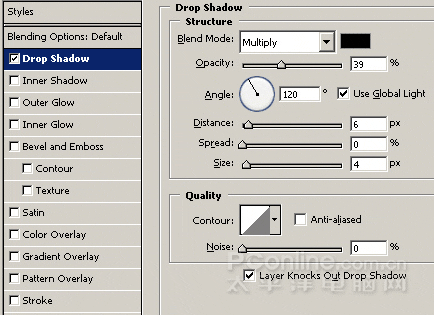
图2
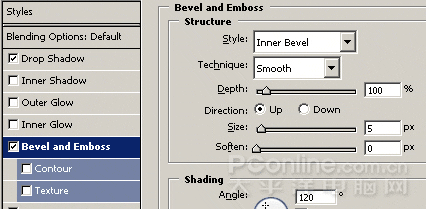
图3
最后我们就得到了一个形似Google的Logo。当然,我们只是通过这个例子学习Photoshop最基本的知识,Logo只做到了“形似”,远未达到“神似”。
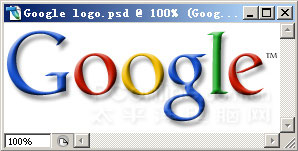
图4
我们再给Logo偷梁换柱,改成“Coogle”,可以用来忽悠一下朋友,开开玩笑。注意:我们只是通过例子学习Photoshop的一些基本知识,在学习过程中切勿侵犯商标持有人的权利。

图5