
如何制作图象的放大缩小
这个教程主要还是用motion属性,附带使用图象color的Tint属性。 1.打开Flash; 2.按Ctrl+M,设定动画的大小为160pxX160px,背景白色(不会设定,参考教程一); 3.下面建立一个新符号(symbol),按F8键,可以看到跳出一个symbol properties对话窗, Behavior默认为Graphic,
这个教程主要还是用motion属性,附带使用图象color的Tint属性。
1.打开Flash;
2.按Ctrl+M,设定动画的大小为160pxX160px,背景白色(不会设定,参考教程一);
3.下面建立一个新符号(symbol),按F8键,可以看到跳出一个symbol properties对话窗,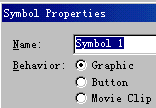 Behavior默认为Graphic,按确定;
4.选择文字输入工具,选择Arial字体,选择14大小,选择蓝色;
5.在底板上任意处打上字母"A";
6.用鼠标点屏幕右上角的小箭头图标 ,回到场景1(scene 1)
7.按Ctrl+L调出符号(symbol)库,
8.用鼠标左键拖住符号库里的图形"A",把它拉到场景中;
9.用鼠标点击时间轴的第20影格处,按F6键插入一个关键帧;
10.选择上方工具条的尺寸放大缩小工具 ,(也可以用鼠标右键单击字母"A",在弹出菜单里选择Scale),可以看到在字母"A"的周围出现小方块
 ,用鼠标拖动小方块,字母"A"会随之变大变小。将字母放大到合适尺寸;
11.鼠标点击第1影格,再用鼠标双击场景内的字母"A",跳出一instance properties对话窗,选择color Effect标签,color项选择Tint,Tint项用鼠标拉滑块到100%;(这一步是将影格1的图象变为黑色)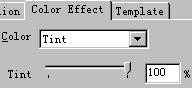
12.下面是变形的关键一步,透明到完全显现的动画将由Flash自动完成:用鼠标双击第一影格的兰色圆点,跳出一frame properties对话窗,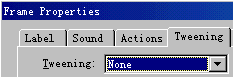 选择Tweening选项.在下拉选择框中选择Motion(自动建立过程动画)
 ,按确定按钮;
13.这时可以看见时间轴的第1影格到第20影格间产生一条红色箭头线;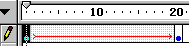
14. 作品完成。按Ctrl+Enter观看效果。