
Win XP中如何导入和导出注册表内容
WinXP中如何导入和导出注册表内容,在Regedit.exe注册表编辑器中提供了注册表的导入和导出功能,用户可以将注册表项导出为普通的文本文件,通过普通的编辑软件(如记事本、写字板或MicrosoftWord等)进行查看和编辑修改,然后将编辑修改后的注册表文件再导入到注册表中,即可达到间接修改注册表的目的。将..
在Regedit.exe 注册表编辑器中提供了注册表的导入和导出功能,用户可以将注册表项导出为普通的文本文件,通过普通的编辑软件(如记事本、写字板或MicrosoftWord等)进行查看和编辑修改,然后将编辑修改后的注册表文件再导入到注册表中,即可达到间接修改注册表的目的。
将注册表项导出为普通文本文件
导出注册表项内容的步骤如下:
(1)选中要导出的注册表项。
(2)选择“文件”∣“导出”命令,打开“导出注册表文件”对话框,如图15.6所示。
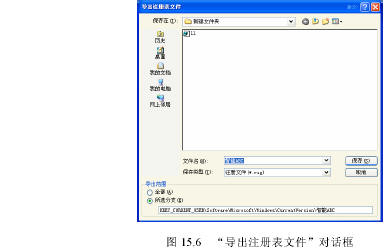
(3)在“保存在”下拉列表中可选择所导出的注册表文件的存放位置,在“文件名”文本框中用户可输入导出的注册表文件的名称,在“导出范围”选项组中,用户可选择“全部”或“所选分支”选项,确定要导出的是全部注册表文件还是只导出所选的
注册表项文件。
(4)单击“保存”按钮,即可导出所选的注册表文件。
查看导出的注册表文件
查看导出的注册表文件,可执行下列操作:
(1)双击“我的电脑”图标,定位到所导出的注册表文件。
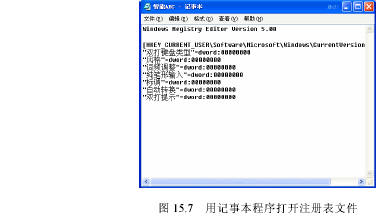
(2)右键单击该注册表文件,在弹出的快捷菜单中选择“编辑”命令,则用默认的记事本程序打开该注册表文件,如图15.7 所示。
(3)若用户不想用记事本程序打开注册表文件,也可以右击该注册表文件,在弹出的快捷菜单中选择“打开方式”∣“选择程序”命令,打开“打开方式”对话框,如图15.8 所示。
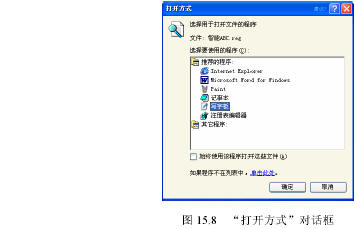
(4)在“选择要使用的程序”列表框中选择打开注册表文件的程序(例如写字板程序)。
(5)单击“确定”按钮,即可用该程序打开该注册表文件,如图15.9 所示。

(6)在打开的注册表文件中,用户可对其进行查看、编辑和修改。注意导出的注册表文件不可通过双击打开,双击注册表文件执行的将是注册表的合并操作。
将修改后的注册表文件导入到注册表中
将修改后的注册表文件导入到注册表中,才能达到对注册表进行修改的目的。导入修改后的注册表文件,可执行以下操作:
(1)打开“注册表编辑器”,选择要将其导入到的注册表项。
(2)选择“文件”∣“导入”命令,打开“导入注册表文件”对话框,如图15.10所示。
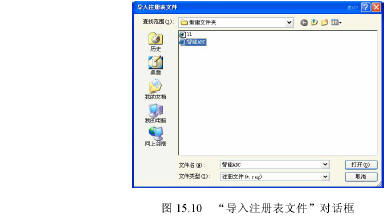
(3)在该对话框中选择要导入的注册表文件,单击“打开”按钮。
(4)弹出“注册表编辑器”对话框,如图15.11 所示。

(5)该对话框中显示了已将注册表文件输入注册表的信息,单击“确定”按钮即可成功将注册表文件导入到注册表中。