
打破常规 改良Windows XP的打开窗口
打破常规改良WindowsXP的打开窗口,WindowsXP中,很多软件的打开或保存窗口左侧都有几个系统自定的文件夹。有没有办法把它们换成我们常用的文件夹呢?当然,利用组策略就可以改良自己的打开窗口了。单击“开始→运行”,输入gpedit.msc,打开“组策略”编辑器窗口。选择“用户配置→管理模板→Windows组件..
Windows XP中,很多软件的打开或保存窗口左侧都有几个系统自定的文件夹。有没有办法把它们换成我们常用的文件夹呢?当然,利用组策略就可以改良自己的打开窗口了。
单击“开始→运行”,输入gpedit.msc,打开“组策略”编辑器窗口。选择“用户配置→管理模板→Windows组件→Windows资源管理器→通用打开文件对话框”,双击右侧窗口中的“位置栏中显示的项目”,打开“位置栏中显示的项目”属性窗口。在“设置”选项卡中单击“已启用”一项,你会看到中间“显示的位置”下面有5个项目,它们分别对应打开窗口中的5个按钮。只要在这些项目后面的输入框中输入你常用的文件夹路径,就可以在打开窗口左侧看到这个常见文件夹按钮,最后单击确定按钮完成设置。
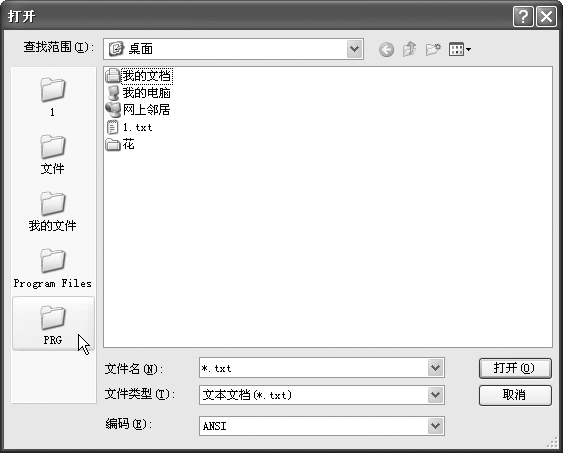
OK,现在打开记事本,选择“文件→打开”,瞧,左侧的按钮已经变成我们常用的文件夹了吧(如图)。以后如果想再改回去,只要在“位置栏中显示的项目”属性窗口中选中“已禁用”或“未配置”选项即可。
不过上述方法对于MS Office中的打开窗口来说是无效的,更改Office的打开窗口必须通过修改注册表来实现。
打开注册表编辑器,展开“HKEY_CURRENT_USER\Software\Microsoft\Office\11.0\Common\OpenFind\Places\UserDefinedPlaces”分支(注意:键值路径中的11.0随Office版本而不同,Office2003是11.0、OfficeXP是10.0、Office2000是9.0),新建一个“项”,然后在新项下再新建两个“字符串值”:一个名为“name”,键值为“我的文件”;一个名为“path”,键值为“H:\ME\我的文件”,分别用来指定要添加按钮的名称和路径。重复这一步可增加其它文件夹按钮。之后,我们可以在Office的打开窗口中右击新增按钮选择“上移”调整这些按钮的位置,也可以选择重命名或删除。