
在Windows Vista下查看文件签名验证
AI摘要
由 AI 生成 · 仅供参考
在WindowsVista下查看文件签名验证,文件签名验证是为了帮助维护系统完整性,关键文件已经过数字签名。这样,任何对这些文件的更改都会被很快检测出来。本文介绍了在WindowsVista下查看文件签名验证的方法。操作步骤依次点击“开始”→“所有程序”→“附件”,点击“运行”。在“运行”对话框中,输入:s..
文件签名验证是为了帮助维护系统完整性,关键文件已经过数字签名。这样,任何对这些文件的更改都会被很快检测出来。
本文介绍了在 Windows 下查看文件签名验证的方法。
操作步骤
依次点击“开始”→“所有程序”→“附件”,点击“运行”。
在“运行”对话框中,输入:sigverif。然后点击“确定”按钮。如图 1 运行所示:
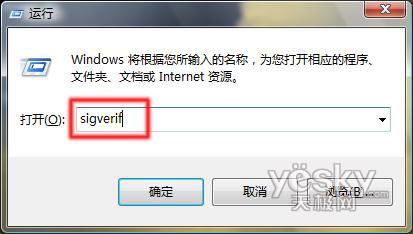
图 1: 运行
在弹出的“文件签名验证”窗口下,点击“开始”按钮。如图 2 开始所示:
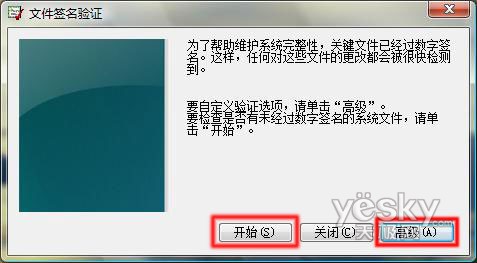
图 2: 开始
进入文件签名扫描过程。如图 3 文件签名验证所示:
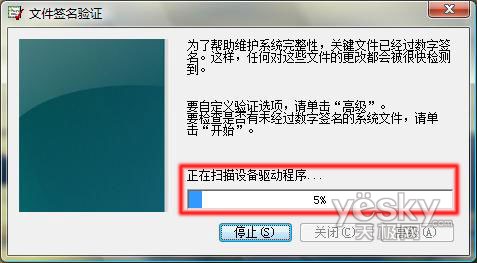
图 3: 文件签名验证
系统将打开对话框,提示“已扫描文件。验证结果,文件都已经过数字签名”。点击“确定”按钮。如图 4 确定所示:

图 4: 确定
返回到“文件签名验证”窗口下,点击图 2 中“高级”按钮。
在弹出的“高级文件签名验证设置”窗口下,点击“查看日志”按钮。如图 5 查看日志所示:
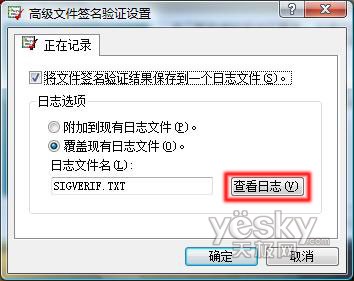
图 5: 查看日志
在记事本中,即可查看文件签名验证的结果了。如图 6 记事本所示:
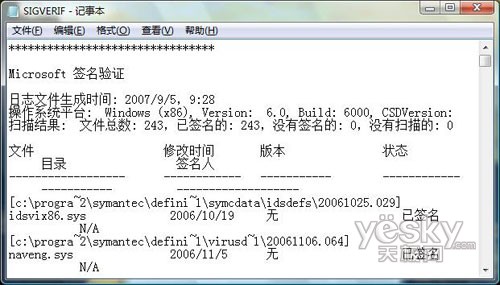
图 6: 记事本
版权声明:本文由驱动中国整理发布,转载需注明出处与原文链接。如有疑问请联系
editor@qudong.com。
来源:驱动中国 · 原文链接:https://www.qudong.com/article/38678.html
本文价值
★★★★★
—
成为第一个评分的人
登录后为本文打分
评论加载中…