
Windows Vista加密放到右键菜单
AI摘要
由 AI 生成 · 仅供参考
WindowsVista加密放到右键菜单,Vista的“加密文件系统”很不错,不过操作的时候比较麻烦,要打开文件的属性窗口,然后在进行加密操作,其实我们可以把这个“加密文件系统”请到距离我们最近的地方——系统右键菜单,通过修改一下注册表就可以实现。运行注册表编辑器,依次展开“HKEY_CURRENT_USER\So..
Vista的“加密文件系统”很不错,不过操作的时候比较麻烦,要打开文件的属性窗口,然后在进行加密操作,其实我们可以把这个“加密文件系统”请到距离我们最近的地方——系统右键菜单,通过修改一下注册表就可以实现。运行注册表编辑器,依次展开“HKEY_CURRENT_USER\Software\Microsoft\ Windows\CurrentVersion\Explorer\Advanced”,在右侧窗口中单击鼠标右键来选择“新建—DWORD值”。
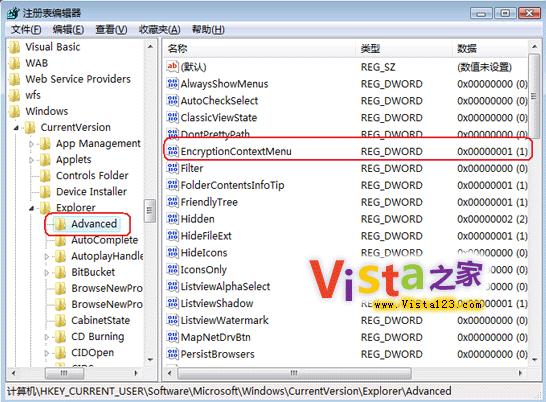
图1 “新建—DWORD值”
把新建的DWORD值命名为“EncryptionContextMenu”,然后双击该键值,在弹出的对话框中把它的“数值数据”修改为“1”就可以了。
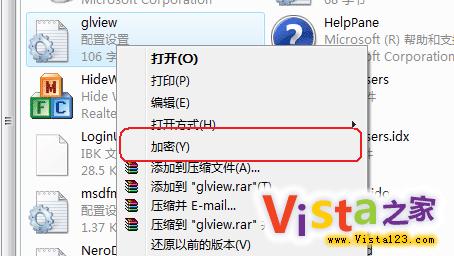
修改好后,当我们右键点击某个未加密文件时,你会在它的右键菜单上看见一个“加密”项,如果已经是加密文件,则会出现“解密”选项,点击它就可以进行加密操作了,需要注意的时候,Vista系统只能对NTFS文件系统下的文件进行加密。
解除右键“加密”
如果以后不想使用这个右键菜单的加密功能,那可以再次进入注册表,找到前面设置的那个分支,把“EncryptionContextMenu”键值里面的数据数值改成“0”,这样就可以删除了。
版权声明:本文由驱动中国整理发布,转载需注明出处与原文链接。如有疑问请联系
editor@qudong.com。
来源:驱动中国 · 原文链接:https://www.qudong.com/article/38662.html
本文价值
★★★★★
—
成为第一个评分的人
登录后为本文打分
评论加载中…