
从头开始创建一个出版物(二)
从头开始创建一个出版物(二) 第二步:引入正文: 如果有事先编辑好的正文文字,比如在WORD或记事本中编缉好的文字,可以选中所有文字,选择复制命令,切换到PageMaker中,选择粘贴命令,将剪贴板里的文字复制到页面中间。 当然,如果没有事先编辑好的文字,我们也可以
从头开始创建一个出版物(二)
第二步:引入正文:
 如果有事先编辑好的正文文字,比如在WORD或记事本中编缉好的文字,可以选中所有文字,选择“复制”命令,切换到PageMaker中,选择“粘贴”命令,将剪贴板里的文字复制到页面中间。
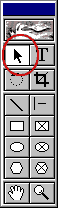
当然,如果没有事先编辑好的文字,我们也可以在页面上直接将文字输入到出版物中。在控制面板上点击“文字”工具,就可以在页面上输入文字了。如果觉得文字的位置不合适,就激活“选择”工具,就可以将文本移到合适的位置上。
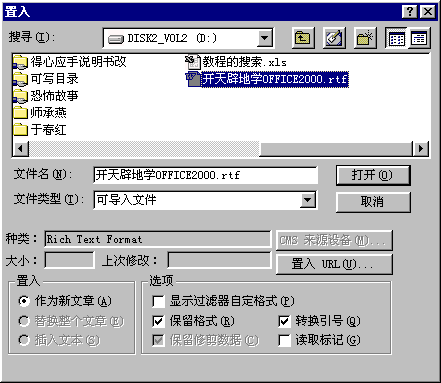
另外,还可以利用置入功能导入文字。将要置入的文字在WORD中另存为RTF文件,在PageMaker中点击“文件”菜单,点击“置入”,在弹出的“置入”对话框中选择要置入的RTF文件,点击“打开”就可以了。在这里要特别说明的一点是,一共有三种不同的文本置入图标,分别代表不同的文本置入方式。
1 手动文本置入图标 
手动灌文是最慢的方式。这个图标看起来象一个小文本,它置入一栏容量的文本后就停止灌文,文本的底部就会出现一个红色箭头表示还有文本要置入,为了置入剩下的文本要点击红色箭头,这时光标又变为象一个小文本的图标了,在需要置入的地方点击鼠标,就又可以置入了。 这种灌文方式适于一次在一栏或一页置入文本,或拖放置入文本。
2自动文本置入图标 
自动灌文,是置入文本最快的方法。自动文本置入图标中的曲线意味着文本块将串接在一起生成一个文本段,这个方式是生成文本段的快速方法,也是自动灌文图标的功能——一次置入一个完整的文本段,能够自动跨栏和跨页。
这两个功能,我们会在后面的课程中详细讲解,在这里,先略知一二就可以了。明白了这些,我们就可以置入文字了。
在这里,我们就用最简单的拷贝粘贴方法把文字从记事本中拷贝,到PageMaker中粘贴就可以了