
Photoshop巧将照片变为工笔画
AI摘要
由 AI 生成 · 仅供参考
工笔画作为国画的一种,以明朗的线条与淡雅的颜色为主要组成部分,网上也有不少将照片打造成工笔画的教程,笔者今天带来的方法比较简单而且效果也不错,希望大家喜欢。 1.首先运行Photoshop,打开一张鲜花的素材图片,最好是微距拍摄的,这样效果更好一些。如图1所示。
工笔画作为国画的一种,以明朗的线条与淡雅的颜色为主要组成部分,网上也有不少将照片打造成工笔画的教程,笔者今天带来的方法比较简单而且效果也不错,希望大家喜欢。
1.首先运行Photoshop,打开一张鲜花的素材图片,最好是微距拍摄的,这样效果更好一些。如图1所示。
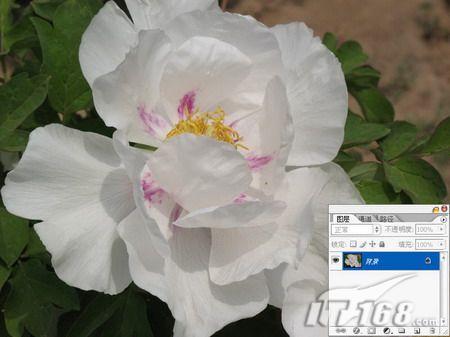
图1
2.将背景图层复制一层。如图2所示。
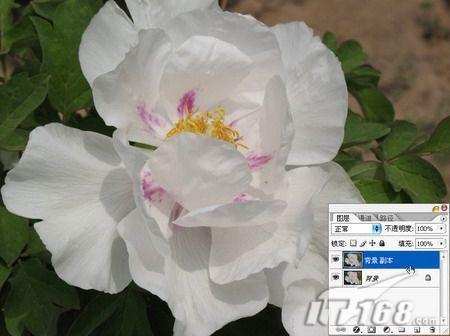
图2
3.对背景副本进行操作,执行滤镜/模糊/高斯模糊,将模糊半径设置为3像素。如图3所示。
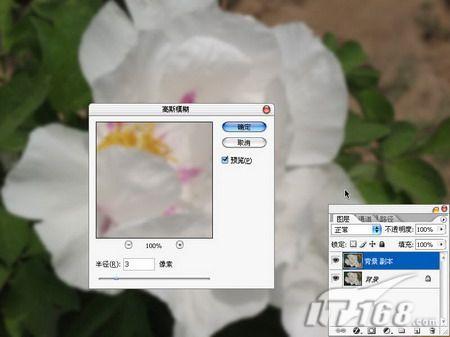
图3
4.紧接着执行滤镜/杂色/中间值,将半径设置为15像素。如图4所示。
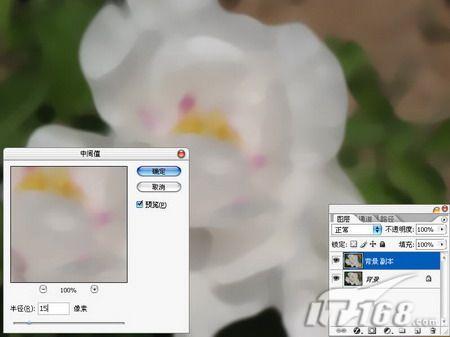
图4
5.再复制一个背景图层,并将背景副本2图层置于最上层,并执行图像/调整/去色,将图像转换为黑白样式。如图5所示。

图5
6.选中背景副本2图层进行操作,执行滤镜/风格化/查找边缘,将图像的边缘表现出来。如图6所示。
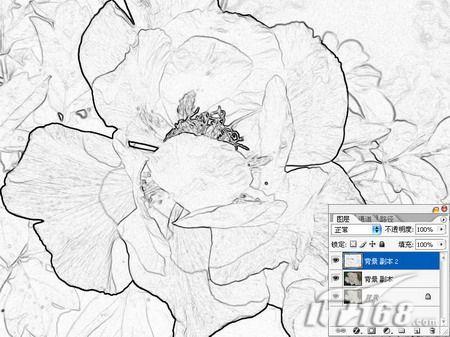
图6
7.将背景副本2图层的图层混合模式更改为“正片叠底”,这样就可以将线条与色彩融合在一起。如图7所示。
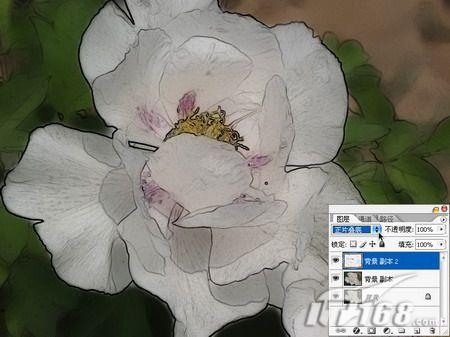
图7
8.再次复制一个背景图层,并将背景副本3图层置于最上层,执行图像调整/自动色阶。如图8所示。
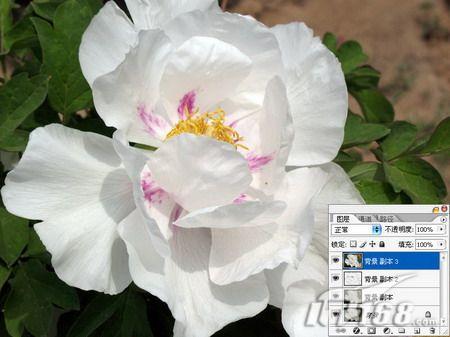
图8
9.将背景副本3的图层混合模式更改为“柔光”。如图9所示。
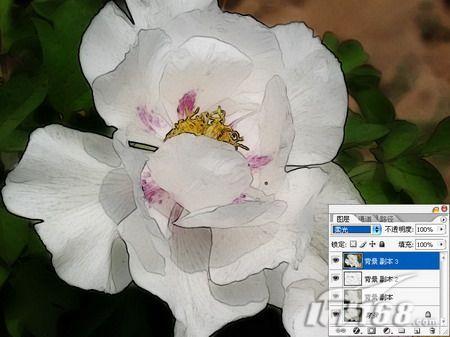
图9
10.使用文字输入工具输入一首有关鲜花的古诗,并且对图像进行一些裁剪。如图10所示。
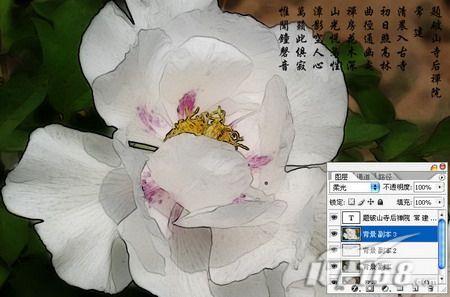
图10
11.大功告成了,步骤很少,紧紧10步就可以将照片处理成工笔画了。希望对大家有所帮助。谢谢。如图11所示。
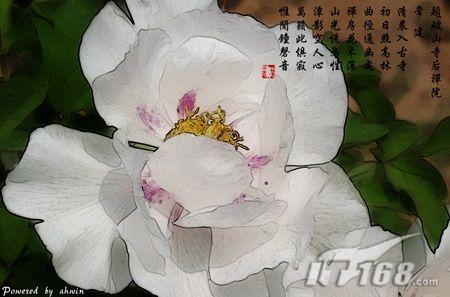
图11
版权声明:本文由驱动中国整理发布,转载需注明出处与原文链接。如有疑问请联系
editor@qudong.com。
来源:驱动中国 · 原文链接:https://www.qudong.com/article/3191.html
本文价值
★★★★★
—
成为第一个评分的人
登录后为本文打分
评论加载中…