
PHOTOSHOP的极品滤镜KPT Fluid
KPT 7滤镜之二:KPT Fluid KPT7 中第二个滤镜是 KPT Fluid 滤镜,该滤镜是用来模拟画笔在液体上抹过的效果。液体的流动带有很大的偶然性,有人说偶然创造美。现在就让我们看看这个滤镜能送给我们哪些偶然的创意。 从上图可以看出,这个滤镜的设置相对比较简单。你只需
KPT 7滤镜之二:KPT Fluid
KPT7 中第二个滤镜是 KPT Fluid 滤镜,该滤镜是用来模拟画笔在液体上抹过的效果。液体的流动带有很大的偶然性,有人说偶然创造美。现在就让我们看看这个滤镜能送给我们哪些偶然的创意。

从上图可以看出,这个滤镜的设置相对比较简单。你只需要对笔刷的尺寸、速度还有液体的浓度进行设置。
1 在 Photoshop 中新建一个 250pix * 200pix 的文件。
2 填充彩虹渐变。

3 选择 Filters > KPT effects > KPT Fluid。
4 在 Parameters(参数)面板中进行如下设置。
将 Brush size 滑块拖动到75位置;将 Velocity 滑块拖动到75位置;将 Blend 滑块拖动到100位置。
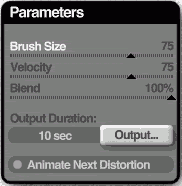
Brush size 滑块是用来设置笔刷的尺寸的,数字越大笔刷尺寸也就越大。
Velocity 滑块是用来设置笔刷划过液体的速度,这个数字设置的越大,图像的变化也就越繁复。
Blend 滑块是用来设置液体的粘稠度的,这个数字设置的越大液体的流动性也就越大。例如:你将数值设置为80,液体的粘稠度与汽油相仿;你将数值设置为5,液体的粘稠度就与奶油相仿。
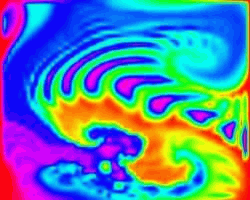
现在我们使用鼠标在图像预览窗口中快速划过。等到图像完全静止。
5 重新将 Brush size 滑块拖动到1位置,将 Velocity 滑块拖动到100位置。使用鼠标在画面上作各种圆周运动。当你移开鼠标后你会发现图像中的颜色如液体般继续流动,这种流动带有很大的随意性。当你发现满意的画面后,立即按下预览窗口下部的暂停键。
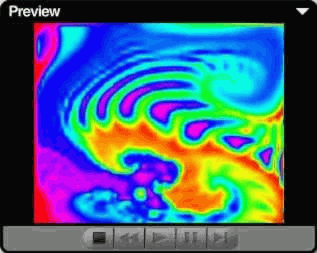
下面我们顺序解释一下 Preview 窗口中几个按钮的功能:
Stop simulation(停止按钮):点击此按钮会返回到图像产生流体效果前的最初状态。
Rewind distortion(倒带按钮):点击并按住此按钮,图像的模拟效果将向回倒转。
Continue simulation(继续播放按钮):点击此按钮被暂停的流动效果会继续按原来的轨迹流动。
Pause simulation(暂停按钮):点击此按钮可以将流动效果暂停。
Step forward(单步播放按钮):点击或按住此按钮,可以跳跃播放液体流动的过程。
另外,该滤镜还可以将颜色流动的过程导出成为一组连续的图片(BMP格式)或视频动画(AVI格式或MOV格式)。
6 在 Parameters 面板上的 Output Duration 文字框中输入20作为导出动画的时间。
7 点击旁边的 Output 按钮打开 Make Movie(输出电影)对话框。
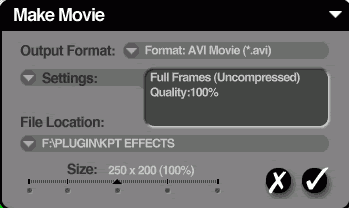
8 在 Output Format(导出格式)菜单中选择 AVI Movie。(还可以选择 BMP Sequence 或 QuickTime Movie 格式)
9 点击 Settings 为影片选择一个视频压缩设置。这里我们选择 Indeo_video 5.04,其他选用默认设置。
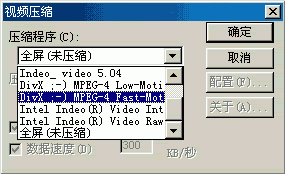
10 在 File Location(输出文件位置)文字框中输入“C:\temp”作为文件存放的位置。
11 调整 Size 滑块设置输出影片的画面尺寸。这里我们选择默认设置。
12 点击对号确认后,等待一会儿,视频画面即可输出完毕。
13 最后点击右下角的确认按钮,返回到 Photoshop 中。
注:如果 Parameters 面板底部的 Animate Next Distortion 选项被选定,那么当你给图像应用了 Fluid效果后,Make Movie 对话框就会自动弹出。
现在大家自己动手,看看自己的感觉和运气都能搞出什么新意来。