
Photoshop滤镜为画面增添浪漫雪花
AI摘要
由 AI 生成 · 仅供参考
我们用Photoshop滤镜为这幅美丽的画面增添浪漫的雪花 原图: 1、在phtoshop中打开原图,新建立一图层,填充为黑色。 2、滤镜-杂色-添加杂色 3、滤镜-其他-自定 4、用矩形工具选择一个区域,按Ctrl+C复制,按Ctrl+V粘贴 5、编辑-自由变换,调整到图象大小一样,设置模式
我们用Photoshop滤镜为这幅美丽的画面增添浪漫的雪花……
原图:

1、在phtoshop中打开原图,新建立一图层,填充为黑色。
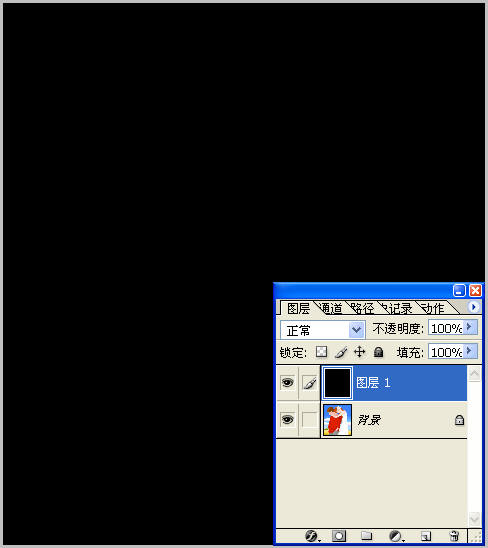
2、“滤镜”-“杂色”-“添加杂色”
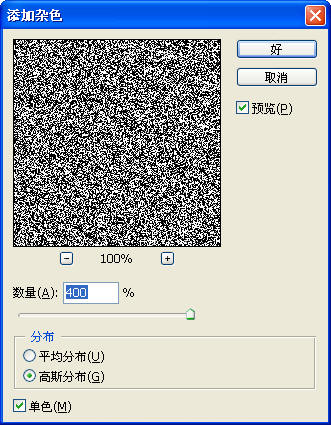
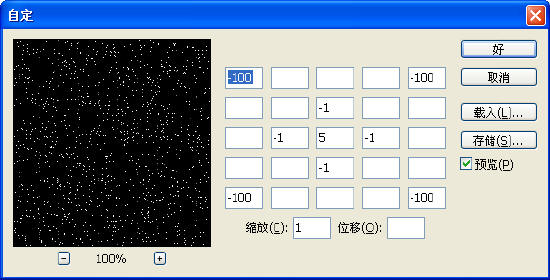
3、“滤镜”-“其他”-“自定”
4、用矩形工具选择一个区域,按Ctrl+C复制,按Ctrl+V粘贴
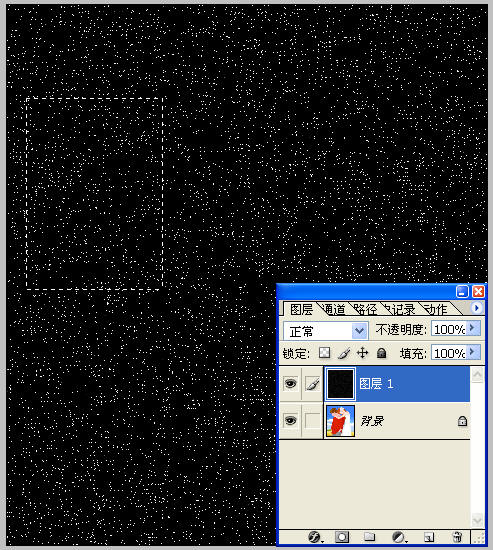
5、“编辑”-“自由变换”,调整到图象大小一样,设置模式和透明度
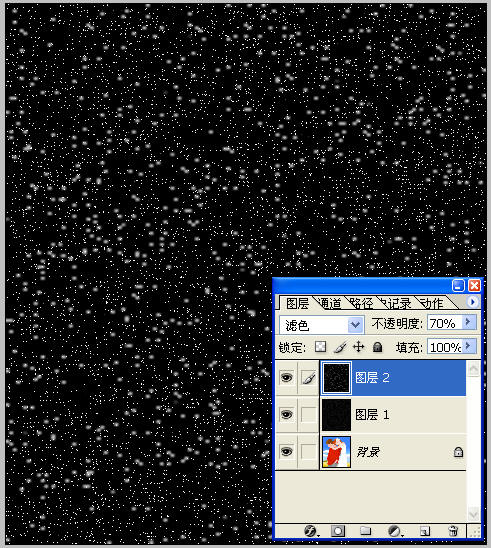
6、重复4,5两步
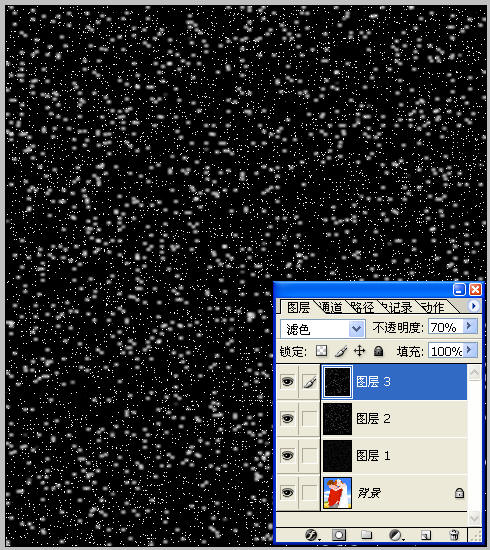
7、关掉图层1的显示标志
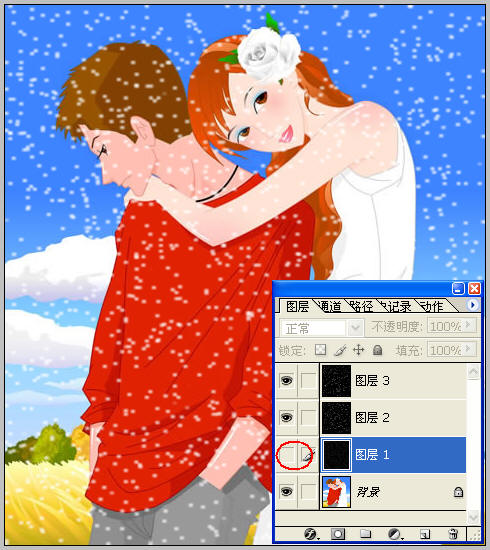
8、拼合图层,去掉隐藏的层的效果1如下:

9、也可以把图层1的模式更改:

10、拼合图层,效果2如下:

11、还可以对图层1进行动感模糊:
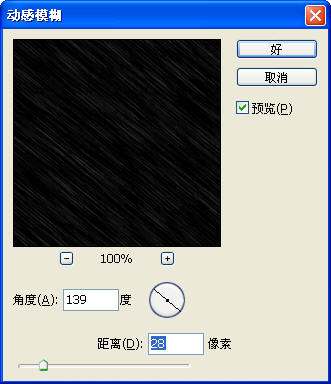
12、更改模式和透明度:
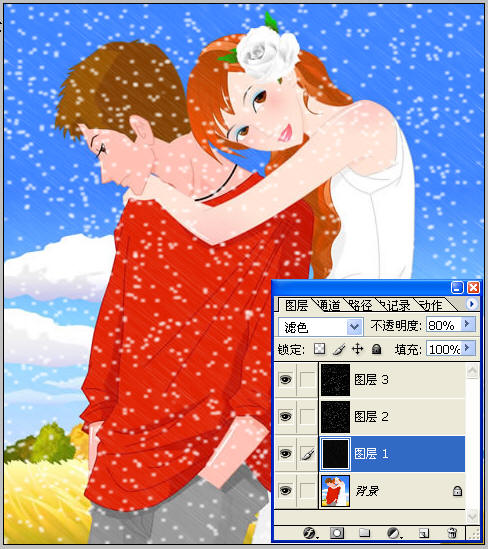
13、拼合图层后的效果3:

版权声明:本文由驱动中国整理发布,转载需注明出处与原文链接。如有疑问请联系
editor@qudong.com。
来源:驱动中国 · 原文链接:https://www.qudong.com/article/3150.html
本文价值
★★★★★
—
成为第一个评分的人
登录后为本文打分
评论加载中…