
Photoshop“风”滤镜的魔术
Photoshop风滤镜的魔术 看看下面两幅图片,你能看出它们之间有什么共同之处吗?它们可并不是完全风马牛不相及的哟!仔细看看馅饼上腾腾的热气,还有舞台上层层叠叠的幕布其实它们都是由滤镜风格化风这一滤镜效果演变而来的,所不同的只是后续的处理。下面我们就一起来看
Photoshop“风”滤镜的魔术
看看下面两幅图片,你能看出它们之间有什么共同之处吗?它们可并不是完全风马牛不相及的哟!仔细看看馅饼上腾腾的热气,还有舞台上层层叠叠的幕布……其实它们都是由滤镜—风格化—风这一滤镜效果演变而来的,所不同的只是后续的处理。下面我们就一起来看看吧!
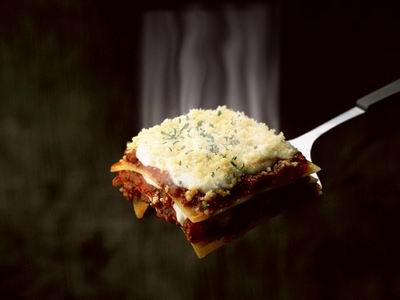
热气的后续处理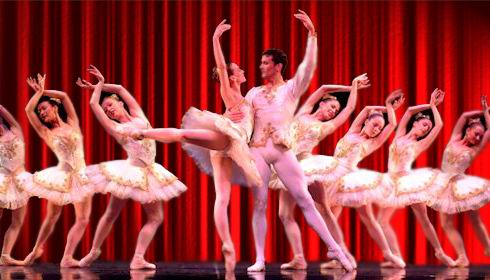
幕布的后续处理
新建合适大小的图像文件,背景为黑色。
新建透明图层2,用白色画笔在图层2中随意画上线条,如下;

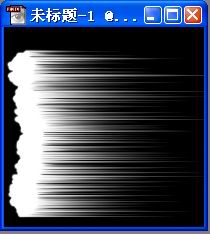
对图层2使用滤镜—风格化—风,方向从左到右,多使用几次该滤镜,一般3次左右,最后效果如下:
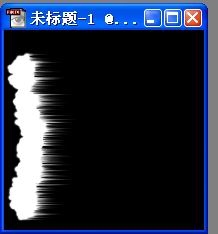
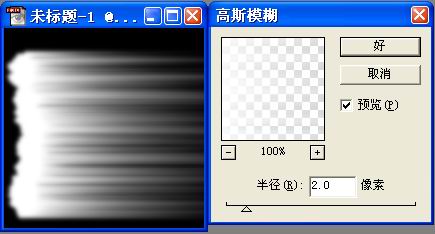
使用滤镜—模糊—高斯模糊,参数见下图;
热气的后续处理幕布的后续处理
热气效果的制作方法:
继续使用滤镜—扭曲—水波。

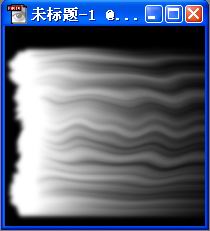
参数设置 完成后的效果如下;
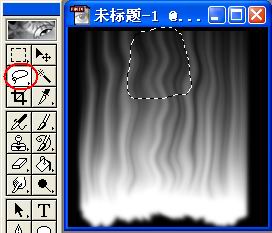
用自由变换工具将图层逆时针旋转90度,再用索套工具套出我们需要的部分,并作拷贝,如下;
导入冷的馅饼图片如下;
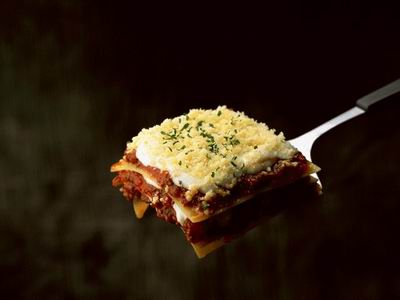
将刚才拷贝的内容粘贴过来,并用魔术棒选中该区域,如下;
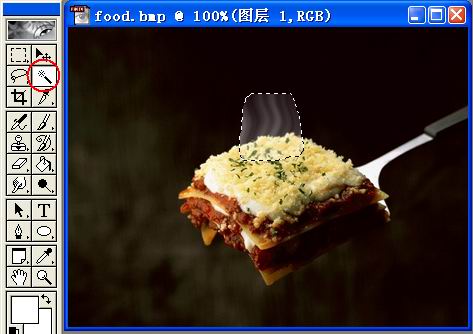
用自由变换工具调整到合适的大小和位置,如下;
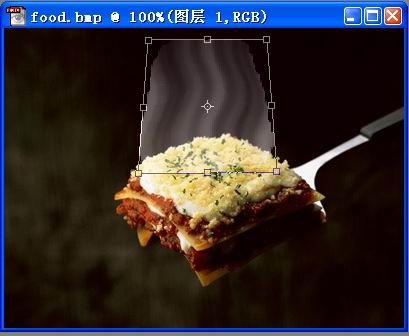
使用自由变换工具逆时针旋转90度,如下:
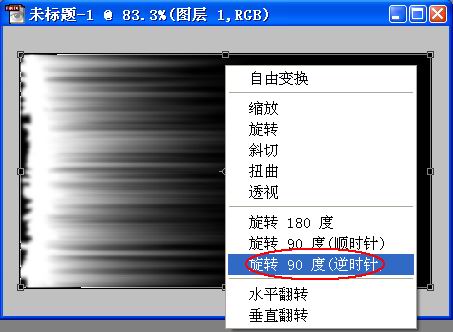
继续使用自由变换工具调整位置大小到合适,并作拷贝,如下;
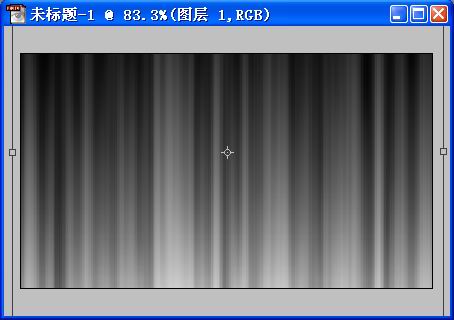
切换到通道面板,新建一个通道Alpha1,并把刚才拷贝的内容粘贴到通道中,如下;

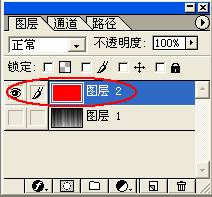
再回到图层面板,新建图层2,背景涂成红色,如下;
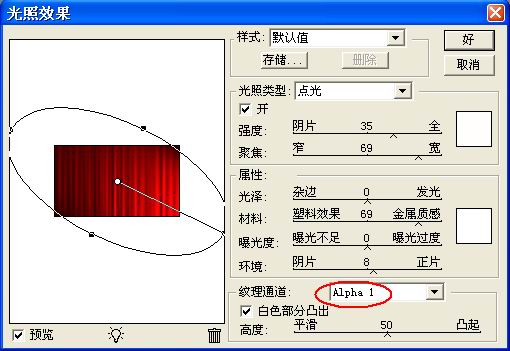
对图层2使用滤镜—渲染—光照效果,参数如下,注意纹理通道使用Alpha1;
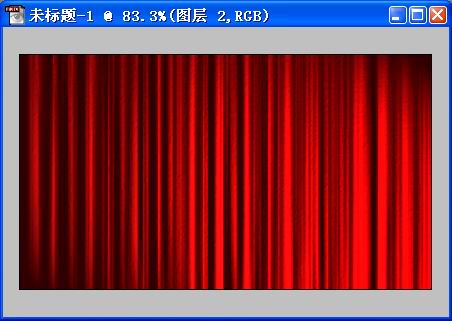
这样就完成了幕布的制作;
导入图片,如下;
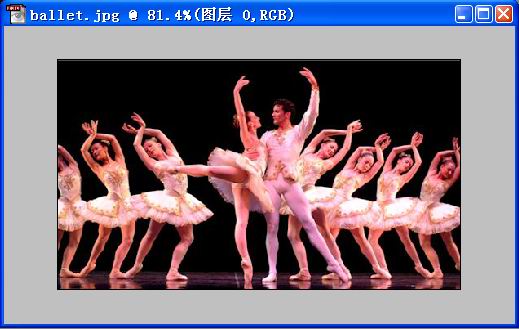
仔细抠图,去除黑色背景,如下;
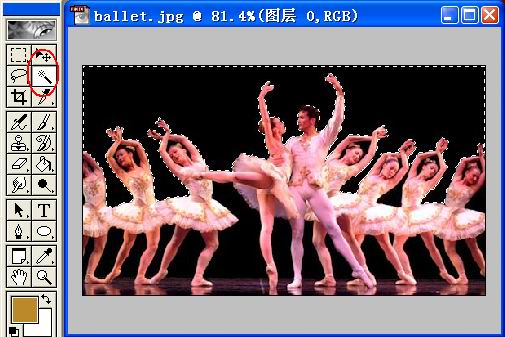
将幕布图层放在下面,并用模糊工具修饰边缘,增加真实感。
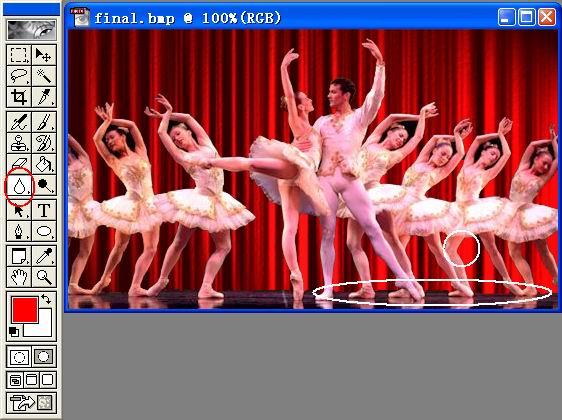
好了,大功告成!