
Photoshop巧制酷眩光环
AI摘要
由 AI 生成 · 仅供参考
Photoshop巧制酷眩光环 今天我们用Photoshop来做一个很酷的光环效果,步骤很简单同时但效果也还不错。 因为制作这个效果需要用到极坐标滤镜,所以需要我们先建立一个尺寸大一点正方形画布,我把文件的大小设置为13501350像素,背景颜色设置为黑色。 在背景上新建一个图
Photoshop巧制酷眩光环
今天我们用Photoshop来做一个很酷的光环效果,步骤很简单同时但效果也还不错。
因为制作这个效果需要用到极坐标滤镜,所以需要我们先建立一个尺寸大一点正方形画布,我把文件的大小设置为1350×1350像素,背景颜色设置为黑色。
在背景上新建一个图层,选择菜单矩形形状工具,然后在属性栏上选择菜单第三个“填充像素”,按照下面所示的颜色绘制一些小方块,从左到右的连接成为一条线。

按照上面所说的方法,依次绘制出六条类似的线形,占据整个画面一半的位置。在绘制线条的时候可以随意一些,不要拘束一种方式,形成错落有致的样子。
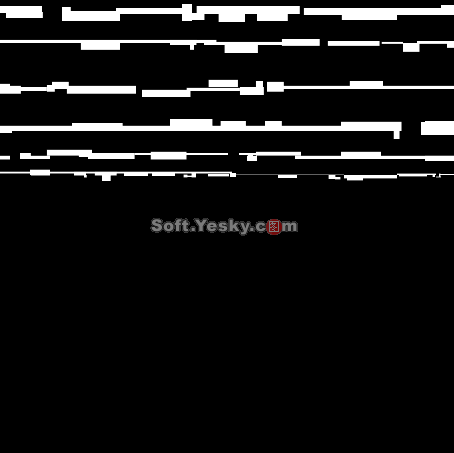
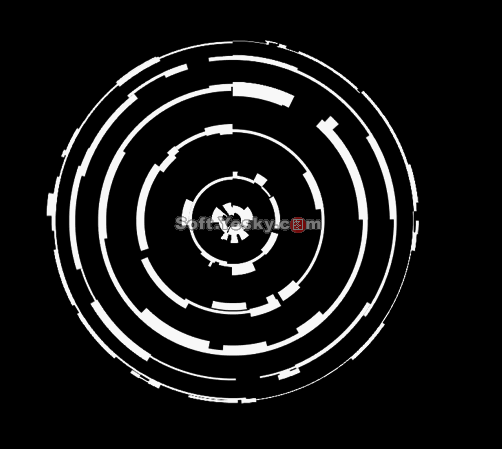
选择菜单 “滤镜-扭曲-极坐标”,并且选择菜单“平面坐标到极坐标”,这样形成了一个圆环的形状。使用裁切工具切除多余的部分。
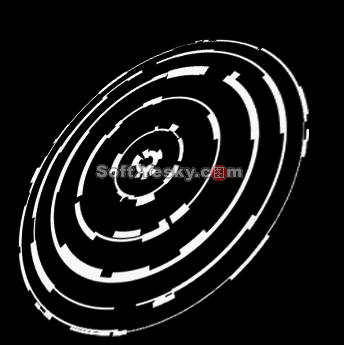
按“Ctrl+T”将圆环缩小一点,选择菜单“编辑-变形-扭曲”拖动左上角的节点将,圆环变为倾斜的形状。
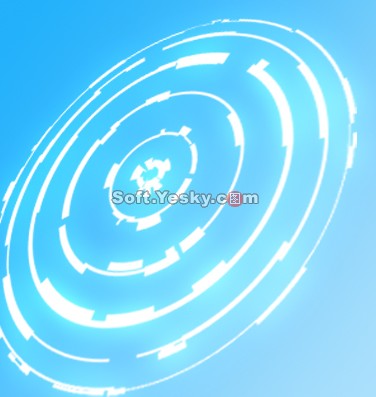
下面我们要改变背景的颜色,在背景层上选择菜单渐变工具拉出一条从深蓝到浅蓝的渐变。回到圆环所在的图层,选择菜单“图层-图层样式-外发光”,将混合模式改为“颜色减淡”,不透明度改为25,大小改为30像素。这些数值都不是固定不变的,可以根据图像的大小等因素进行调整。这样一个充满科技感的酷眩光环就制作完成了。
版权声明:本文由驱动中国整理发布,转载需注明出处与原文链接。如有疑问请联系
editor@qudong.com。
来源:驱动中国 · 原文链接:https://www.qudong.com/article/3046.html
本文价值
★★★★★
—
成为第一个评分的人
登录后为本文打分
评论加载中…