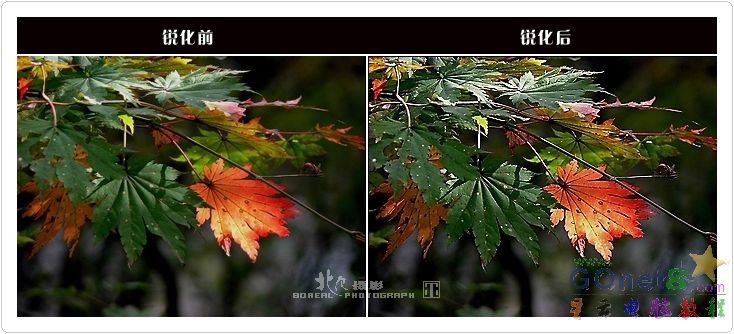
简单使用PS 让你的照片更清晰(二)
简单使用PS的高级锐化(二)降低锐化噪点 较大的图片虽然精度高,有时照顾不周,也会整出噪点,但人家PS哪能没招呢,你可用混合方法去锐,就能降低噪点啦,使你锐得更精。 法一、使用消退命令: 第一步,把要锐的图像打开。 第二步,复制一层,把原图图层的小眼睛关上
简单使用PS的高级锐化(二)——降低锐化噪点
较大的图片虽然精度高,有时照顾不周,也会整出噪点,但人家PS哪能没招呢,你可用混合方法去锐,就能降低噪点啦,使你锐得更精。
法一、使用消退命令:
第一步,把要锐的图像打开。
第二步,复制一层,把原图图层的小眼睛关上,把图放大到100%。
第三步,通过【滤镜】中的【锐化】,哪种都行,俺还是用【USM锐化】。(高反差保留用这招降噪不好使)
第四步,USM后,【编辑】菜单里出现一项【消退xxx】命令或用快捷键“Shift+Ctrl+F”(偷偷告诉你,使用滤镜后,最后用的就会出现消退后面,这可有别的用处),开。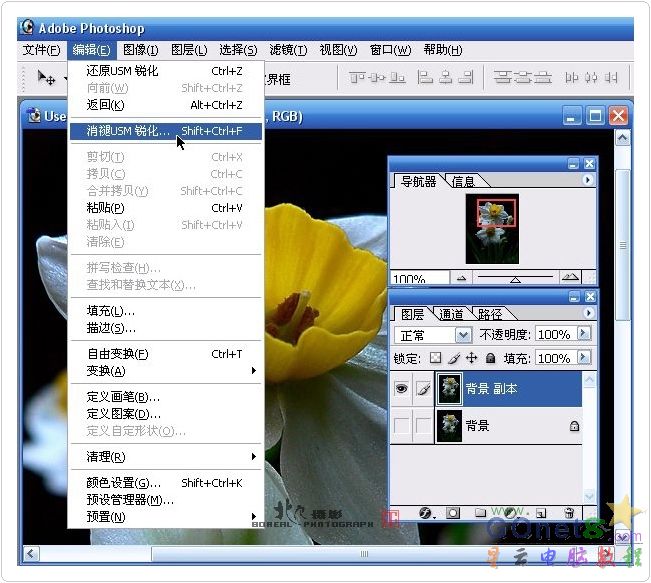
第五步,在蹦出的【消退】对话框中调整,“模式”选择“亮度”,不透明度我调到90(根据你片子的情况调)。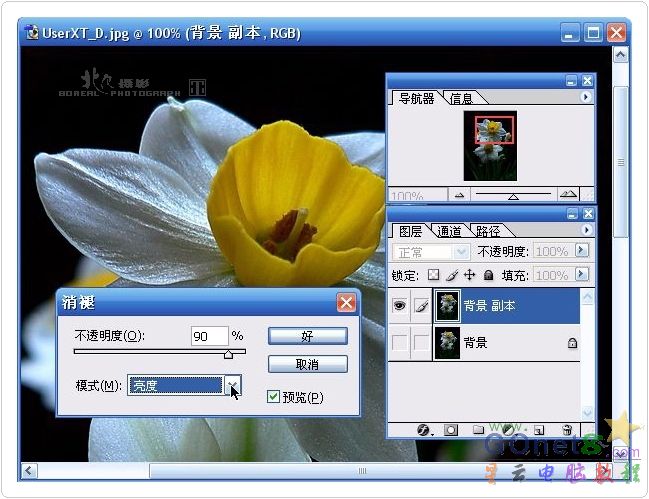
对比: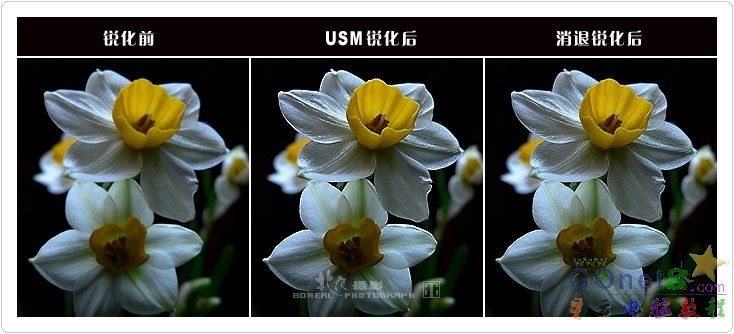
第六步,存!
法二、使用LAB明度通道
这法只对图像明度锐化对色彩没影响,你说高不高,噪点怎能不低呢。
第一步,咋把图整进去就不说了,按上面一、二做;
第二步,打开【图像】菜单,选【模式】中的lab颜色;蹦出对话框点“不合并”;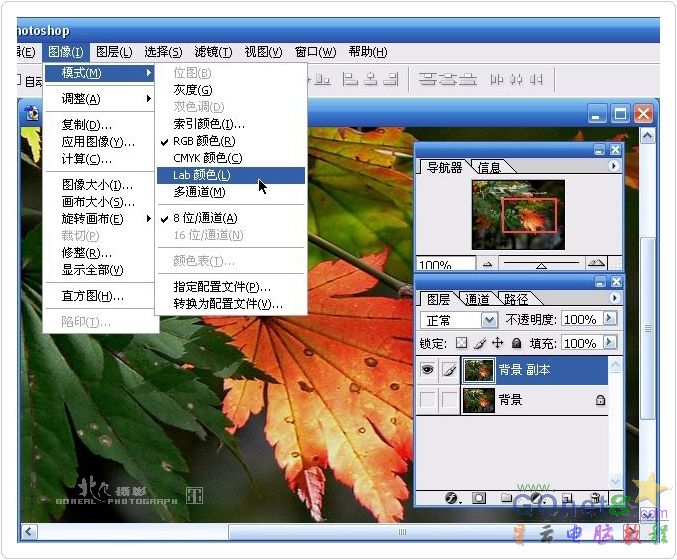
第三步,在【图层】面板点【通道】选项卡,再点“明度”;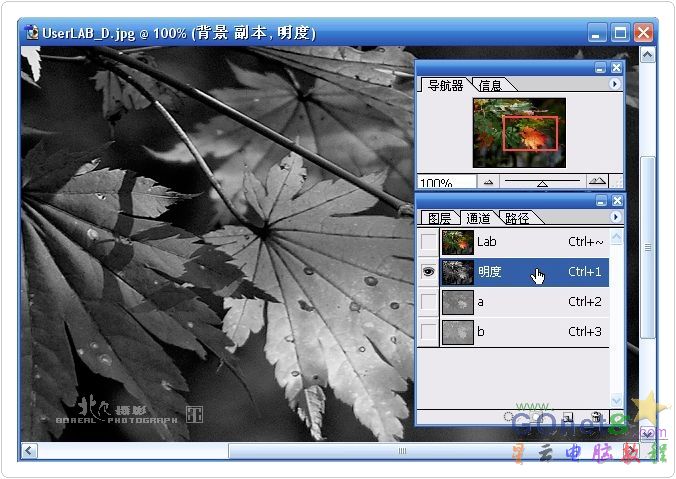
第四步,打开【滤镜】菜单,【锐化】——“USM锐化”
第五步,再到【图层】面板,把lab通道的眼睛点亮;
第六步,必须整的,打开【图像】菜单,选【模式】中的RGB颜色,蹦出对话框点“不合并”,把图转回RGB来呀;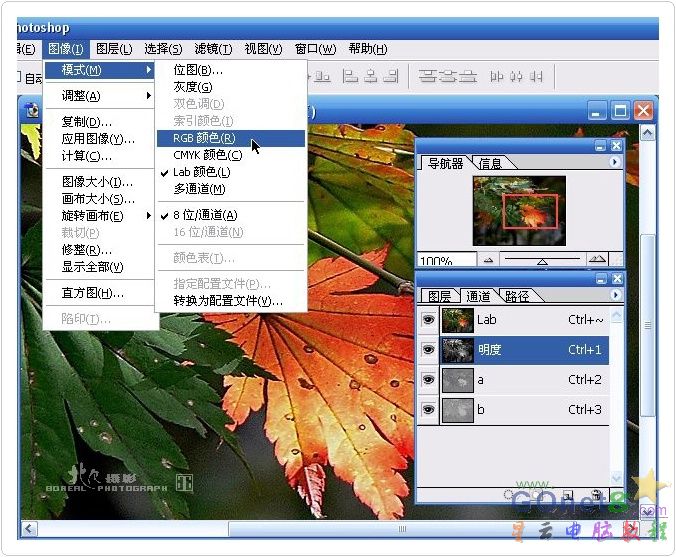
对比: