
PS三招两式处理朦胧艺术照
AI摘要
由 AI 生成 · 仅供参考
很多喜欢Photoshop的朋友在看到一些漂亮的艺术照的时候,就会琢磨想这种效果图在Photoshop里该怎么实现。今天我们就用Photoshop来做一个最常见最简单的艺术照效果模糊。 整个处理过程很简单: 1.复制一个原图层 2.对复制层使用高斯模糊滤镜 3.做色彩调整 4.用边缘模糊
很多喜欢Photoshop的朋友在看到一些漂亮的艺术照的时候,就会琢磨想这种效果图在Photoshop里该怎么实现。今天我们就用Photoshop来做一个最常见最简单的艺术照效果——模糊。
整个处理过程很简单:
1.复制一个原图层
2.对复制层使用高斯模糊滤镜
3.做色彩调整
4.用边缘模糊的橡皮擦擦去需要清晰的部分
5.适当运用图层混合模式
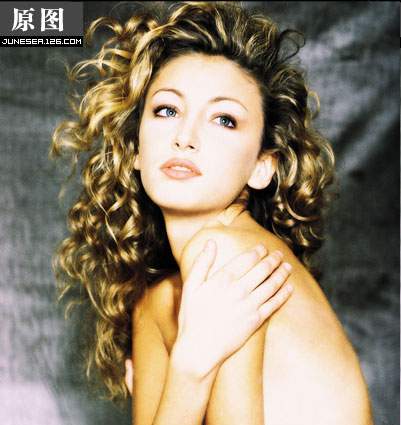
原图:
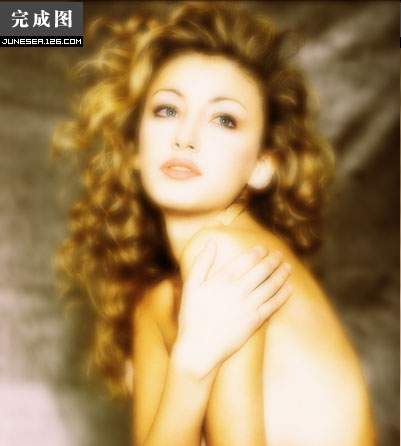
完成图
处理过程:
在原图上复制一个新图层,再对此图层进行大幅度的高斯模糊(GAUSSIAN BLUR),数值为4.0。
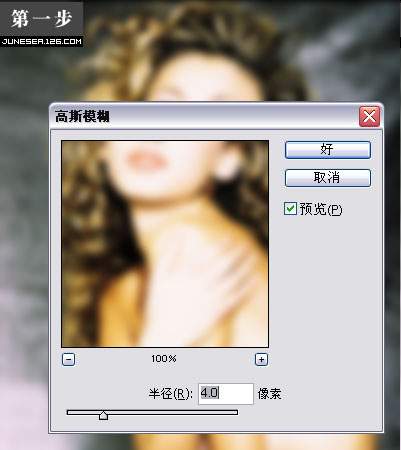
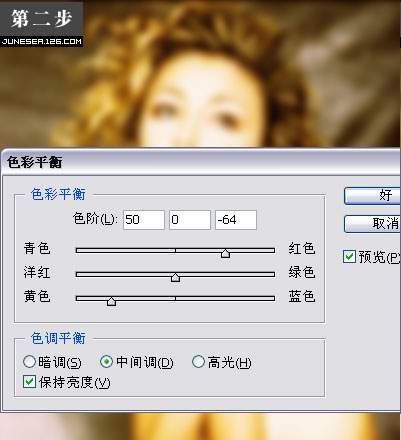
[page]对模糊图层作色彩调整。
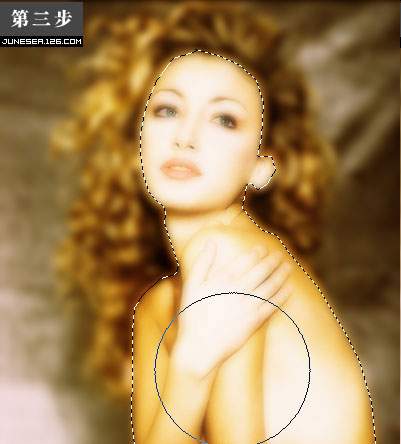
保持模糊图层的不透明度为100%,用橡皮擦(OPACITY=20%)按照需要把人的皮肤部分的图像擦淡,边缘区域则不动.如果想要较淡的效果,可把整个图层的OPACITY值调低,或用像皮擦多擦淡一些,同时可以试试各种图层相混效果。
完成图
除了制造艺术照的朦胧效果透明层以外,图层混合还有更多的妙用,大家可以自己亲自动手试试。
版权声明:本文由驱动中国整理发布,转载需注明出处与原文链接。如有疑问请联系
editor@qudong.com。
来源:驱动中国 · 原文链接:https://www.qudong.com/article/2913.html
本文价值
★★★★★
—
成为第一个评分的人
登录后为本文打分
评论加载中…