
PhotoShop用笔刷制作残缺边缘
AI摘要
由 AI 生成 · 仅供参考
有没有看过一些主页顶部那些图片?边缘是残缺的,但看起来比完整的更显个性 下面就简单说明一下这种图片的设计方法,不过首先要下载一个笔刷 残缺边缘笔刷下载地址我提供不了,请自己在网上搜索吧,网上到处都有 安装笔刷的方法:下载解压,打开Photoshop,选择画笔工
有没有看过一些主页顶部那些图片?边缘是残缺的,但看起来比完整的更显个性
下面就简单说明一下这种图片的设计方法,不过首先要下载一个笔刷
残缺边缘笔刷下载地址我提供不了,请自己在网上搜索吧,网上到处都有
安装笔刷的方法:下载解压,打开Photoshop,选择画笔工具,按步骤载入画笔,如图1

1、打开一张图片,并选择“图层”——“新建”——“图层”
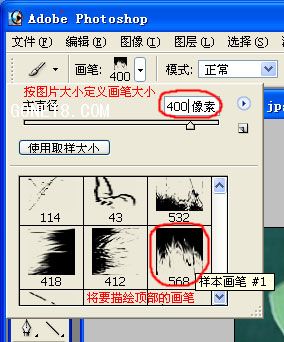
2、选择画笔工具里的画笔,先用描绘顶部的画笔,并按图片宽度定义画笔大小,如图2
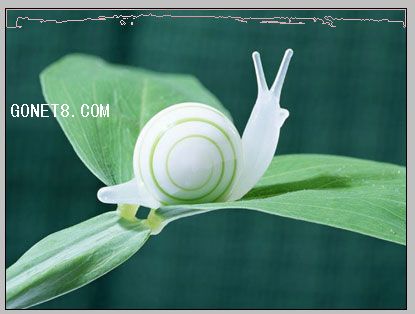
3、选择白色,在新图层的基础上,把画笔移到图片上,对准然后点击即可,如图3、4

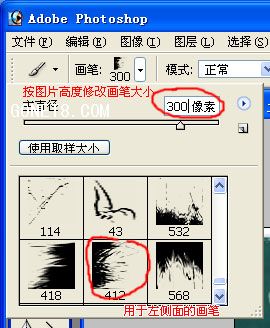
4、用相同方法选择将要描绘左侧面的画笔,并按图片高度定义画笔大小,如图5
5、方法同第三步,如图6

6、用相同方法描绘图片的右侧面和底部边缘,要注意改变画笔大小,如图7、8
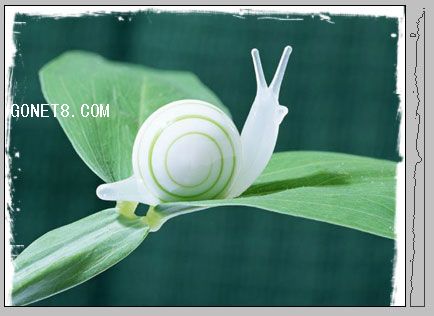
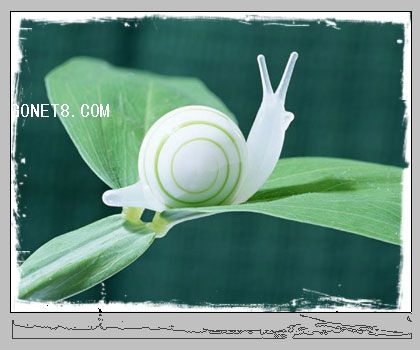
7、图片基本上完成了,然后可以加工一下,比如加上点文字什么的,随你喜好。
为什么要在新图层上描绘、写字而不在原来的图层上进行呢?为了以后更改方便。
你把图片用“存储为...”保存为psd格式,下次可以直接打开更换背景图片,
而不用重新再用笔刷刷一次了。最后的效果图如下:


版权声明:本文由驱动中国整理发布,转载需注明出处与原文链接。如有疑问请联系
editor@qudong.com。
来源:驱动中国 · 原文链接:https://www.qudong.com/article/2907.html
本文价值
★★★★★
—
成为第一个评分的人
登录后为本文打分
评论加载中…