
Photoshop轻松制作蓝印花布图案效果
AI摘要
由 AI 生成 · 仅供参考
本例主要是利用现成的花卉图案,用Photoshop的魔棒将轮廓抠出来,然后配上深蓝色背景做出蓝印花布的效果。大家在选择花卉图案的时候一定要注意选择一些轮廓线条稍粗并且清晰的素材图片,这样形成花卉图案的时候会轻松很多。否则就很考验大家的抠图和钩图的水平了。 先看
本例主要是利用现成的花卉图案,用Photoshop的魔棒将轮廓抠出来,然后配上深蓝色背景做出蓝印花布的效果。大家在选择花卉图案的时候一定要注意选择一些轮廓线条稍粗并且清晰的素材图片,这样形成花卉图案的时候会轻松很多。否则就很考验大家的抠图和钩图的水平了。
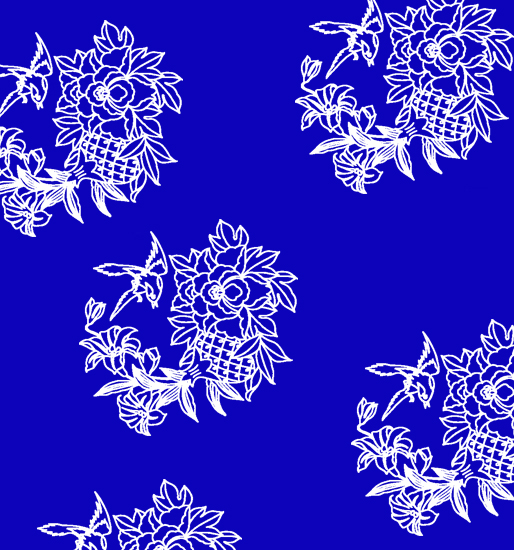
先看一下完成效果:
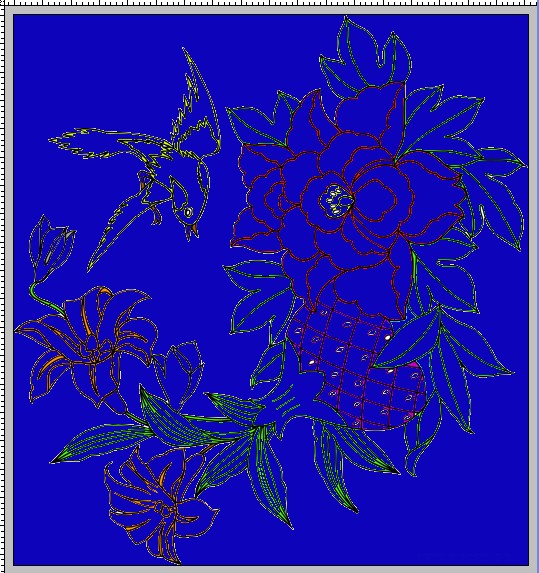
打开一幅有民族特色的图片,复制背景层,并把背景曾填充为蓝色#0C03BA,如下图所示:

天极设计在线:大家注意,这幅图应该是从矢量图中选出来的,黑色的图案轮廓非常清晰,给后面用魔棒工具提供了很大的方便
选择魔棒工具(红色画笔所圈位置)点选图片中的彩色部分 如图:

按DELETE键删除 最终效果如下图:
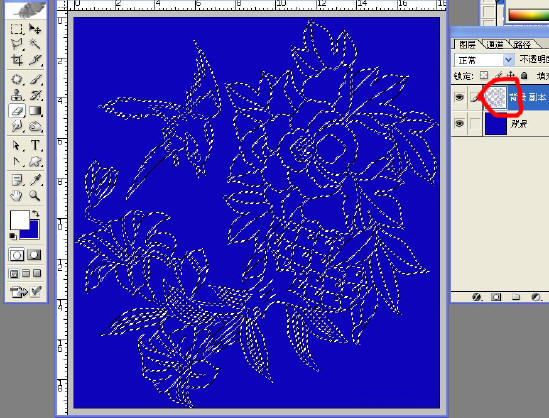
按Ctrl键的同时用鼠标左键单击图层(红色画笔所示位置),效果如下:
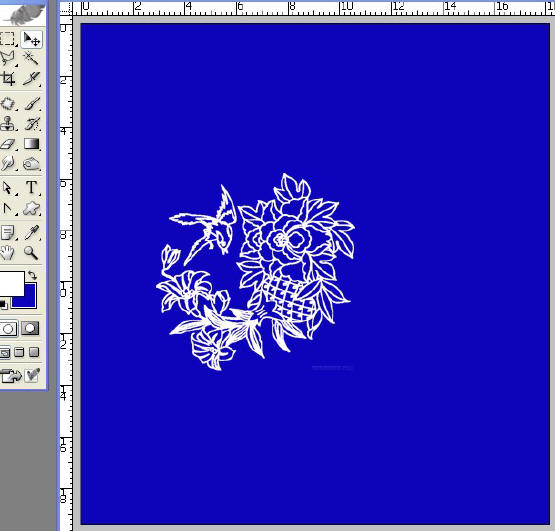
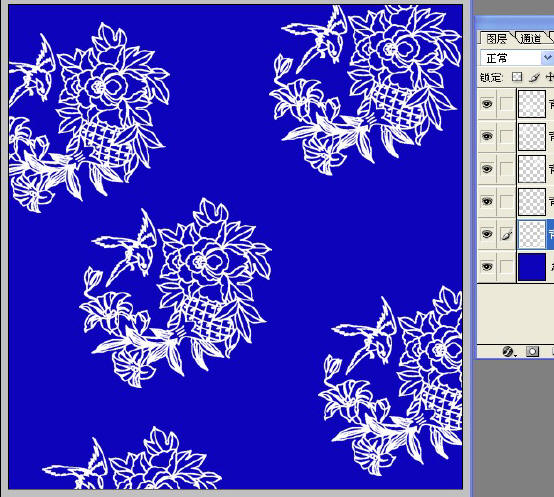
设置前景色为白色 填充 按Alt+Delete键或编辑——填充——前景色,取消选择。如下图:

按Ctrl+T调整大小。如图:
按Ctrl+J复制若干个图层,调整其位置,完成。
版权声明:本文由驱动中国整理发布,转载需注明出处与原文链接。如有疑问请联系
editor@qudong.com。
来源:驱动中国 · 原文链接:https://www.qudong.com/article/2875.html
本文价值
★★★★★
—
成为第一个评分的人
登录后为本文打分
评论加载中…