
如何用Photoshop改变物体质感
AI摘要
由 AI 生成 · 仅供参考
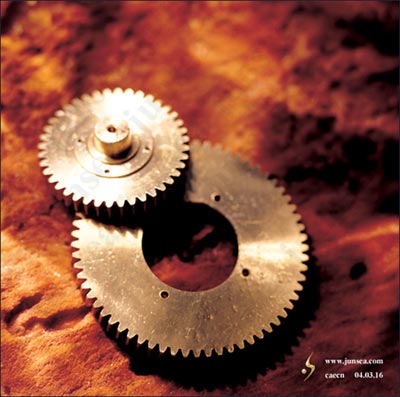
1.打开一个需要处理的图片(图1)。 图1 2.用钢笔工具沿着齿轮的边缘大致勾勒出齿轮的轮廓(图2)。并将犁镜转换为选区,将选区内的图象复制并粘贴 图2 3.在新粘贴的图象上执行菜单-滤镜-画笔描边-喷溅,将喷色半径设置为12,平滑度设置为10(图3)。 4.执行菜单-滤镜-
1.打开一个需要处理的图片(图1)。
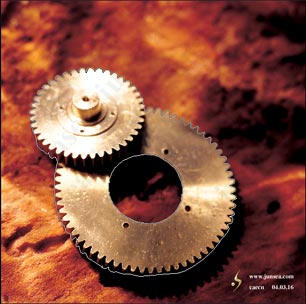
2.用钢笔工具沿着齿轮的边缘大致勾勒出齿轮的轮廓(图2)。并将犁镜转换为选区,将选区内的图象复制并粘贴
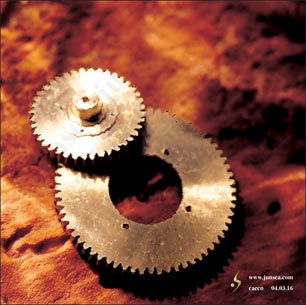
3.在新粘贴的图象上执行菜单-滤镜-画笔描边-喷溅,将喷色半径设置为12,平滑度设置为10(图3)。
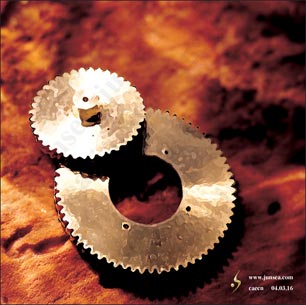
4.执行菜单-滤镜-艺术效果-干画笔,将画笔大小设置为5,画笔细节设置为8,纹理设置为3(图4)。
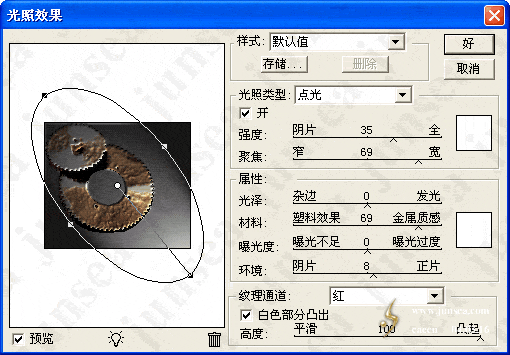
5.执行菜单-滤镜-渲染-光照效果设置如(图5),完成后将此土曾的混合模式设置为“差值”(图6)。
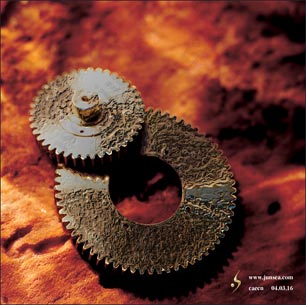
6.执行菜单-图象-调整-色相/饱和度,将明度设置为-50(图7)。
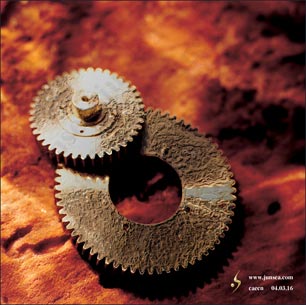
7.将此图层复制一个置于图层面板的最顶层,执行菜单-滤镜-风格化-照亮边缘,将边缘宽度设置为1,边缘亮度为15,平滑度为5,再将此图层的混合模式更改为饱和度,这样齿轮上的锈斑就显现清楚了(图8)
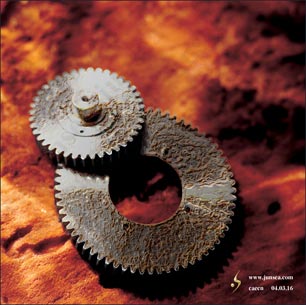
8.一个简单的腐败效果就完成了,如果将中间那个图层的差值模式,改变成别的混合模式的话将能得到不同颜色跟材质的腐蚀效果。
版权声明:本文由驱动中国整理发布,转载需注明出处与原文链接。如有疑问请联系
editor@qudong.com。
来源:驱动中国 · 原文链接:https://www.qudong.com/article/2805.html
本文价值
★★★★★
—
成为第一个评分的人
登录后为本文打分
评论加载中…