情人节Photoshop打造逼真钻石戒指

资讯 驱动中国 李祥敬 1,454 次阅读 0 条评论
分享 Q

情人节将至,喜欢photoshop的朋友不妨PS一个逼真的钻石戒指送给心爱的她,虽然不是真的,但相信她也能从中感受到你真诚的心。
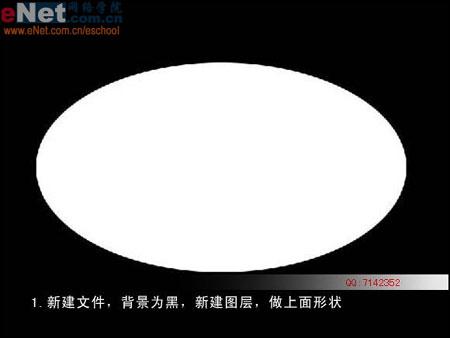
    Photoshop实例:超强打造逼真钻石戒指

图1 新建文件

Photoshop实例:超强打造逼真钻石戒指

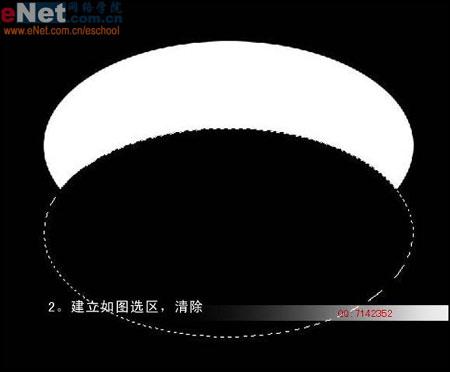
图2 清除

Photoshop实例:超强打造逼真钻石戒指

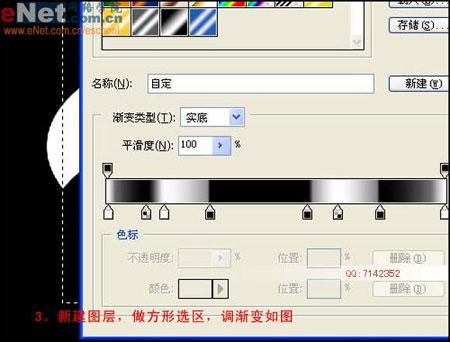
图3 调渐变

Photoshop实例:超强打造逼真钻石戒指

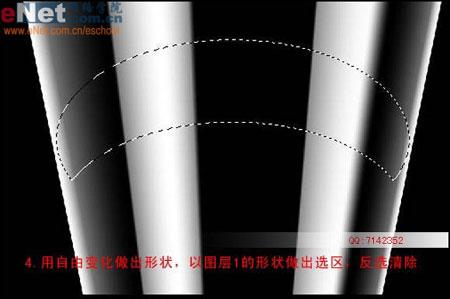
图4 清除 #p#副标题#e#

Photoshop实例:超强打造逼真钻石戒指(2)

图5 调整曲线

Photoshop实例:超强打造逼真钻石戒指(2)

图6 用涂抹工具

Photoshop实例:超强打造逼真钻石戒指(2)

图7 调整色彩平衡

Photoshop实例:超强打造逼真钻石戒指(2)

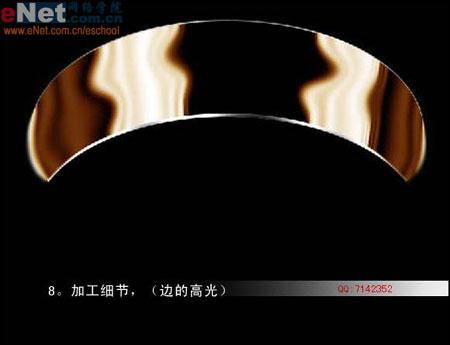
图8 加工 #p#副标题#e#

Photoshop实例:超强打造逼真钻石戒指(3)

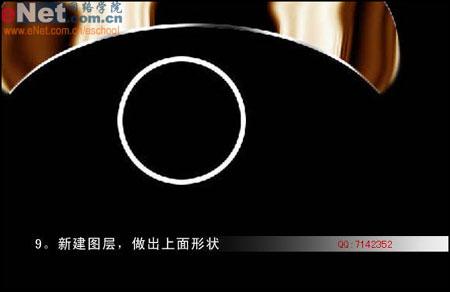
图9 新建图层

Photoshop实例:超强打造逼真钻石戒指(3)

图10 浮雕

Photoshop实例:超强打造逼真钻石戒指(3)

图11 调整曲线

Photoshop实例:超强打造逼真钻石戒指(3)

图12 用蓝色填充 #p#副标题#e#

Photoshop实例:超强打造逼真钻石戒指(4)

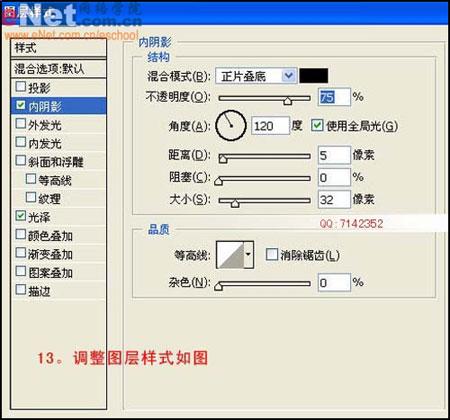
图13 调整样式

Photoshop实例:超强打造逼真钻石戒指(4)

图14 调整图层样式

Photoshop实例:超强打造逼真钻石戒指(4)

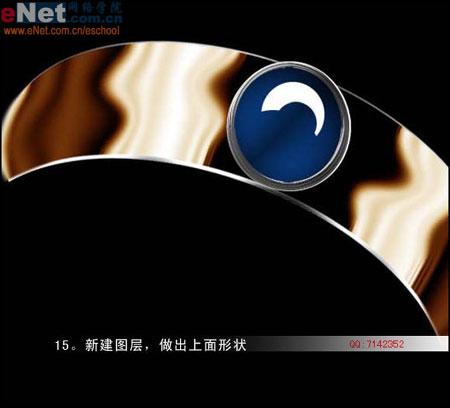
图15 新建图层

Photoshop实例:超强打造逼真钻石戒指(4)

图16 调整位置 #p#副标题#e#

Photoshop实例:超强打造逼真钻石戒指(5)

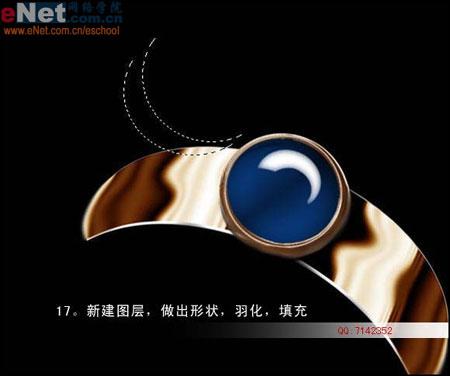
图17 羽化 填充

Photoshop实例:超强打造逼真钻石戒指(5)

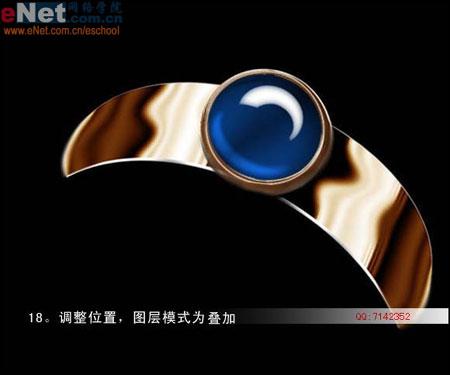
图18 图层模式

Photoshop实例:超强打造逼真钻石戒指(5)

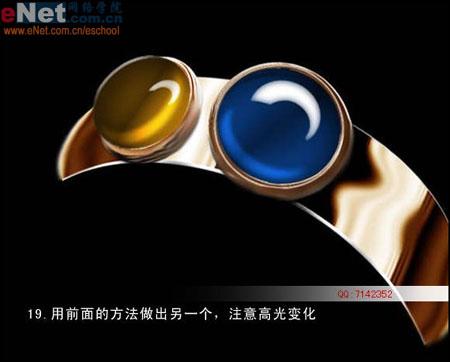
图19 注意高光变化

Photoshop实例:超强打造逼真钻石戒指(5)

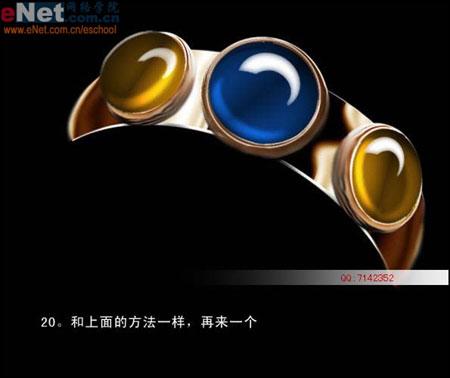
图20 再做一次 #p#副标题#e#

Photoshop实例:超强打造逼真钻石戒指(6)

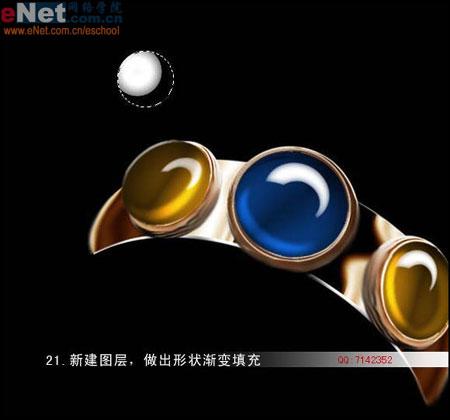
图21 做出形状渐变填充

Photoshop实例:超强打造逼真钻石戒指(6)

图22 调整曲线

Photoshop实例:超强打造逼真钻石戒指(6)

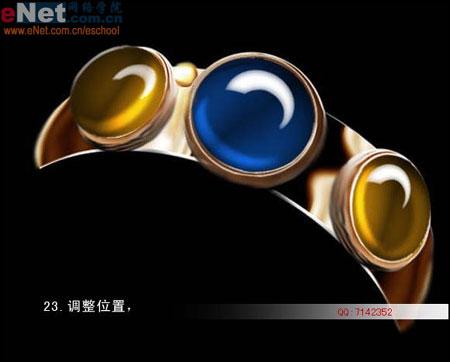
图23 调整位置

Photoshop实例:超强打造逼真钻石戒指(6)

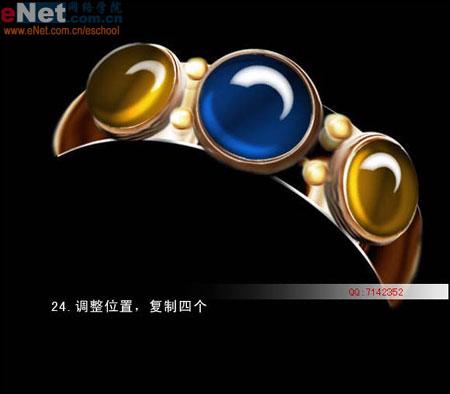
图24 调整位置再复制 #p#副标题#e#

Photoshop实例:超强打造逼真钻石戒指(7)

图25 用清楚方法调整形状

Photoshop实例:超强打造逼真钻石戒指(7)

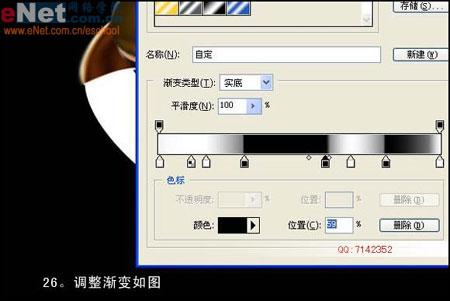
图26 调整渐变

Photoshop实例:超强打造逼真钻石戒指(7)

图27 用渐变的方法开填充

Photoshop实例:超强打造逼真钻石戒指(7)

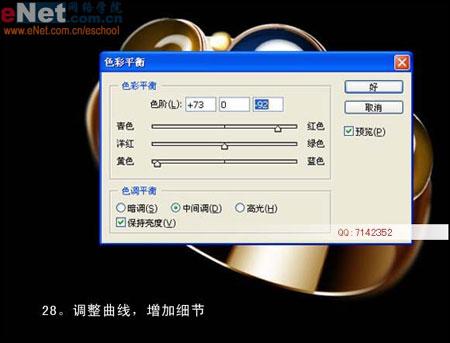
图28 调整曲线 增加细节

Photoshop实例:超强打造逼真钻石戒指(8)

图29 整体调整色彩

Photoshop实例:超强打造逼真钻石戒指(8)

图30 作品完成

版权声明:本文由驱动中国整理发布,转载需注明出处与原文链接。如有疑问请联系 editor@qudong.com
本文价值 成为第一个评分的人
登录后为本文打分
网友评论0 条评论
正在回复 的评论取消
评论加载中…
🔐

登录后参与互动

评论、点赞均可赚积分
连续签到、邀请好友也有奖励 🎁

电脑端: 微信扫码登录 微信内: 一键登录

微信扫一扫

打开微信「扫一扫」,分享本文到朋友圈或好友