
图层不透明度
除了改变位置和层次以外,图层一个很重要的特性就是可以设定不透明度。降低不透明度后图层中的像素会呈现出半透明的效果,这有利于进行图层之间的混合处理。 按下〖TAB〗隐藏所有调板,然后使用【视图_屏幕模式_全屏模式】〖按两次F〗将Photoshop切换到一种没有调板没
除了改变位置和层次以外,图层一个很重要的特性就是可以设定不透明度。降低不透明度后图层中的像素会呈现出半透明的效果,这有利于进行图层之间的混合处理。
按下〖TAB〗隐藏所有调板,然后使用【视图_屏幕模式_全屏模式】〖按两次F〗将Photoshop切换到一种没有调板没有菜单没有窗口的显示方式。这种方式可以为操作留下最大的屏幕空间。
OK,现在在不借助图层调板的前提下完成以下操作:改变一个眼睛的色相让两个眼睛的色彩有所区别。然后将两个眼睛移动到脸的边缘。如下图。该怎么做呢?
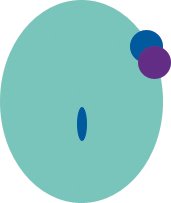
我们来分析一下过程,改变色相就是使用色相/饱和度调整工具,虽然我们在之前已经使用过很多次,但不同的是这次多了图层的因素。所以要先正确地选择图层后再使用。在有图层调板的时候只要在调板中点击选择即可,而现在没有图层调板了,我们就需要使用前面所说的用移动工具来选择图层。
所以先选择移动工具 〖V〗,按住CTRL点击位于右方的“eye副本”层,再使用色彩/饱和度调整工具〖CTRL_U〗,改变色相到+35左右(可自己决定其他数值)。然后移动到脸部边缘。再按住CTRL单击“eye”层并移动到合适位置。有必要的话再调整一下两个眼睛的图层层次,使改变颜色后的眼睛位于较高层次(可通过置为顶层命令来实现〖CTRL_SHIFT_]〗)。这样就在不借助调板和菜单的前提下“摸黑”完成了操作。从这里我们也可以看出,能够摸黑行进的人其实对道路是了如指掌,内心是非常明亮的。
以后大家到公司应聘,在老板眼中,在全屏方式下完成操作的你肯定显得比那些需要借助菜单和调板的人来得更专业。因为他看不懂你操作的步骤,看不懂自然他感觉是因为操作者水平高啊。同样,全屏操作使得你在别人眼中看起来很酷。当然啦,在高手(比如我)和同是本教程的读者面前就免了吧。
现在回到正常显示方式〖F〗,当然大家也可以继续留在全屏方式下耍酷。然后〖F7〗开启图层调板(也适用于全屏方式)。然后在图层调板中改变eye层(注意正确选择图层)的不透明度为50%,如下左图红色箭头处。然后再改变eye副本层的不透明度为50%,图像效果改变顺序如下右图。
当不透明度为100%的时候,代表完全的不透明,图像看上去非常饱和非常实在。当不透明度下降的时候,图像也随着变淡。如果把不透明度设为0%,就相当于隐藏了这个图层。层的不透明度虽然只对本层有效,但会影响到本层与其他图层的显示效果。
在右图中可以看到,当蓝色眼睛层的不透明度下降以后,与脸层产生了一种色彩重叠的效果,在两者的相交区域内脸层的色彩加重了。此时位于其上层的紫色眼睛层没有受到影响,那是因为紫色眼睛层次较高且处于100%饱和状态。
当紫色眼睛层的不透明度下降以后,与蓝色眼睛层和脸层产生了重叠效果。这时无论改变蓝眼层或是紫眼层或是下方脸层的不透明度,都会同时影响三者间的重叠效果。
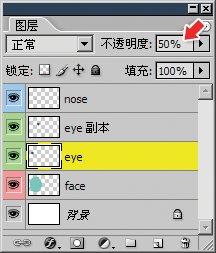

假设各图层中的像素均为100%不透明,那么当各图层处在100%的不透明度时,彼此间是不存在重叠效果的。当各图层处于半透明(即不透明度低于100%)时,在图层内容之间的重叠区域就会呈现色彩重叠的效果,此时改变任何一个层的不透明度,都会影响这个重叠区域内的效果。
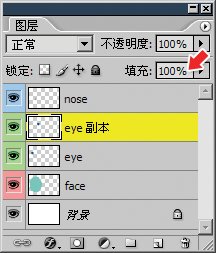
注意在图层调板上,刚才调节不透明度的地方下面(下左图红色箭头处),也有一个百分比的调节,写着“填充”。试着调节一下,会发觉单独改变“填充”的效果和单独改变“不透明度”效果相同。它们其实是有区别的,这区别在后面的内容中就会学习到。
就现在来说可以认为两者的作用都相同,就是更改图层的不透明度。那么将眼睛层的不透明度设为50%填充设为100%,与不透明度设为100%填充为50%的效果,在图像中看来是相同的。如果将两者都设为50%,那么图层就是25%的实际不透明度了。
类似这样几种不透明度综合作用的例子在Photoshop中很常见,也并不复杂。举个例子,比如新建一层用50%不透明度的笔刷绘制图案,当图层不透明度为100%的时候,图案就已经是50%的不透明效果了。如果图层不透明度再下降为50%,那么图案的实际不透明度就应该是50%基础上再50%,就是25%。这时所看到的效果,应该和用100%不透明度的笔刷绘制后将图层不透明度降为25%的效果(100%基础上的25%,就是25%),是一致的。可以调出信息调板〖F8〗,比较一下两者的色彩数值,应该是相等的。如下中图。当然,如果用25%的笔刷然后以100%的图层不透明度显示,那么效果也和下中图相同。从这里我们不难总结出,图像的实际不透明度就是与之有关的几个不透明度值的乘积。
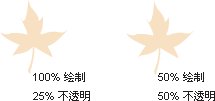
在实际的操作中,图层不透明度因为位置明显所以大家经常只记得这个不透明度控制,而忽略了Photoshop中其他的不透明度控制。这其他的不透明度控制主要是指绘图工具在绘制时工具本身的不透明度设置。初学者常因为图层不透明度为100%时图像还是半透明而感到困惑,这很可能就是因为没有顾及到绘图工具的不透明度设置。
建议大家在使用画笔等绘图工具时最好都设为100%不透明度,后期通过调节图层不透明度去实现各种半透明效果。为什么这么说呢?
首先绘图工具的不透明度要在绘制前设置,然后在绘制时才能看到效果,不满意的话还要撤销,然后重新设置再行绘制。这自然较为麻烦。相比之下图层不透明度不仅调节方便,并且效果立现。不满意可以直接修改无需重绘。
再者也是比较重要的一点,就是不透明度在后期调整中只能降低而不能提高。如果先使用50%的笔刷绘制了图像,那么在以后的调整中只能降低而无法高于这原始的50%不透明度。所以为了保留最大的调整余地,也为了方便及简化操作,应该把图像的半透明效果全部交给图层不透明度去控制。
当然,在实际的制作中也常会遇到需要在一个图层的不同区域设置多种不透明度的情况。那么首先考虑能够分层制作就分层,在不同层中设置不透明度。如果难于分层制作,那么还是建议在绘制时候都使用100%不透明度,然后使用以后课程中将要介绍的图层蒙版去实现不同地方的不同半透明效果。如下图即是使用图层蒙版实现了同一图层中不同区域的多种不透明度。
这里要附带说明一下,信息调板中所反映的色彩数值,是以在图像上所呈现的效果为准的。并不是以图层中实际像素的颜色为准。这一点与不透明度的数值显示原理相同。造成图层中实际像素颜色值与呈现效果中颜色值不同的原因目前有两个:一是图层中像素的不透明度低于100%(无论是绘制时还是更改图层不透明度),造成了与下方图层中颜色产生混合。二是我们后面要学习到的,由于更改了图层混合模式,即使图层中像素的不透明度为100%,而图层本身的不透明度设定也是100%,也会造成与下方图层中的颜色产生混合。
现在回来说说刚才提到的在图层调板中的“填充”百分比,它的效果看起来和图层不透明度差不多,那么它们有什么区别呢?首先明确这个填充也是一种不透明度,但它只针对图层中原始的像素起作用。
那什么叫原始像素呢?就是指如同我们刚才那样画上去的图形,可以是用画笔、形状或者填充选区等方式绘制出来的,也可以是从其他图像中粘贴过来的部分。可以说到此为止我们在Photoshop图层中所制作和看到的效果都属于原始像素。
与之相对应的,有一种类型的图像不是通过绘制或粘贴产生,而是通过其他方式表现出来的。比如在后面课程中将会学习到的图层样式。样式的英文单词是Style,在Photoshop以及Illustraotr中都存在。样式可以用很简单的步骤做出很出色的效果,因此非常好用。现在我们先来阐述样式的概念。
1.要再次使用刚用过的滤镜,从菜单中选Filter > Last Filter [Ctrl+F];要用新的选项使用刚用过的滤镜记着多加一个Alt键( Ctrl+Alt+F or Alt + Filter > Last Filter )。
提示:要退去上次用过的滤镜或调整的效果( 或改变合成的模式 ),按Ctrl+Shift+F ( Filter > Fade Filter… )。
2.如果你最近拷贝了一张图片存在剪贴板里,Photoshop在新建文件[Ctrl+N] ( File > New... )的时候会以剪贴板中图片的尺寸作为新建图的默认大小。要略过这个特性而使用上一次的设置,在打开的时候按住Alt键[Ctrl+Alt+N] ( Alt + File >New... )。
3.按Ctrl+Alt+Z和Ctrl+Shift+Z组合键分别为在历史记录中向后和向前( 或者可以使用历史面板中的菜单来使用这些命令 )。结合还原[Ctrl+Z] ( Edit > Undo )命令使用这些热键可以自由地在历史记录和当前状态中切换。
4.Alt+Backspace和Ctrl+Backspace组合键分别为填充前景色和背景色,另一个非常有用的热键是Shift+Backspace——打开填充对话框。
提示:按Alt+Shift+Backspace及Ctrl+Shift+Backspace组合键在填充前景及背景色的时候只填充已存在的象素( 保持透明区域 )。
5.在使用自由变换工具[Ctrl+T] ( Edit > Free Transform )时按住Alt键( Ctrl+Alt+T 或 Alt + Edit > Free Transform )即可先复制原图层( 在当前的选区 )后在复制层上进行变换。
提示:Ctrl+Shift+T ( Edit > Transform > Again )为再次执行上次的变换,Ctrl+Alt+Shift+T( Alt + Edit > Transform > Again )为复制原图后再执行变换。
6.要防止使用裁切工具[C]( Crop Tool )时选框吸附在图片边框上,在拖动裁切工具选框上的控制点的时候按住Ctrl键即可。
7.要修正倾斜的图像,先用测量工具[U]在图上可以作为水平或垂直方向基准的地方画一条线( 象图像的边框、门框、两眼间的水平线等等 ),然后从菜单中选Image > Rotate Canvas > Arbitrary,打开后会发现正确的旋转角度已经自动填好了,只要按确定就OK啦。
注意:也可以用裁切工具来一步完成旋转和剪切的工作:先用裁切工具[C]画一个方框,拖动选框上的控制点来调整选取框的角度和大小,最后按回车实现旋转及剪切。
提示:测量工具量出的角度同时也会自动填到数字变换工具( Edt > Transform > Numeric )对话框中。
8.使用“通过复制新建层[Ctrl+J] ( Layer > New > Layer Via Copy )”或“通过剪切新建层[Ctrl+J] ( Layer > New > Layer Via Cut )”命令可以在一步之间完成拷贝&粘贴和剪切&粘贴的工作。
注意:通过复制( 剪切 )新建层命令粘贴时被仍放在它们原来的地方,然而通过拷贝( 剪切 )&粘贴会贴到图片( 或选区 )的中心。
9.裁剪图像( 使用裁剪工具或选Edit > Crop )后所有在裁剪范围之外的像素就都丢失了。要想无损失地裁剪可以用“画布大小( Image > Canvas Size )”命令来代替。虽然Photoshop会警告你将进行一些剪切,但出于某种原因事实上并没有——所有“被剪切掉的”数据都被保留在画面以外。
提示:ImageReady的剪切命令( Image > Crop )会提问要删除剪切区域还是隐藏起来。
注意:这对索引色模式不起作用( 在索引模式下用画布大小命令会损失画面以外的像素 )。
10.合并可见图层时按住Alt键[Ctrl+Alt+Shift+E] ( Alt + Layer > Merge Visible )为把所有可见图层复制一份后合并到当前图层。
提示:同样可以在合并图层( Layer > Merge Down )的时候按住Alt键,会把当前层复制一份后合并到前一个层。这个命令没有相应的热键——Ctrl+Alt+E不起作用。