
Photoshop移花接木合成猕猴桃美女
AI摘要
由 AI 生成 · 仅供参考
本文由 中国教程网 黑影子 原创,转载请保留此信息! 本例介绍运用Photoshop作图片切割合成猕猴桃美女效果,主要通过运用多边形套索工具、仿制图章、自由变换、变形、匹配颜色等工具来实现创意,感兴趣的网友不妨动手试下! 先来看看效果:
最新下载:Adobe Photoshop CS4 简体中文版
本例介绍运用Photoshop作图片切割合成猕猴桃美女效果,主要通过运用多边形套索工具、仿制图章、自由变换、变形、匹配颜色等工具来实现创意,感兴趣的网友不妨动手试下!
先来看看效果:
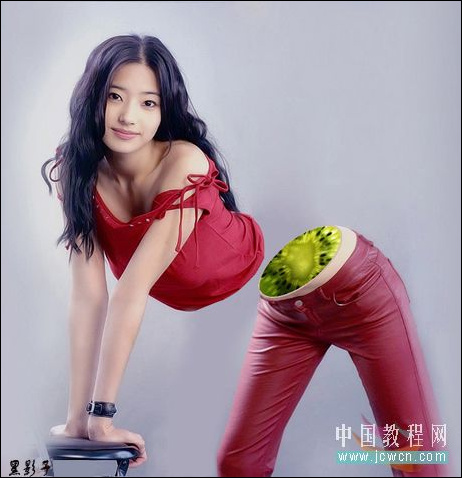
效果图
人物素材:(来源于网络)

人物素材图
猕猴桃切面素材:
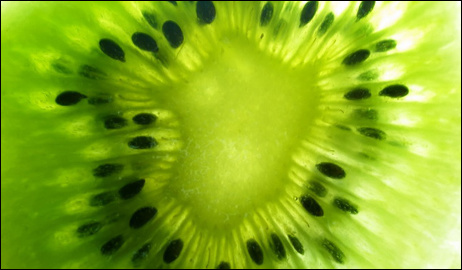
猕猴桃切面素材图#p#副标题#e#
制作步骤:
一、打开人物素材,用多边形套索工具选取上身部分,用移动工具按住Shift键平行左移,如图:

图1
二、按Ctrl+D取消选区,用仿制图章工具或者修复画笔工具修复背景,如图:

图2
三、新建图层一,建立椭圆选区填充肉色,用自由变换和斜切变换工具调整,使其与图片人的下体断面透视相一致。
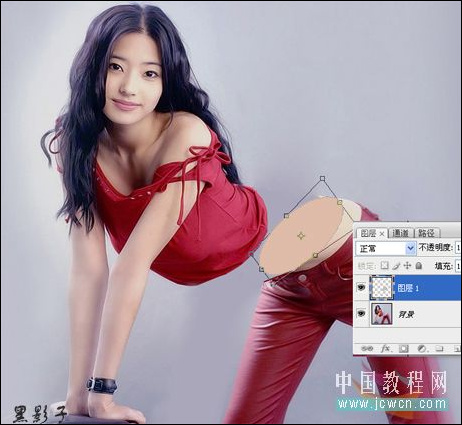
图3#p#副标题#e#
四、选择背景层,执行滤镜--液化滤镜修正裤子,力求与断面结合融洽。

图4
五、载入猕猴桃切面素材,用自由变换工具调整至合适大小。
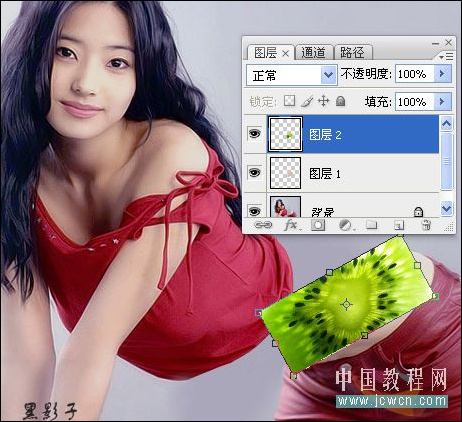
图5
六、选中猕猴桃图层,按住Ctrl键点击图层一,得到选区,执行选择-修改-扩展1像素,按Shift+Ctrl+I反选,按Delete键删除。
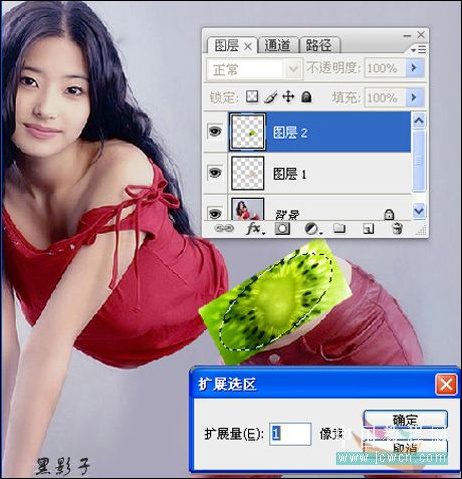
图6
七、执行图像—调整—匹配颜色命令精细修正,完成 。效果图如下:
效果图
版权声明:本文由驱动中国整理发布,转载需注明出处与原文链接。如有疑问请联系
editor@qudong.com。
来源:驱动中国 · 原文链接:https://www.qudong.com/article/27355.html
本文价值
★★★★★
—
成为第一个评分的人
登录后为本文打分
评论加载中…