
黑色泡泡
AI摘要
由 AI 生成 · 仅供参考
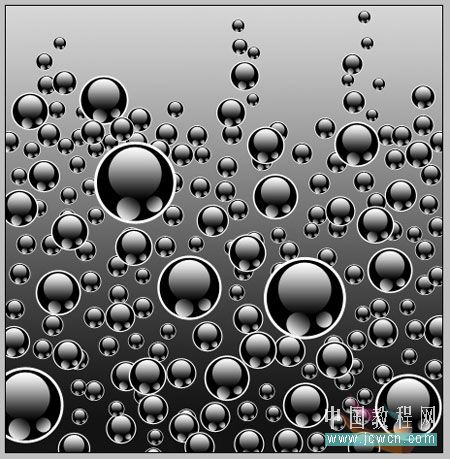
先看下效果吧 一、新建一个450*450,分辨率300的新文件 二、选择渐变填充工具 ,颜色设置为:#141414/#d5d5d5,在画布上拉出如图效果 三、新建一层,命名“白圆”,选择椭圆形状工具 ,按住Shift键画一个白色的正圆,
先看下效果吧
一、新建一个450*450,分辨率300的新文件

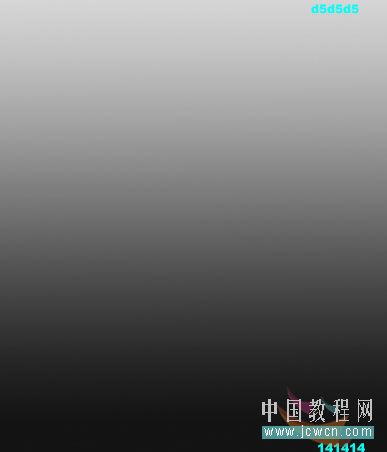
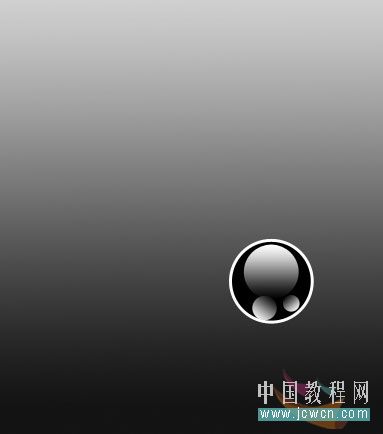
二、选择渐变填充工具  ,颜色设置为:#141414/#d5d5d5,在画布上拉出如图效果
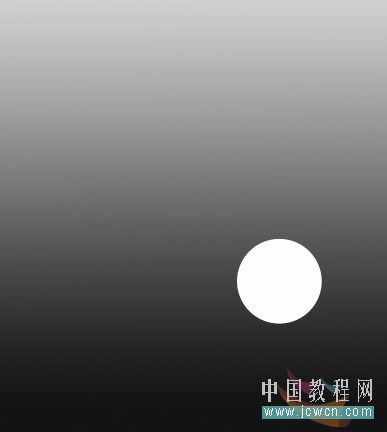
三、新建一层,命名“白圆”,选择椭圆形状工具  ,按住Shift键画一个白色的正圆,(注意选择形状图层),效果如图

四、复制白色圆圈图层,命名“黑圆”,按Ctrl+T执行自由变换命令,按住Shift+Alt键缩放至如图效果

五、复制“黑圆”图层,命名“高光1”,执行自由变换命令,按住Shift+Alt键缩放并移动至如下图位置

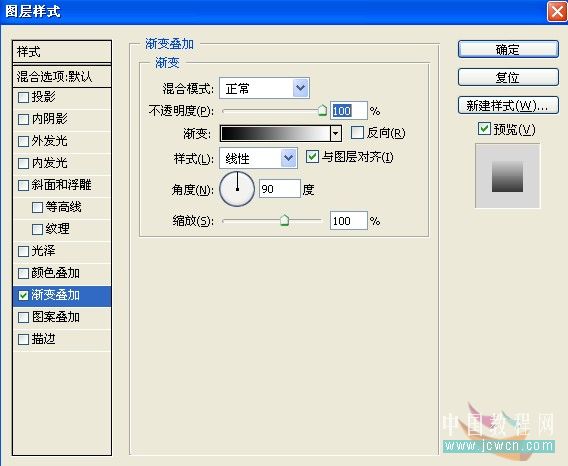
六、双击“高光1”图层,调出图层样式面板,选择渐变填充,设置如图
七、复制“高光1”图层,命名“高光2”,同样执行第5步,如图

八、双击“高光2”图层,调出图层样式面板,选择渐变填充,设置如图
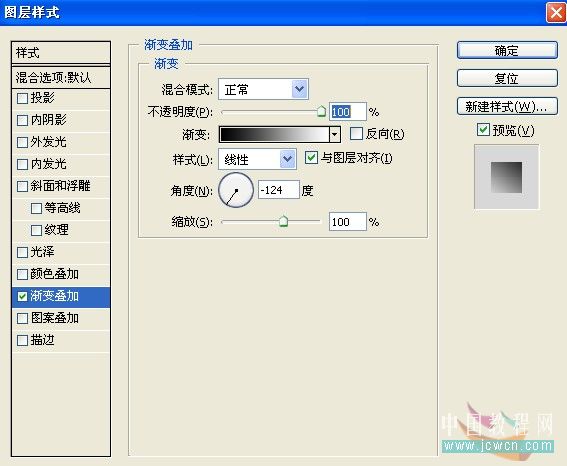
九、复制“高光2”图层,命名“高光3”,继续执行第5步,如图
十、双击“高光3”图层,调出图层样式面板,选择渐变填充,设置如图

十一、新建组,命名“黑色泡泡”,将除“背景层”以外的图层拖入组中

十二、任意复制“黑色泡泡”组,大约180个左右,执行自由变换命令,调整泡泡的大小,完成最终效果
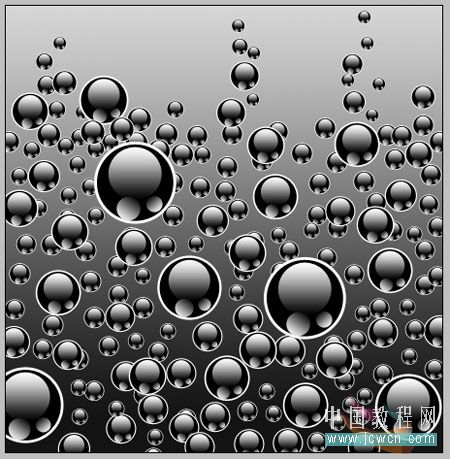
十三、当然你也可以将做好的泡泡制作成笔刷,不过不知道为什么设置自定义笔刷会忽略白色,哪位朋友知道是怎么回事吗?

版权声明:本文由驱动中国整理发布,转载需注明出处与原文链接。如有疑问请联系
editor@qudong.com。
来源:驱动中国 · 原文链接:https://www.qudong.com/article/27104.html
本文价值
★★★★★
—
成为第一个评分的人
登录后为本文打分
评论加载中…