
win10怎么关闭自动更新?win10关闭自动更新步骤
AI摘要
由 AI 生成 · 仅供参考
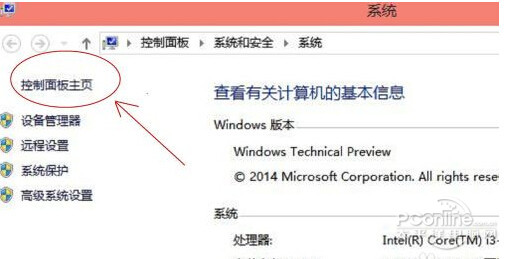
首先,在这台电脑上单击右键,选择属性。打开系统属性对话框。或者您可以通过键盘上的windows键+PauseBreak的快捷键迅速打开系统属性。如下图。在打开的系统属性中,单击左上角的“控制面板”。
win10怎么关闭自动更新?win10关闭自动更新步骤
步骤1、首先,在这台电脑上单击右键,选择属性。打开系统属性对话框。或者您可以通过键盘上的windows键+PauseBreak的快捷键迅速打开系统属性。如下图。在打开的系统属性中,单击左上角的“控制面板”。
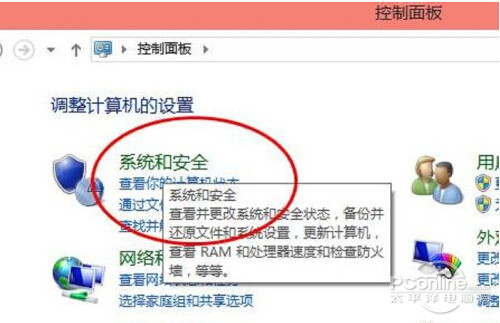
步骤2、在电脑的控制面板界面,点击“系统和安全”,如下图。
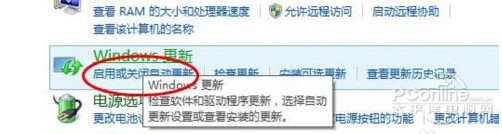
步骤3、在弹出的对话框中,选择单击“Windows更新”下的启用或关闭自动更新。如下图。
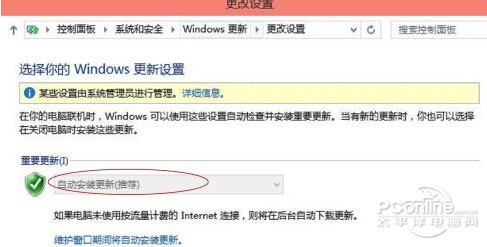
步骤4、在弹出的更改设置对话框,选择重要更新下拉菜单中的“关闭自动更新”。就此,关闭win10自动更新设置完成。当然!首先声明的一点是,途中的关闭自动更新按钮是灰色不可选的,也就是说现在的win10预览版系统暂时关闭了,等到win10正式版出来就可以选择关闭了!请大家不要误解方法,因为到了正式版win10,关闭自动更新才有意义,而本文是针对正式版win10的。
版权声明:本文由驱动中国整理发布,转载需注明出处与原文链接。如有疑问请联系
editor@qudong.com。
来源:驱动中国 · 原文链接:https://www.qudong.com/article/267944.html
本文价值
★★★★★
—
成为第一个评分的人
登录后为本文打分
评论加载中…