
中望3D功能教程:驱动线切削,模具异形流道的加工方法
AI摘要
由 AI 生成 · 仅供参考
中望3D是集产品造型设计、模具设计、2-5轴加工于一体的专业CAD/CAM一体化软件,能帮助模具企业高效应对各种新挑战。本文将结合一个实例,向大家介绍中望3D在模具异形流道的加工方法——驱动线切削。
随着市场竞争的日趋激烈,模具企业对模具加工工艺技术的要求更高,模具异形流道的加工就是其中之一,由于其加工复杂,因此,需要有高效、专业的CAM编程软件才能确保加工的品质和效率。中望3D是集产品造型设计、模具设计、2-5轴加工于一体的专业CAD/CAM一体化软件,能帮助模具企业高效应对各种新挑战。本文将结合一个实例,向大家介绍中望3D在模具异形流道的加工方法——驱动线切削。
下图1即是我们本次的例子图示,下面我们看看具体的步骤:
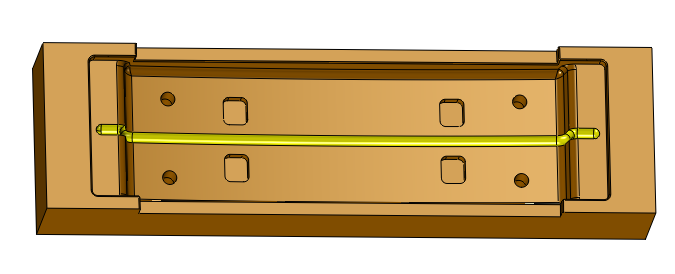
图1 案例图示
第一步:提取驱动线
点击“边界曲线”提取流道的边界(图2),再使用“3D中间曲线”计算出流道的中心线,也就是驱动线(图3)。

图2 提取流道边界

图3 计算出驱动线
第二步:使用驱动线切削加工流道
进入加工方案,点击“驱动线切削”,选择刚才计算出的驱动线为轮廓(图4)。
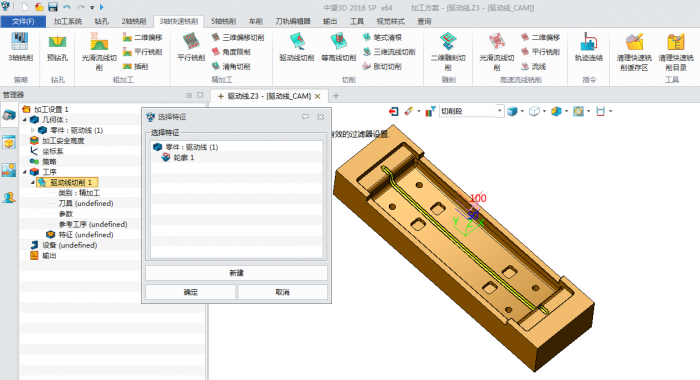
图4 选择驱动线
再选择加工刀具R1(图5),其它使用默认参数。
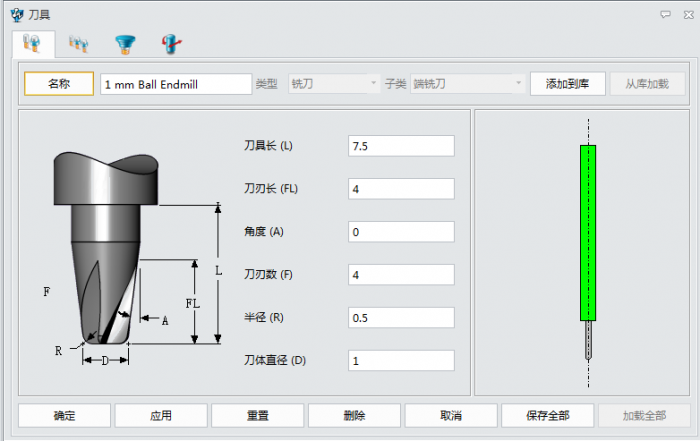
图5 选择刀具
点击计算刀轨得到刀轨(图6)。
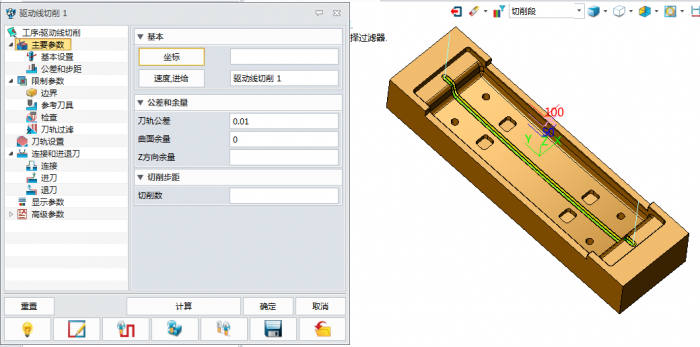
图6 计算刀轨
通过以上两步操作,我们就可以轻松完成模具异形流道的CAM工作,再生成G代码输入到加工中心,即可完成模具异形流道的加工,非常高效便捷。
马上下载中望3D 2016版,享受高效灵活的设计体验:http://www.zw3d.com.cn/product-58-1.html
版权声明:本文由驱动中国整理发布,转载需注明出处与原文链接。如有疑问请联系
editor@qudong.com。
来源:驱动中国 · 原文链接:https://www.qudong.com/article/266944.html
本文价值
★★★★★
—
成为第一个评分的人
登录后为本文打分
评论加载中…