
漂亮的花瓶
效果图 素材图片 1 新建600*800,150p画布一个,先拉出如图参考线,再用钢笔工具画出如图形状 2 把前景色设为255,155,5 然后Ctrl+Enter将路径转换成选区. 新建一层后Alt+Delete 填充如图 3 再新建一层,进行从上而下的透明到黑色渐变,
效果图
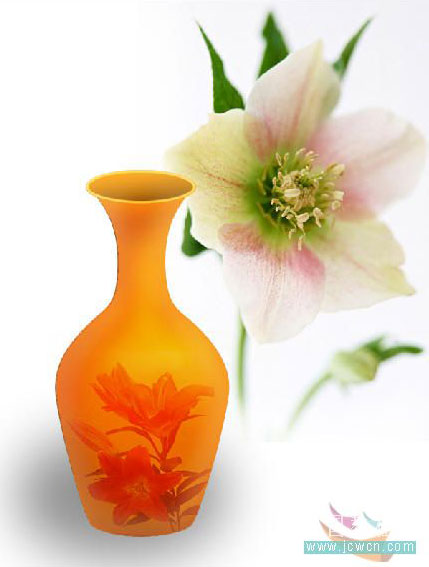
素材图片

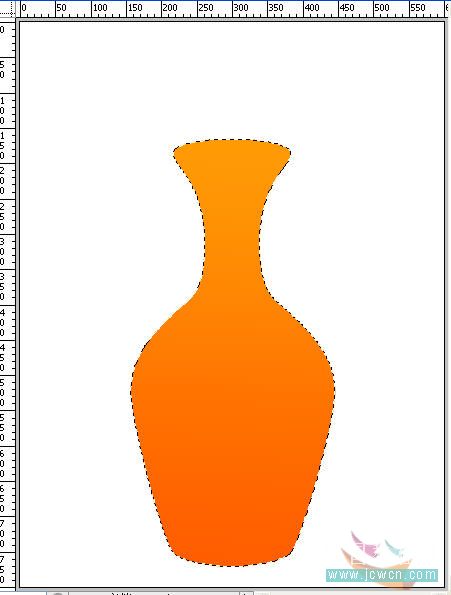
1 新建600*800,150p画布一个,先拉出如图参考线,再用钢笔工具画出如图形状

2 把前景色设为255,155,5 然后Ctrl+Enter将路径转换成选区. 新建一层后Alt+Delete 填充如图

3 再新建一层,进行从上而下的透明到黑色渐变,改混合模式为柔光
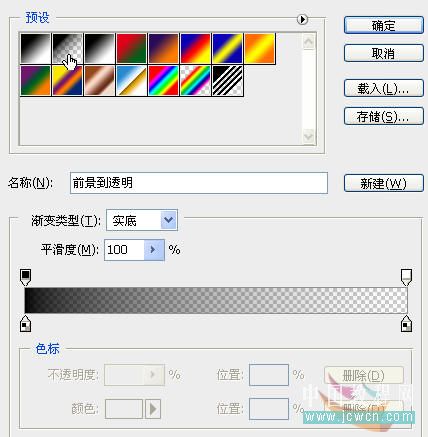
4 Ctrl+J复制渐变层,混合模式:正片叠底,不透明度:10%
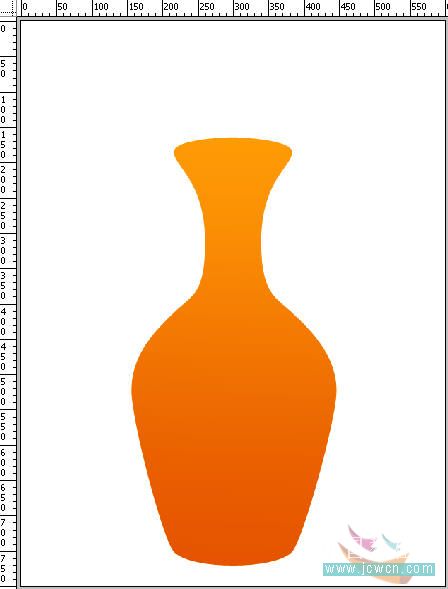
5 合并除背景层外的上面三层,按定Ctrl键,点图层1的缩略图,载入选区,打开通道面板,点下面的新建按扭,新建一个Alpha通 道,在选区内填充白色
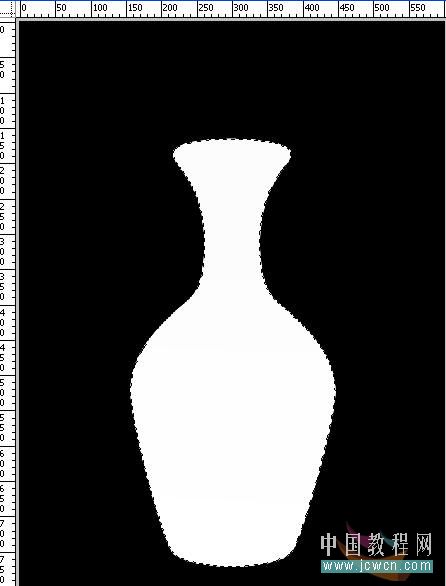
6 滤镜/高斯模糊60

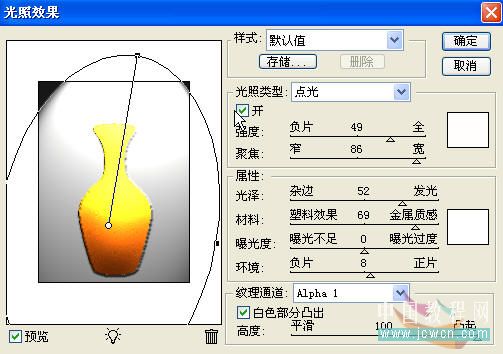
7 返回图层面板,Ctrl+J复制一层,滤镜/渲染/光照效果/设置如图示.混合模式:正片叠底,不透明度50
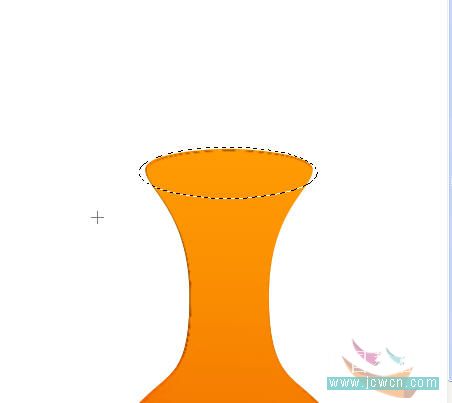
8 Ctrl+E向下合并图层.新建一层,用椭圆选择工具做出如图选区.设前景色255,155,5 背景色169,100,3进行如图渐变
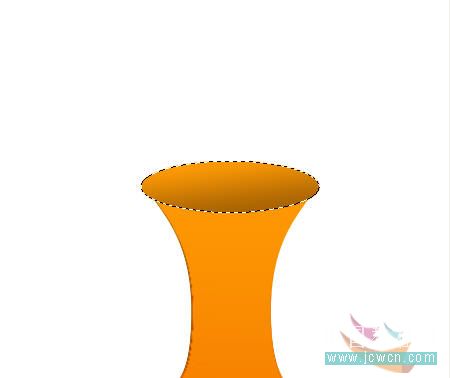
9 新建一层,编辑/描边5像素,取消选区后加上图层样式
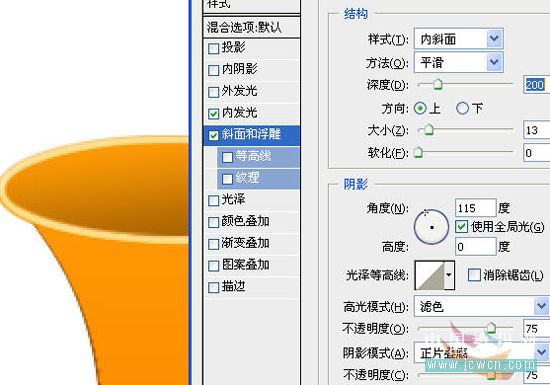

10 关闭背景层,合并可见图层.打开一张花草图片.编辑/自由变换/按定Ctrl键,分别拉动四角进行调整(为了便于观察可先降低不透明度).使之适合花瓶
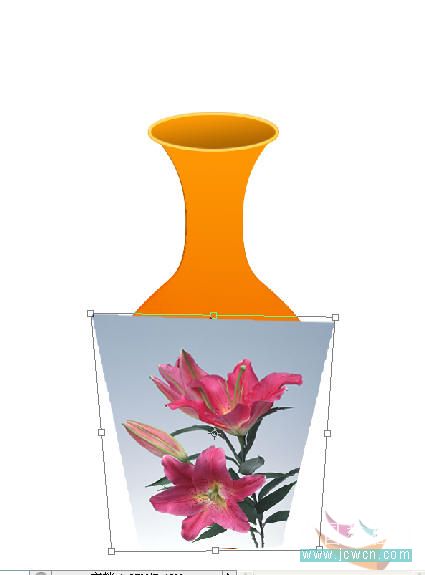
11 确定后,改混合模式为柔光,再加上蒙板用100左右大小,不透明度30的软边黑色画笔在边沿细心涂抹,让它和花瓶融合.并将这层的不透明度降为70`80
12 Ctrl+E向下合并图层,效果如图

13 用加深减淡工具涂抹.做出高光阴影,加强立体感

14 加上内发光和光泽效果
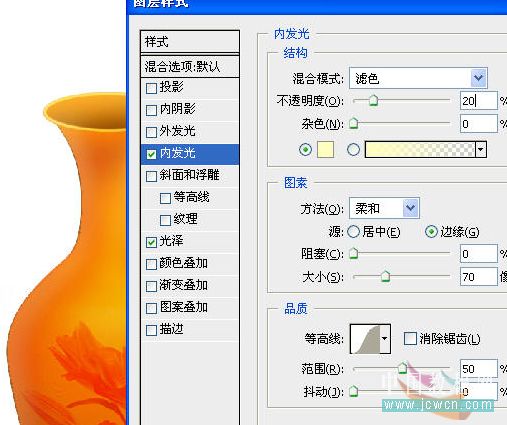
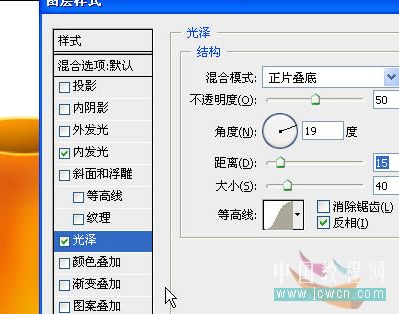
15 其下新建一层,做椭圆选区,羽化30~40,填充黑色,改不透明度40

16 导入一张花卉放在影子下面.最终如图
