
Word文档如何快速定位到某页
AI摘要
由 AI 生成 · 仅供参考
Word文档如何快速定位到某页
如果一个Word文档很长,有几百页甚至几千页,如果需要快速定位到第57页,你有什么好的方法呢?采用手动翻页,还是有其他好的方法,如果还没有想到的话,那么不妨参考下本文,或许会有意向不到的收获。
简要概述
一个文档共有20页,如何可以快速定位、快速翻到第13页。最先想到的是移动右边的滚动栏可以慢慢找到,这种方法在也说很少的情况下还可以采用,如果让你找一个页码数为2700页的文档中的第980页,你也是慢慢翻吗?当让有快捷的方法了,使用快捷键Ctrl + G便可轻松搞定,操作很简单,选择定位目标”为“页”,然后在“输入页号”处输入13,点击“定位”,你会发现已经跑到第13页了。
操作步骤
如下图红色椭圆部分所示,该文档共有20页

我们想快速定位、快速翻到第13页,当然你可以移动右边的滚动栏,慢慢找到,但是如果让你找一个页码数为2700页的文档中的第980页,你也是慢慢翻吗???当然不是,这时候就用到快速定位键:Ctrl + G
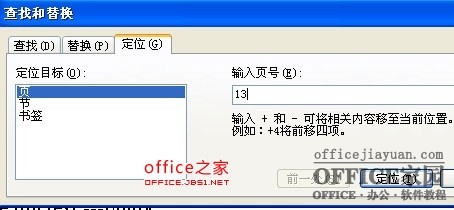
还是以总页数为20的文档为例,按下Ctrl + G后,可以看到上图所示对话框,选择“定位目标”为“页”,然后在“输入页号”处输入13,点击“定位”,再看看文档,是不是已经跑到第13页了??如下图红色椭圆部分所示

版权声明:本文由驱动中国整理发布,转载需注明出处与原文链接。如有疑问请联系
editor@qudong.com。
来源:驱动中国 · 原文链接:https://www.qudong.com/article/262538.html
本文价值
★★★★★
—
成为第一个评分的人
登录后为本文打分
评论加载中…