
PS怎样合成漂亮宇宙星空图片效果
AI摘要
由 AI 生成 · 仅供参考
PS怎样合成漂亮宇宙星空图片效果
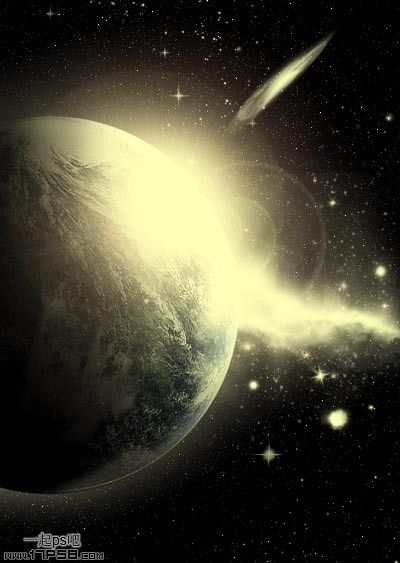
本教程用到的素材非常少仅一幅地球图片和一些简单的星光笔刷。制作的时候重点是画面色彩的渲染,需要把宇宙唯美的效果渲染出来,其它需要的素材可以去网上下载。最终效果
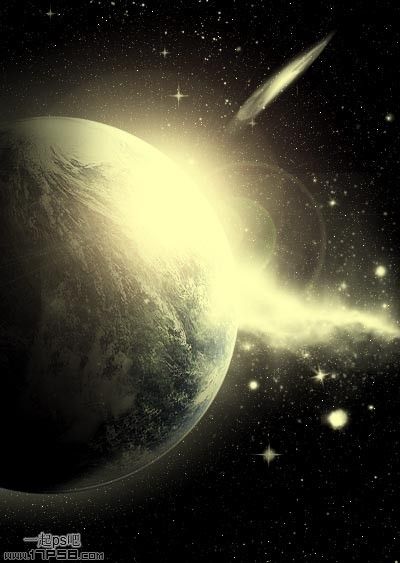
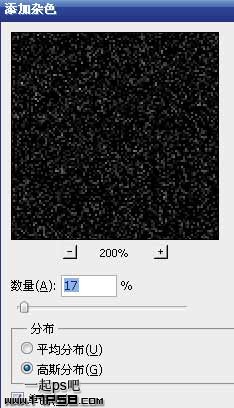
一、新建文档400x563像素,建新层,起名星星,填充黑色,滤镜>杂点>添加杂点。
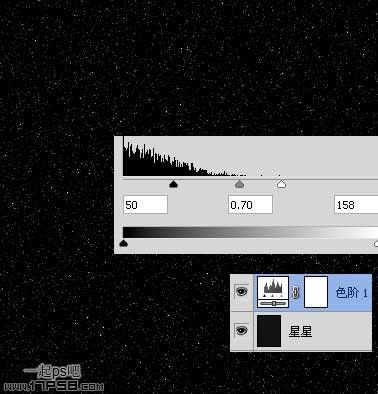
二、添加色阶调整层,使星星明亮一些。
三、将抠好的地球拖入,位置如下。
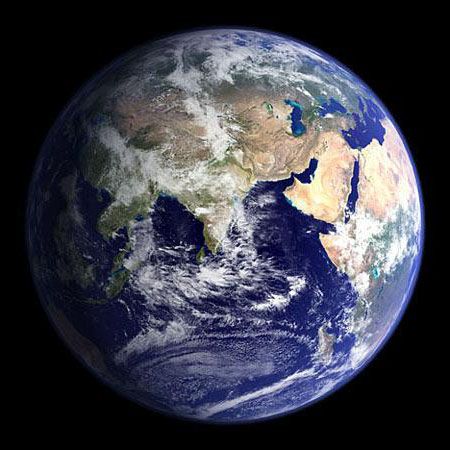
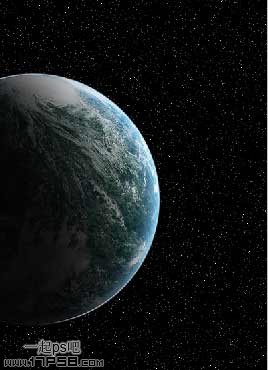
四、Ctrl+J复制一层,图层模式滤色,再复制一层,并将3个地球群组,起名地球。
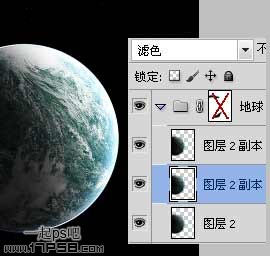
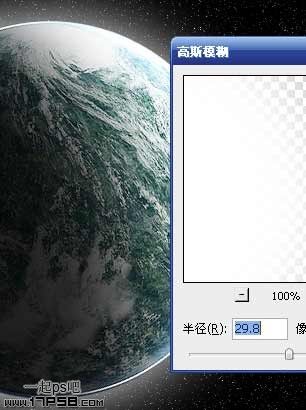
五、底部建新层,调出地球选区,填充白色,去掉选区,滤镜>模糊>高斯模糊,形成外发光效果。
六、顶部建新层,填充黑色,滤镜>渲染>镜头光晕。
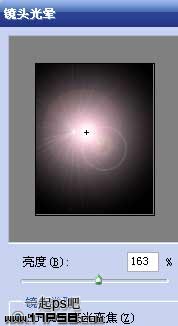
七、图层模式滤色,效果如下。
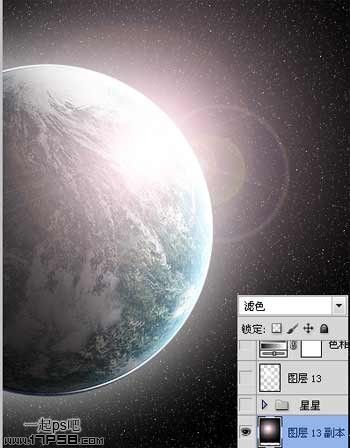
八、网上搜索星星笔刷,建新层,用星星笔刷涂抹,效果随意,好看就行。
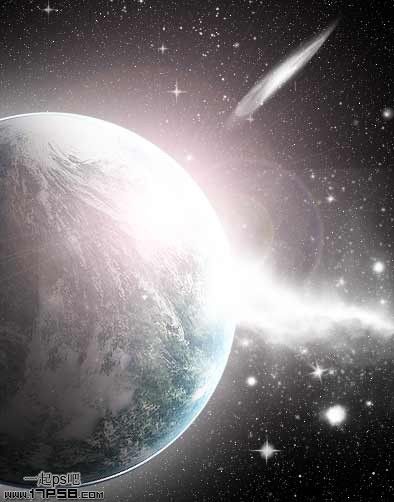
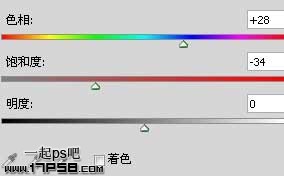
九、添加色度/饱和度调整层。
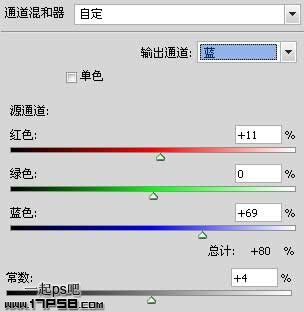
十、添加通道混合器调整层。
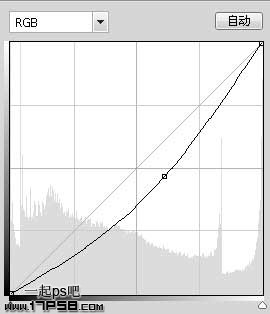
十一、添加曲线调整层。
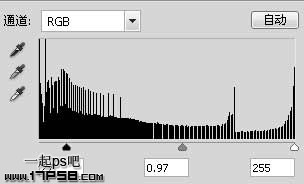
十二、添加色阶调整层。
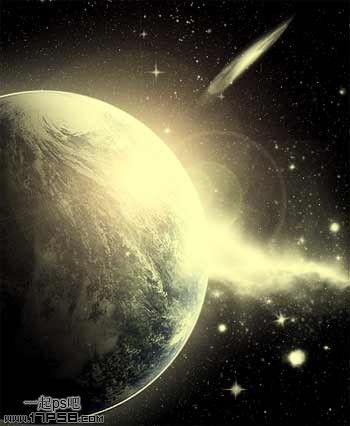
最后是一些细节的处理,最终效果如下。
版权声明:本文由驱动中国整理发布,转载需注明出处与原文链接。如有疑问请联系
editor@qudong.com。
来源:驱动中国 · 原文链接:https://www.qudong.com/article/262449.html
本文价值
★★★★★
—
成为第一个评分的人
登录后为本文打分
评论加载中…