PS如何合成恐怖白衣树妖图片效果

资讯 驱动中国 朱丹丹 20,601 次阅读 0 条评论
分享 Q


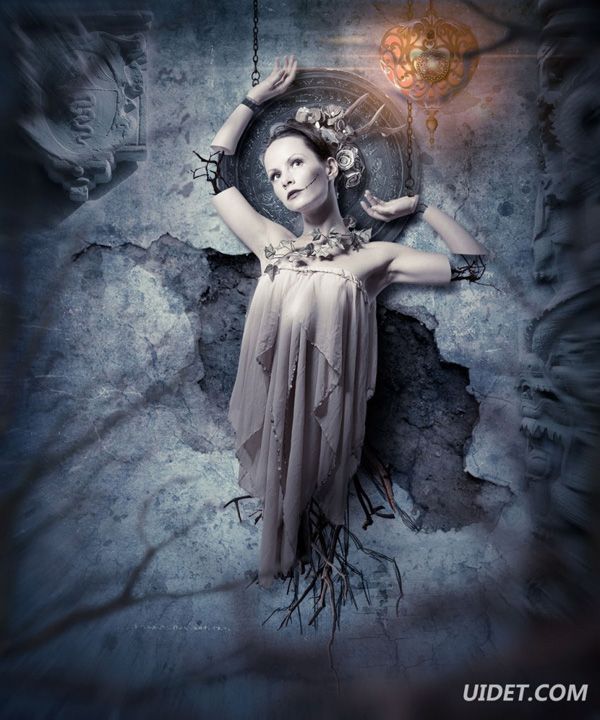
效果图制作的非常细腻,主题也非常突出。作者想表现一种恐怖的人像,因此所选的素材都是非常古老并带有神秘色彩,人物部分也经过一些特殊处理,再把整体渲染出昏暗的颜色,恐怖的氛围非常不错。 最终效果
合成恐怖白衣树妖图片效果的PS教程

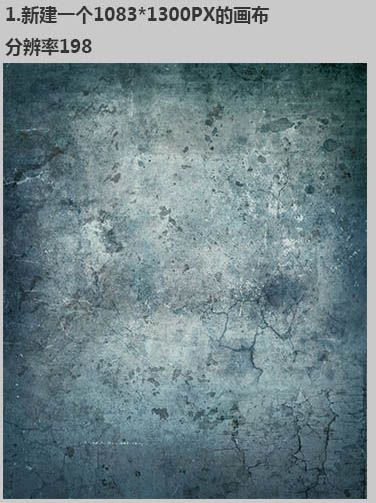
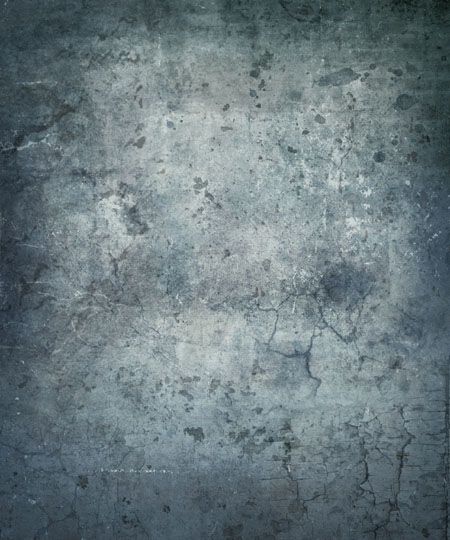
一、新建一个1083 * 1300PX的画布,分类表198,导入纹理背景。
合成恐怖白衣树妖图片效果的PS教程 

合成恐怖白衣树妖图片效果的PS教程

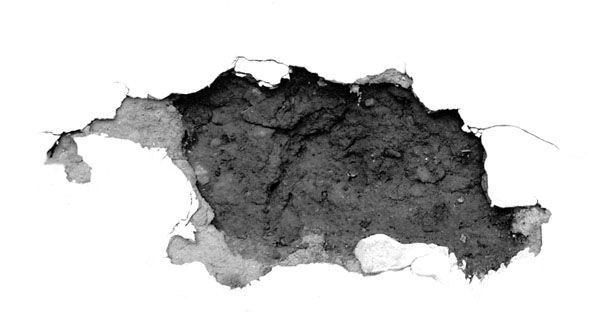
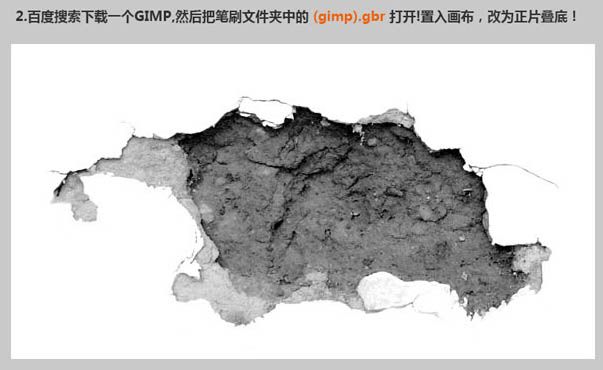
二、网上下载一个污渍素材,置入画布,改为正片叠底。

合成恐怖白衣树妖图片效果的PS教程

合成恐怖白衣树妖图片效果的PS教程

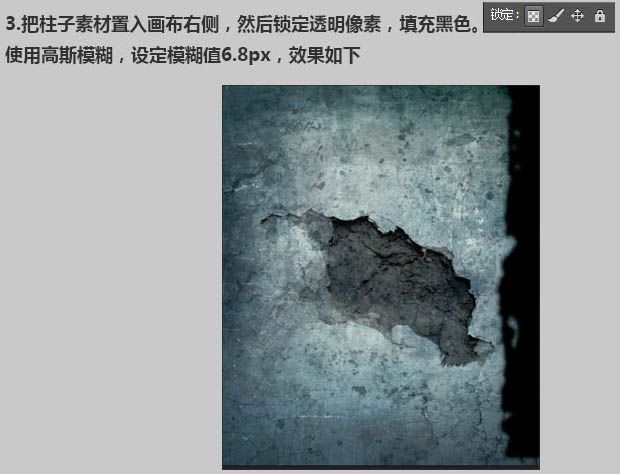
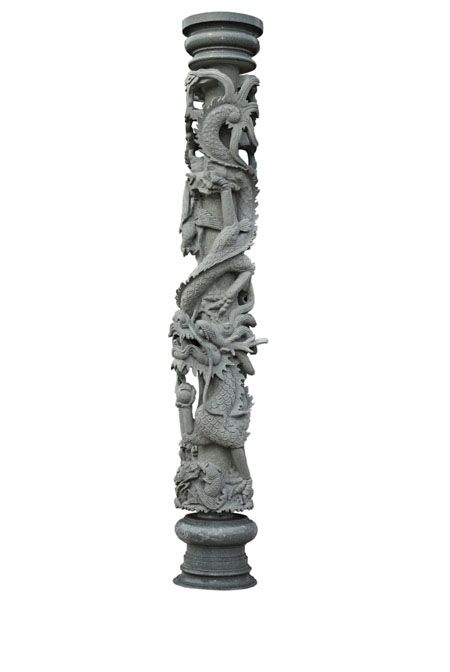
三、把柱子素材置入画布右侧,然后锁定透明度像素,填充黑色。使用高斯模糊,设定模糊值6.8px,效果如下。
合成恐怖白衣树妖图片效果的PS教程

合成恐怖白衣树妖图片效果的PS教程

四、把柱子素材再次加入到画布,你也可以在上一步的时候先复制一个。

合成恐怖白衣树妖图片效果的PS教程

五、把柱子素材再次加入到画布,你也可以在上一步的时候先复制一个。添加一个色相饱和度。

合成恐怖白衣树妖图片效果的PS教程

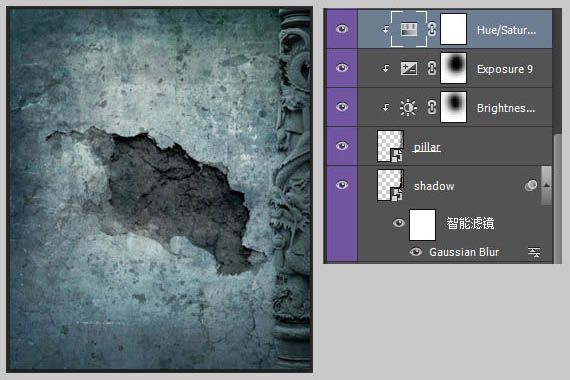
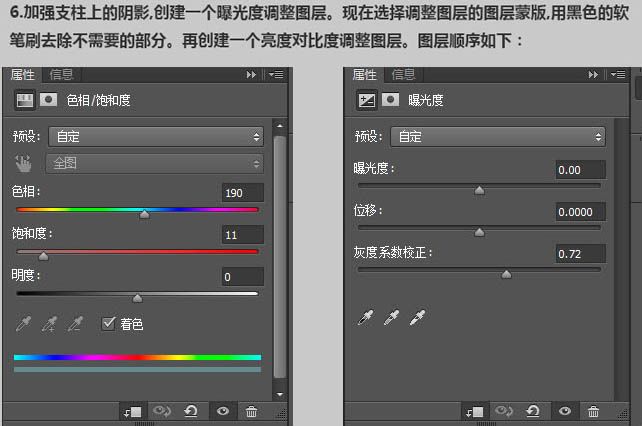
六、加强支柱上的阴影,创建一个曝光度调整图层。现在选择调整图层的图层蒙版,用黑色的软笔刷去除不需要的部分。再创建一个亮度对比度调整图层。图层顺序如下。
合成恐怖白衣树妖图片效果的PS教程 

合成恐怖白衣树妖图片效果的PS教程 

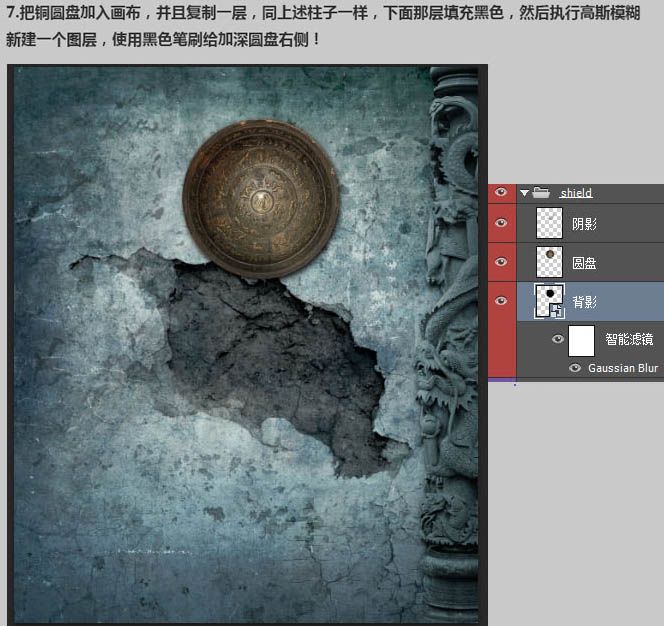
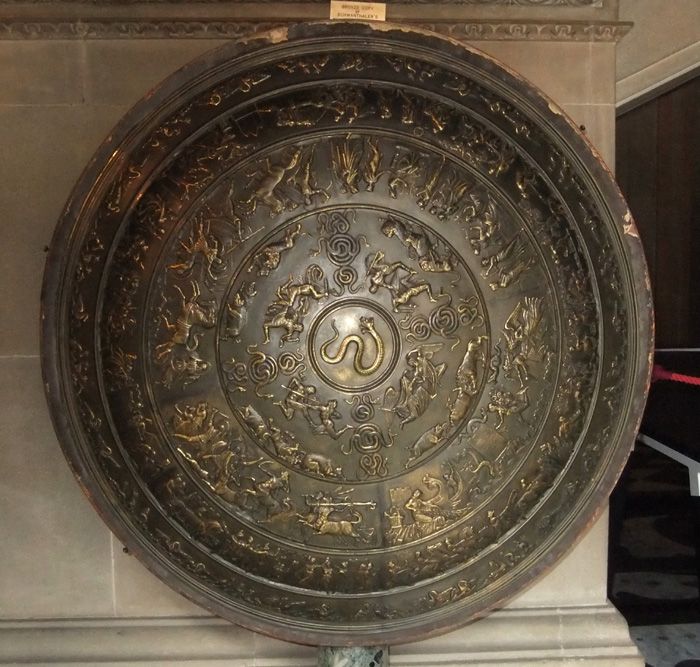
七、把铜圆盘加入画布,并且复制一层,同上述柱子一样,下面那层填充黑色,然后执行高斯模糊。新建一个图层,使用黑色画笔加深圆盘右侧。
合成恐怖白衣树妖图片效果的PS教程 

合成恐怖白衣树妖图片效果的PS教程

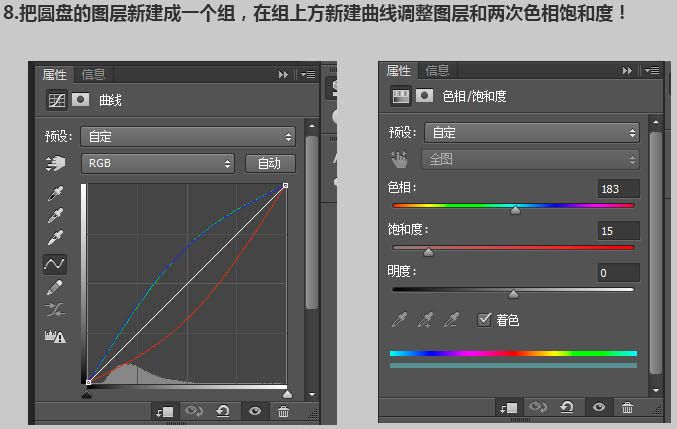
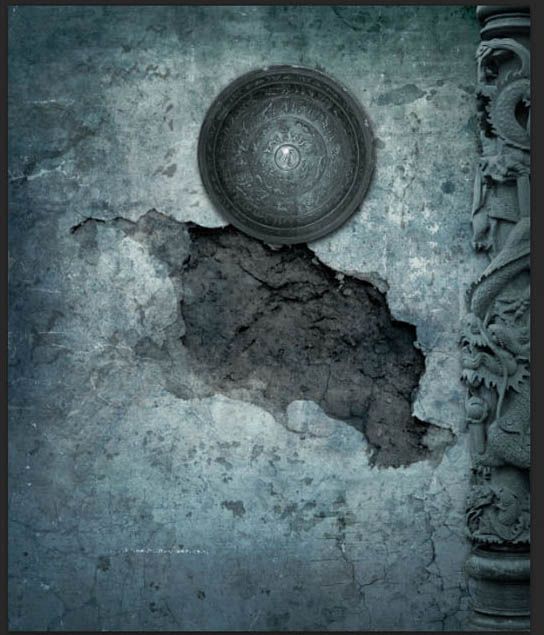
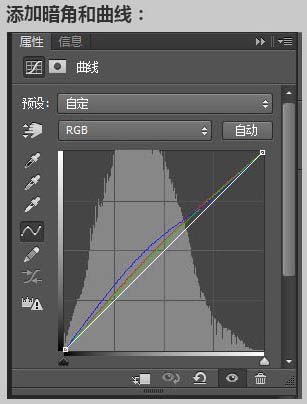
八、把圆盘的图层新建成一个组,在组上方新建曲线调整层和两次色相饱和度。
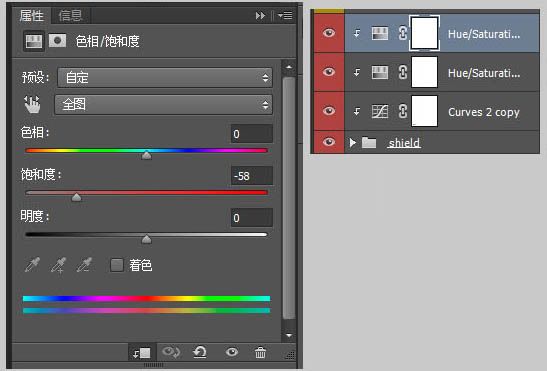
合成恐怖白衣树妖图片效果的PS教程 

合成恐怖白衣树妖图片效果的PS教程 

合成恐怖白衣树妖图片效果的PS教程

九、把右上角要用到的石像素材拖到画布,添加曲线和色相饱和度调整图层。
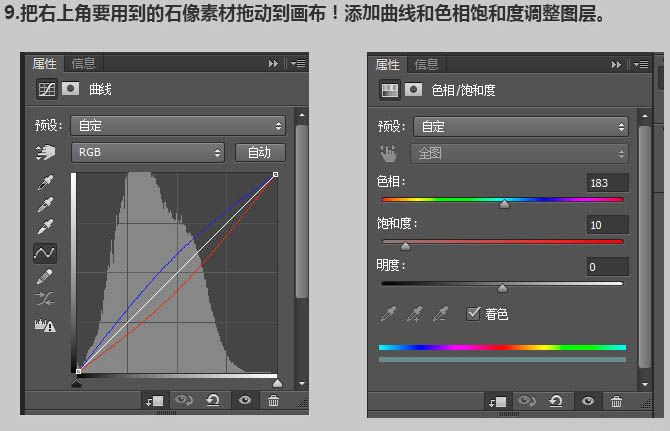
合成恐怖白衣树妖图片效果的PS教程 

合成恐怖白衣树妖图片效果的PS教程

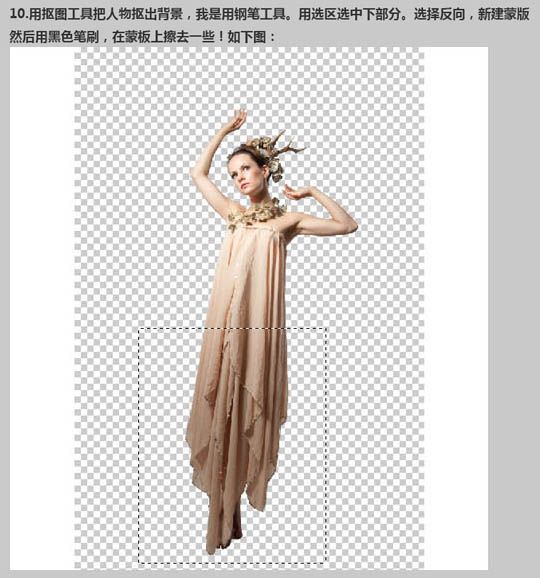
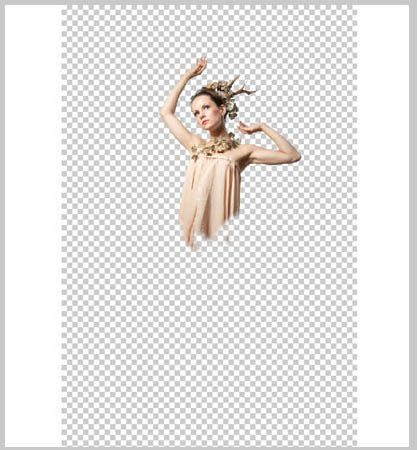
十、用抠图工具把人物抠出背景,我是用钢笔工具。用选区选中下部分。选择反向,新建蒙版,然后用黑色画笔在蒙版上擦去一些,如下图。

合成恐怖白衣树妖图片效果的PS教程 

合成恐怖白衣树妖图片效果的PS教程 

合成恐怖白衣树妖图片效果的PS教程

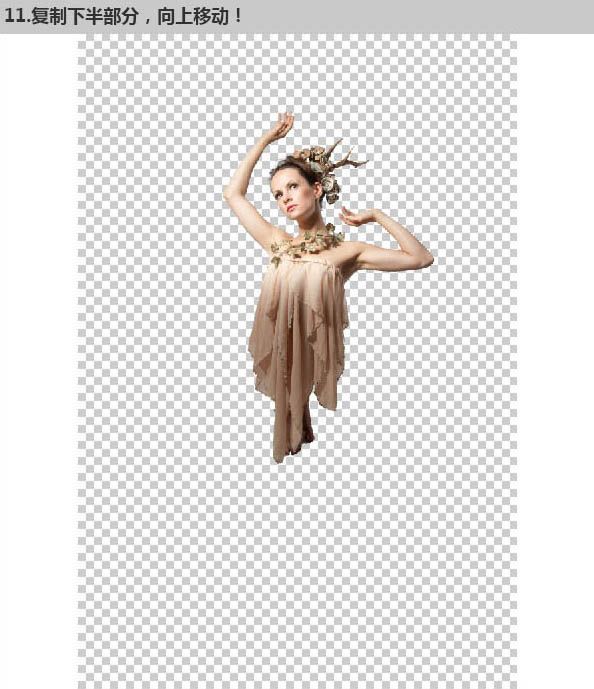
十一、复制下半部分,向上移动。

合成恐怖白衣树妖图片效果的PS教程

十二、把人物拖进画布,用钢笔工具选出手臂需要截去的部分,然后删除。

合成恐怖白衣树妖图片效果的PS教程

十三、复制一层人物,移到这层的下面,然后填充黑色,执行高斯模糊,效果如下。
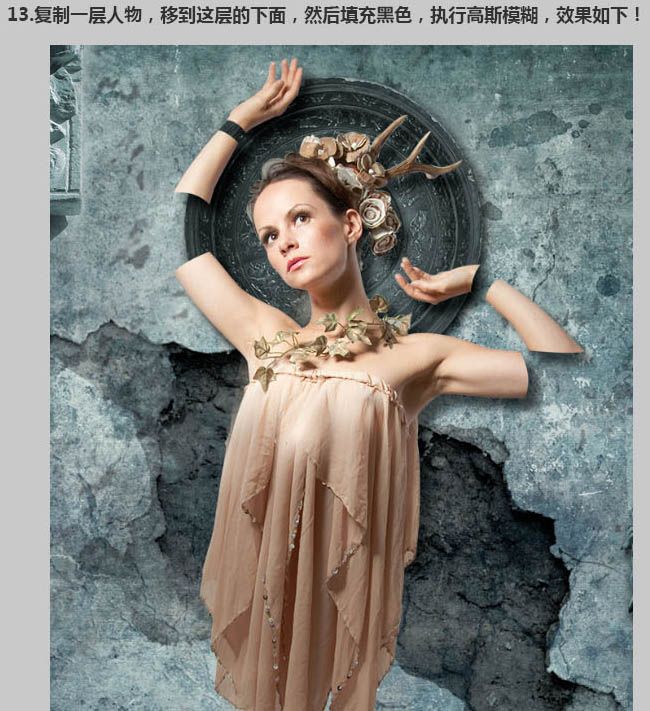
合成恐怖白衣树妖图片效果的PS教程

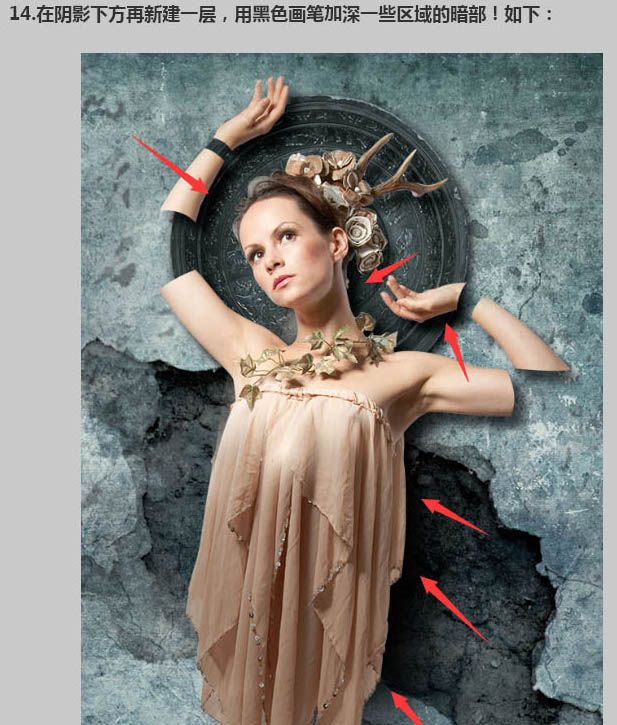
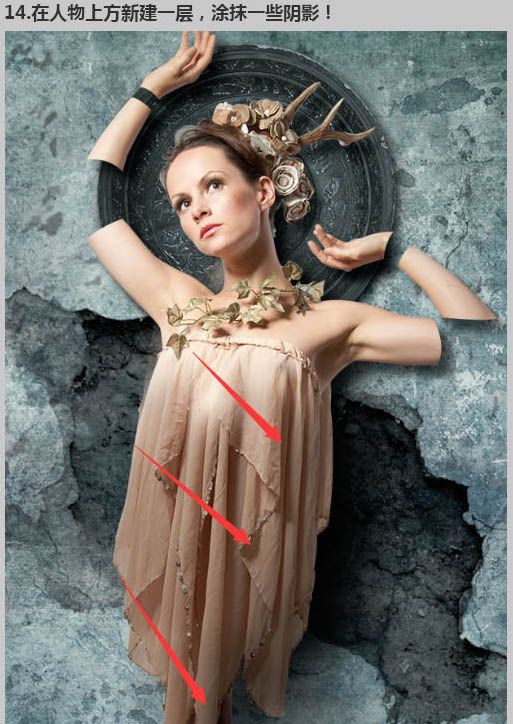
十四、在阴影下方再新建一层,用黑色画笔加深一些区域的暗部,如下。

合成恐怖白衣树妖图片效果的PS教程 

合成恐怖白衣树妖图片效果的PS教程

十五、把人物层合并成组,新建两次色相饱和度和曝光度调整图层,数值如下。
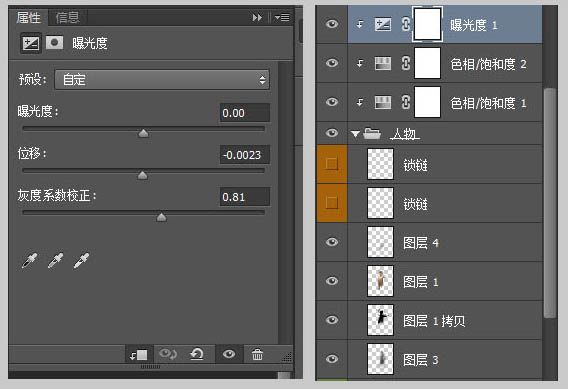
合成恐怖白衣树妖图片效果的PS教程 

合成恐怖白衣树妖图片效果的PS教程

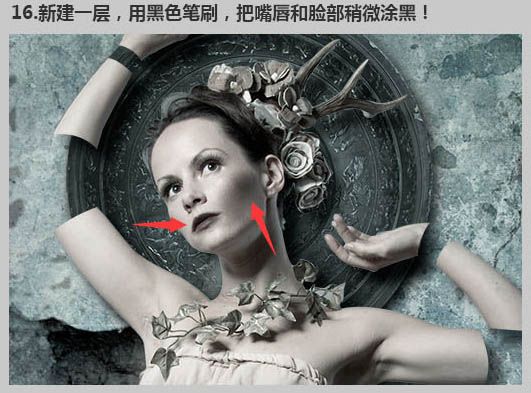
十六、新建一层,用黑色画笔把嘴唇和脸部稍微涂黑。

合成恐怖白衣树妖图片效果的PS教程

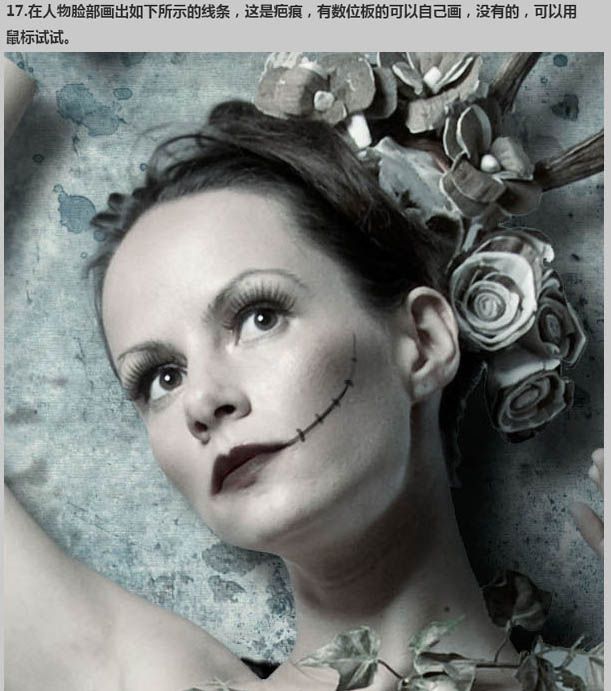
十七、在人物脸部画出如下所示的线路。

合成恐怖白衣树妖图片效果的PS教程

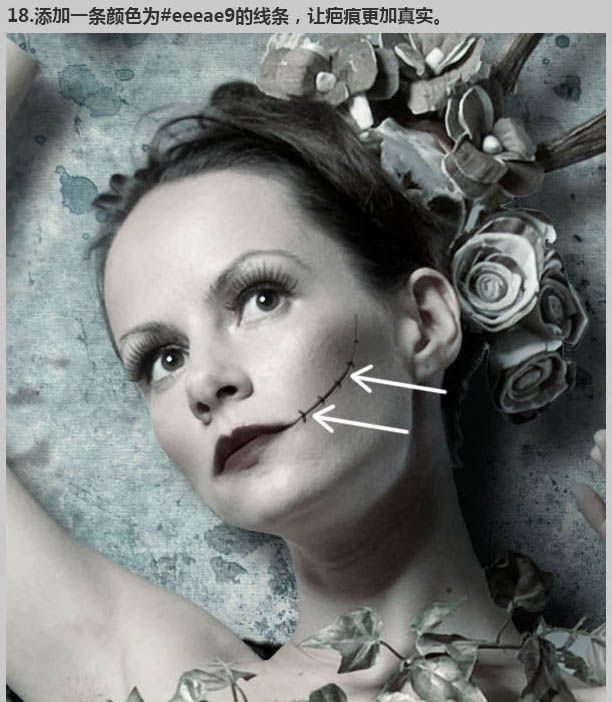
十八、添加一条颜色为#eeeae9的线条,让疤痕更加真实。

合成恐怖白衣树妖图片效果的PS教程

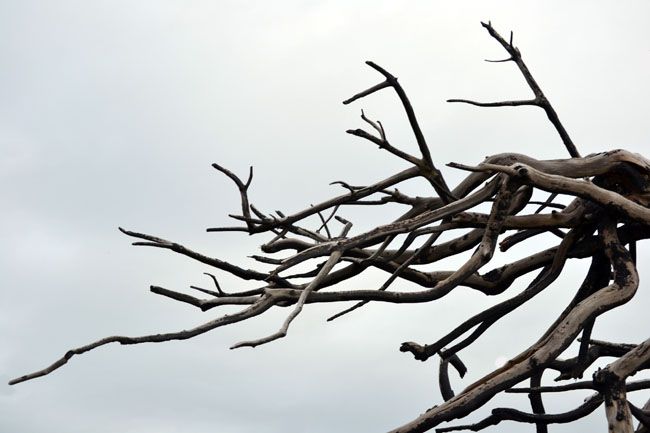
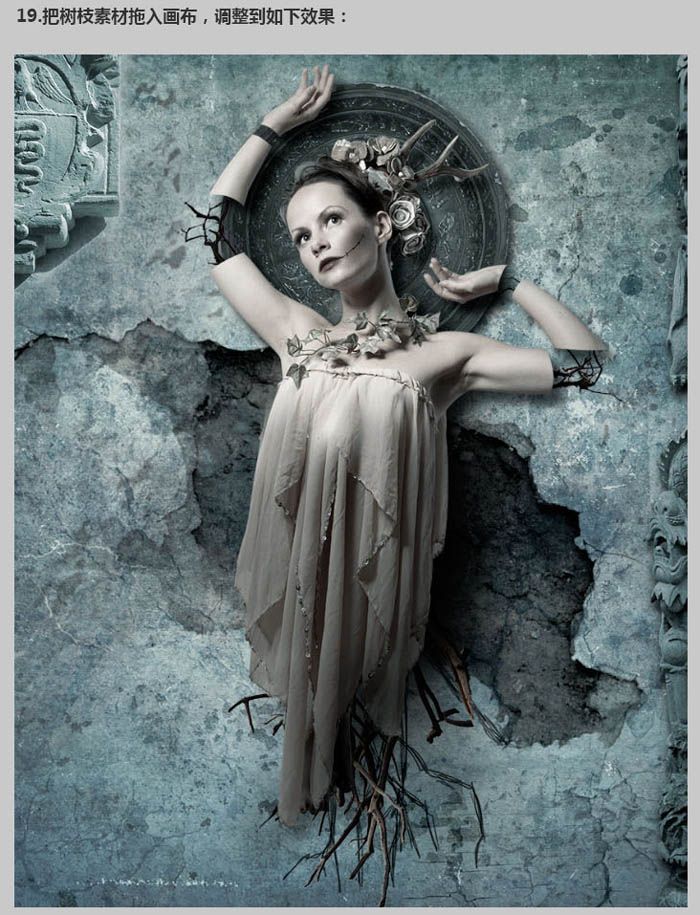
十九、把树枝素材拖入画布,调整到如下效果。

合成恐怖白衣树妖图片效果的PS教程 

合成恐怖白衣树妖图片效果的PS教程 

合成恐怖白衣树妖图片效果的PS教程

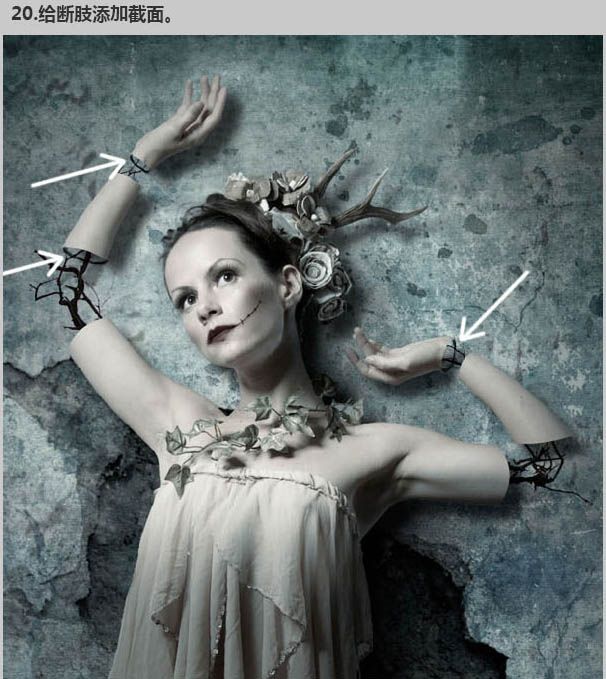
二十、给断肢添加截面。

合成恐怖白衣树妖图片效果的PS教程 

合成恐怖白衣树妖图片效果的PS教程

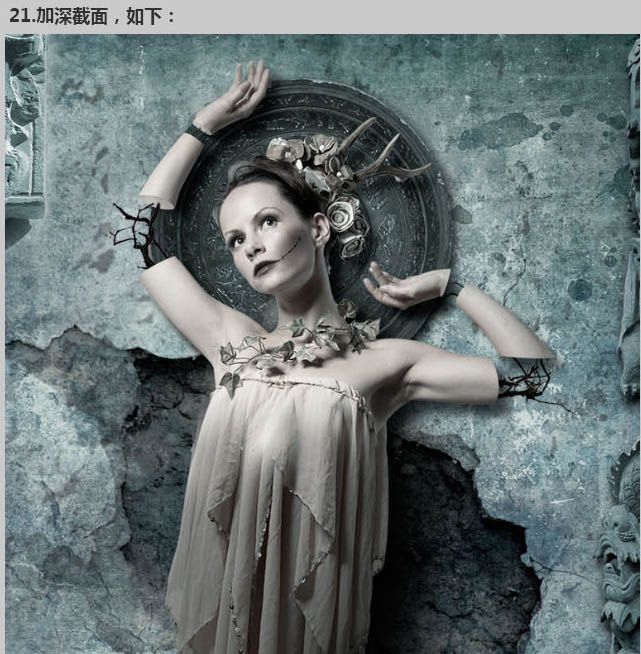
二十一、加深截面,如下。

合成恐怖白衣树妖图片效果的PS教程


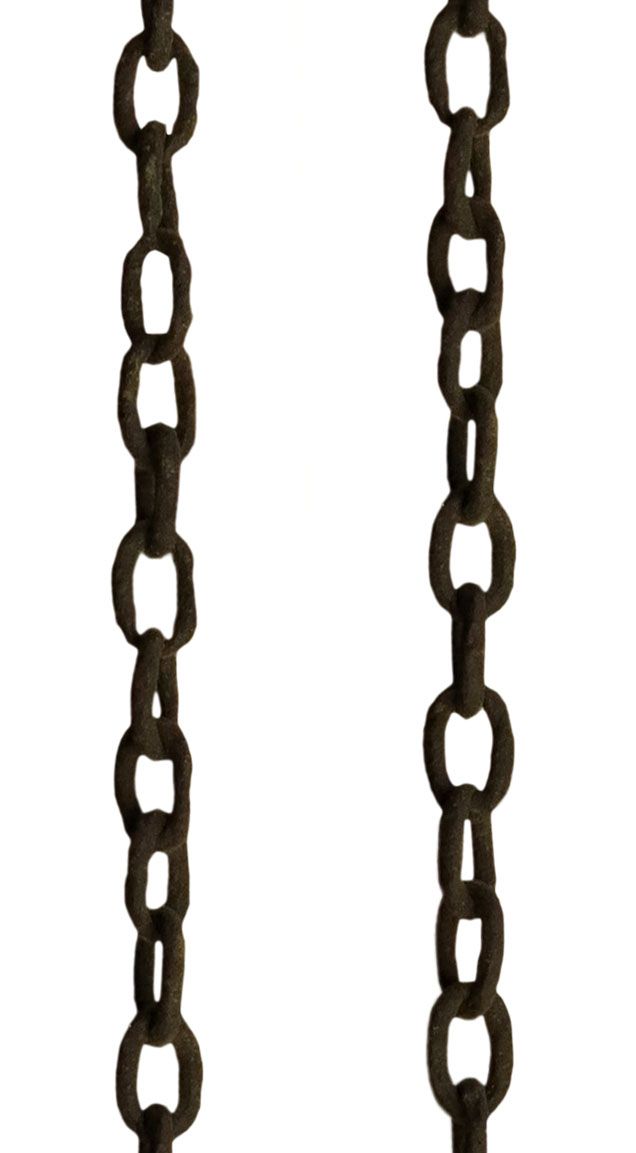
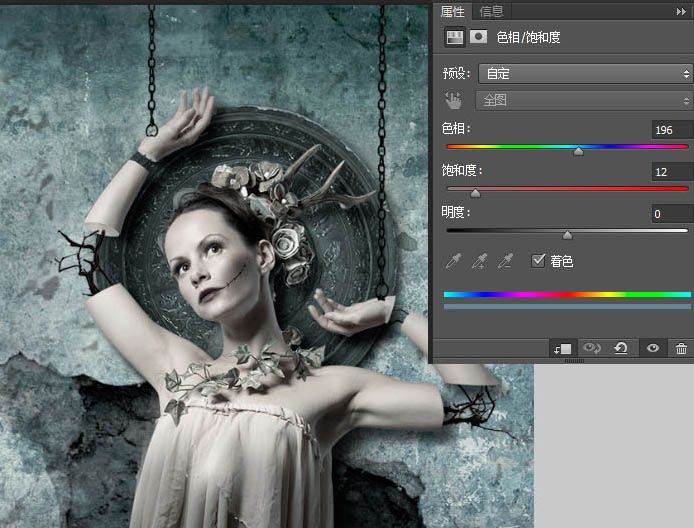
二十二、加上锁环和锁链并添加色相饱和度。

合成恐怖白衣树妖图片效果的PS教程

合成恐怖白衣树妖图片效果的PS教程 

合成恐怖白衣树妖图片效果的PS教程

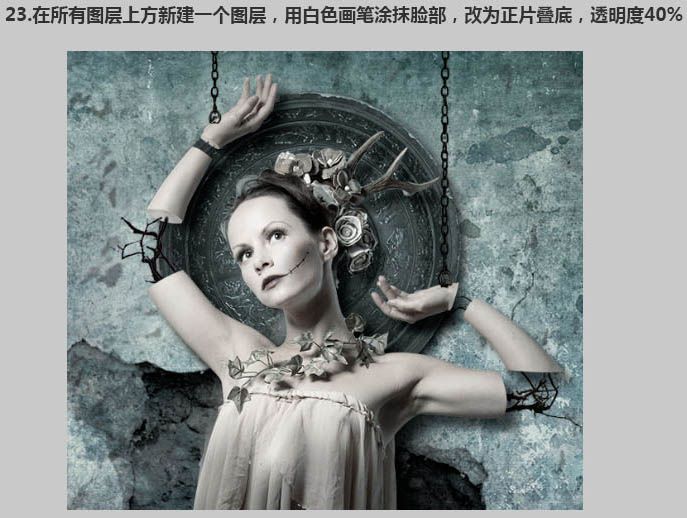
二十三、在所有图层上方新建一个图层,用白色画笔涂抹脸部,改为正片叠底,透明度40%。
合成恐怖白衣树妖图片效果的PS教程

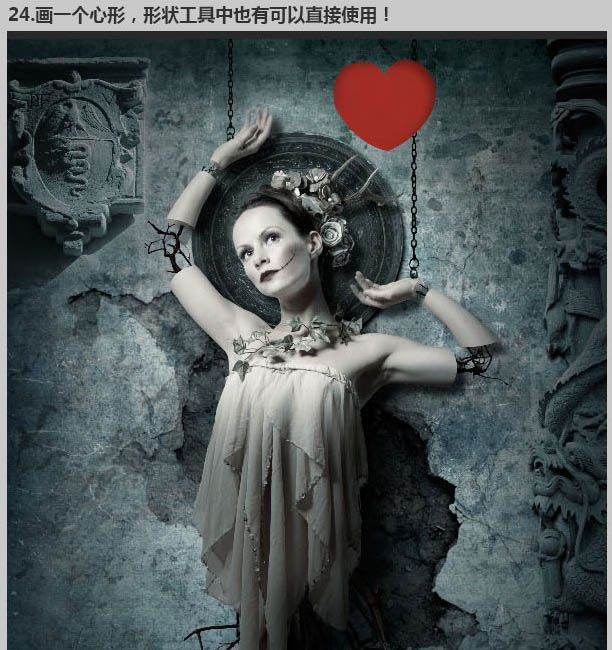
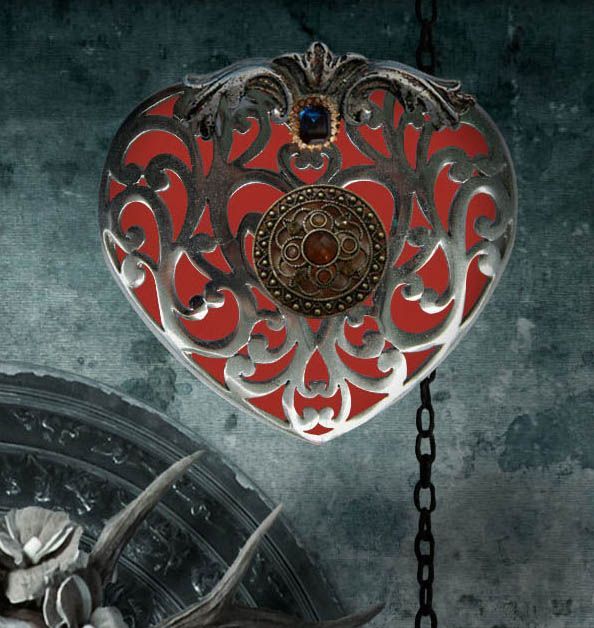
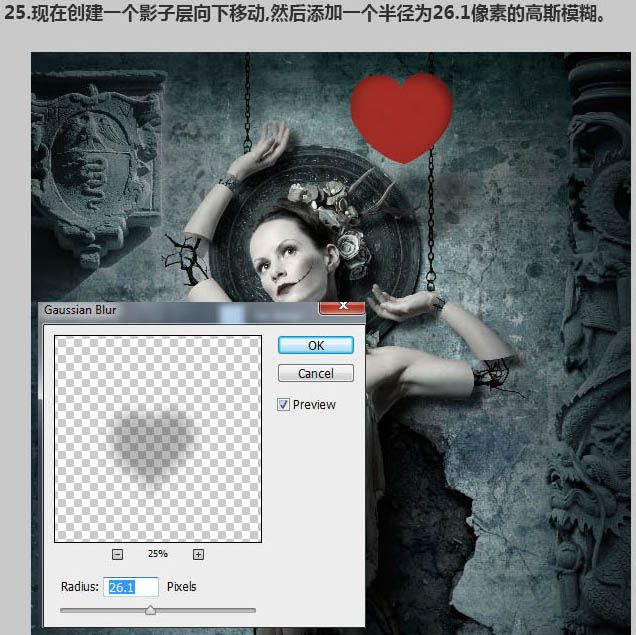
二十四、画一个心形,形状工具中也有可以直接使用。

合成恐怖白衣树妖图片效果的PS教程

二十五、现在创建一个影子层向下移动,然后添加一个半径为26.1像素的高斯模糊。
合成恐怖白衣树妖图片效果的PS教程

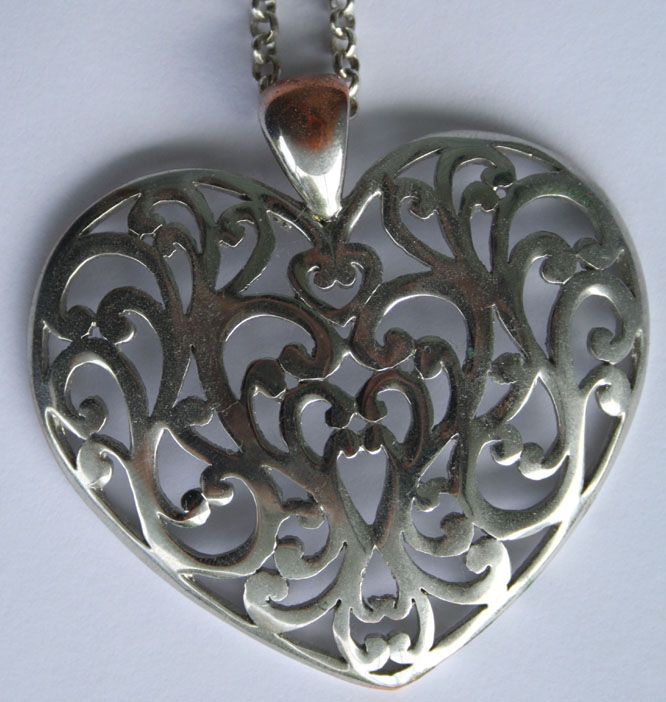
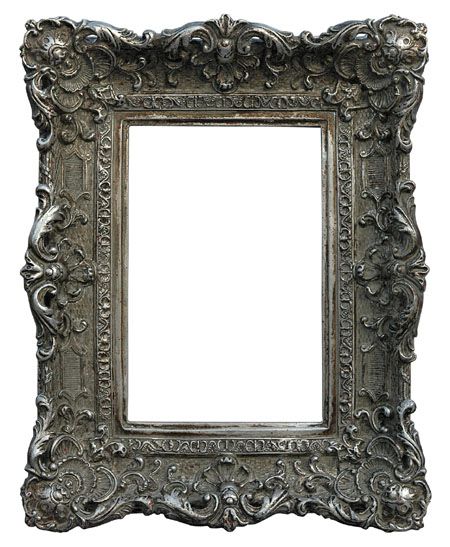
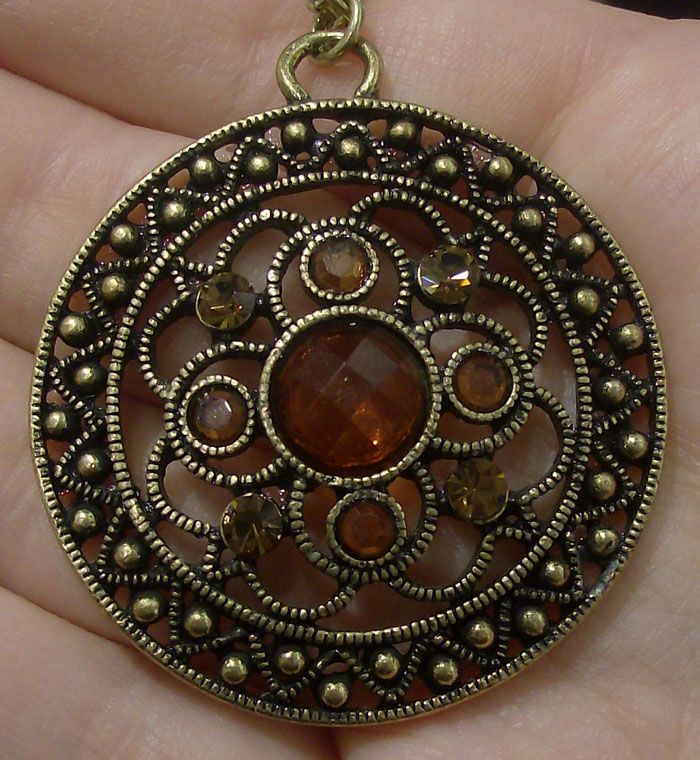
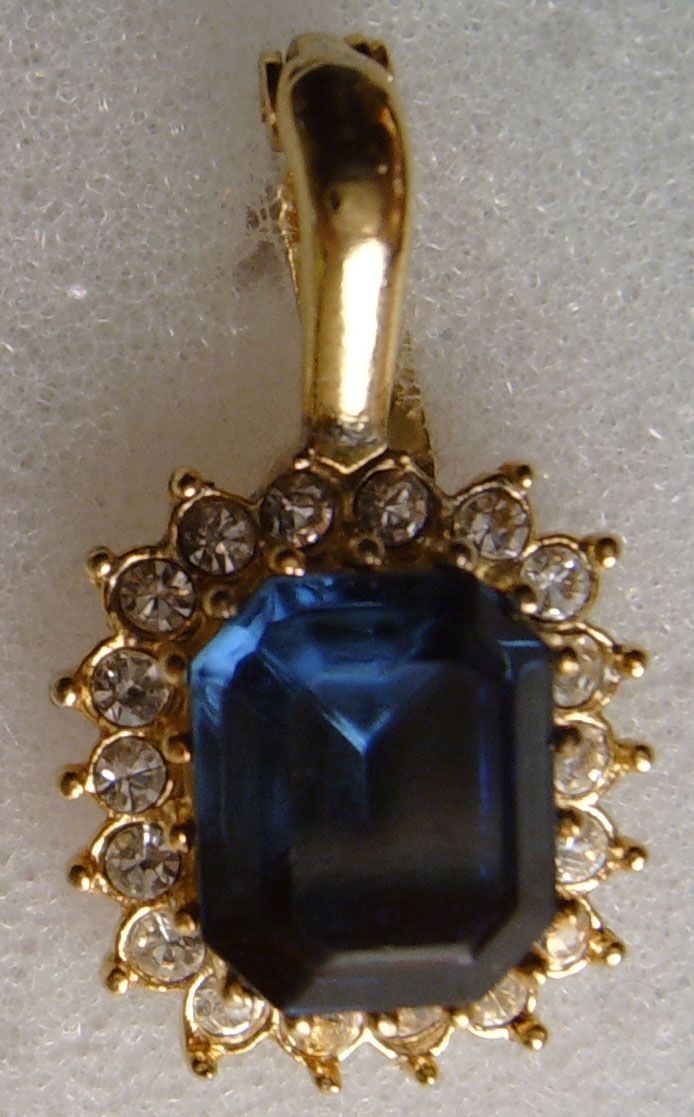
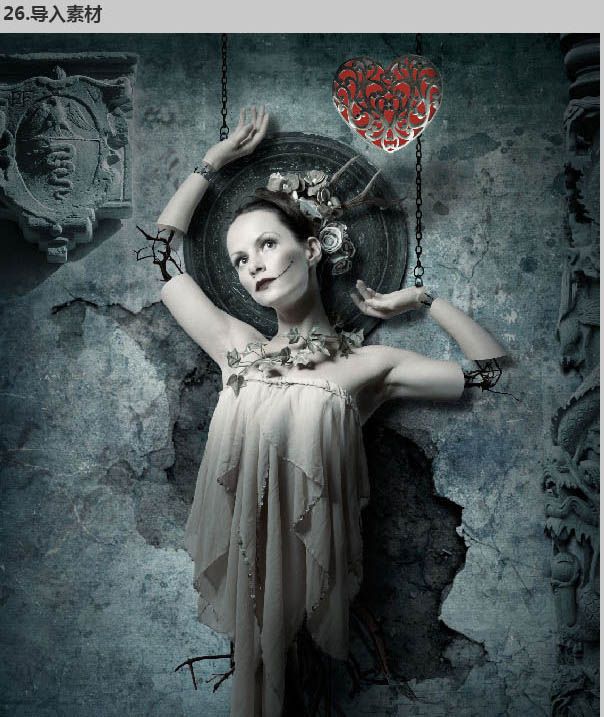
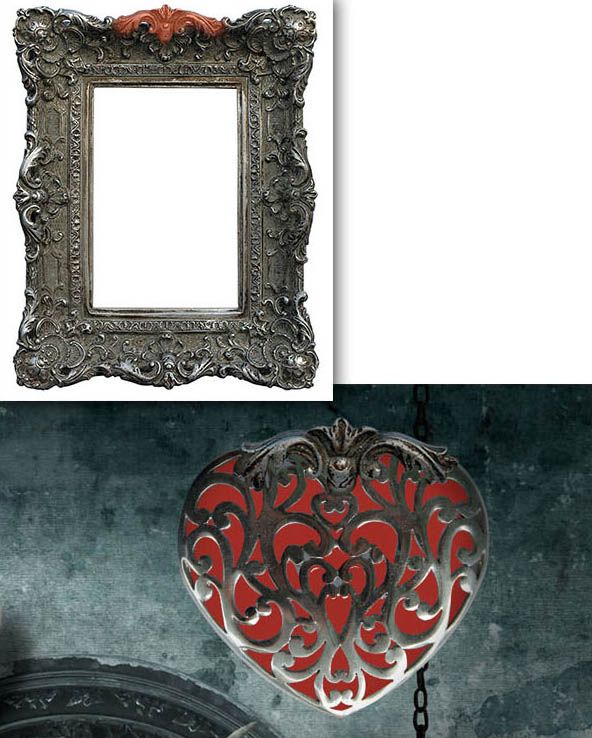
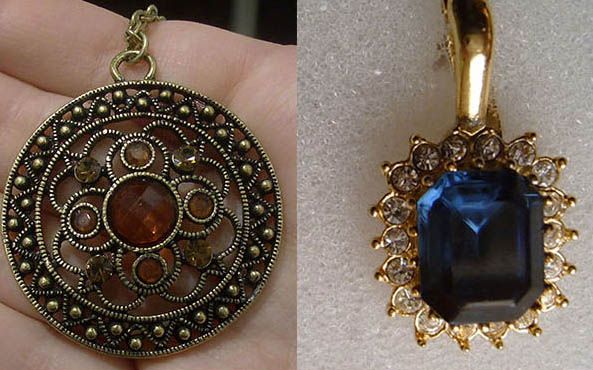
二十六、导入素材。

合成恐怖白衣树妖图片效果的PS教程

合成恐怖白衣树妖图片效果的PS教程

合成恐怖白衣树妖图片效果的PS教程 

合成恐怖白衣树妖图片效果的PS教程 

合成恐怖白衣树妖图片效果的PS教程 

合成恐怖白衣树妖图片效果的PS教程 

合成恐怖白衣树妖图片效果的PS教程 

合成恐怖白衣树妖图片效果的PS教程

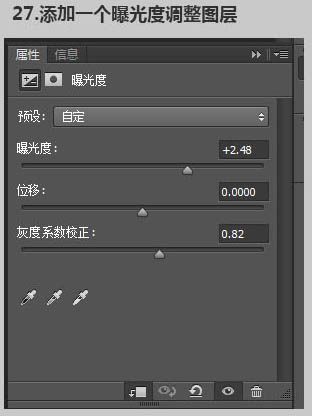
二十七、添加一个曝光度调整图层。

合成恐怖白衣树妖图片效果的PS教程

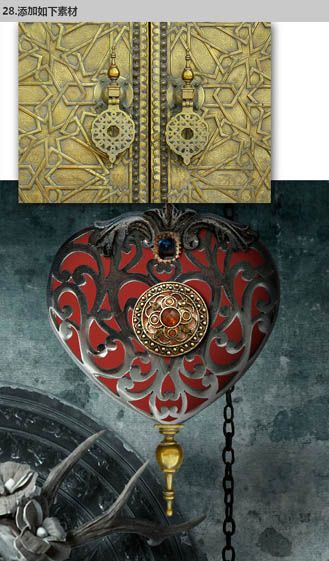
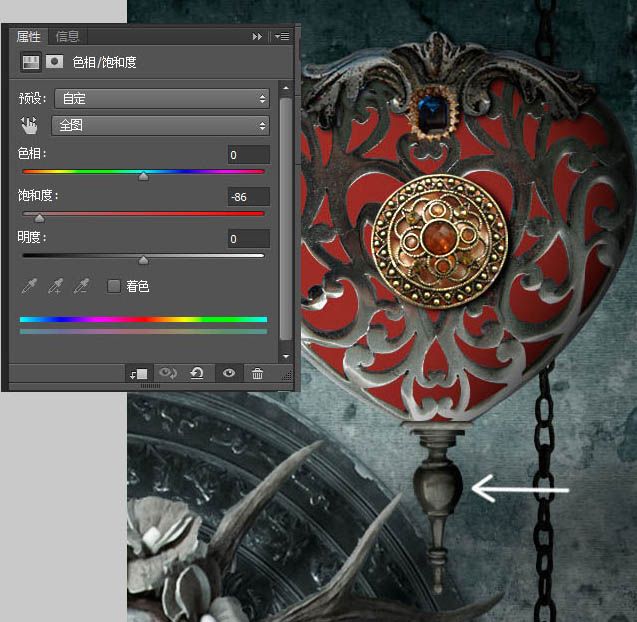
二十八、添加如下素材。

合成恐怖白衣树妖图片效果的PS教程 

合成恐怖白衣树妖图片效果的PS教程 

合成恐怖白衣树妖图片效果的PS教程

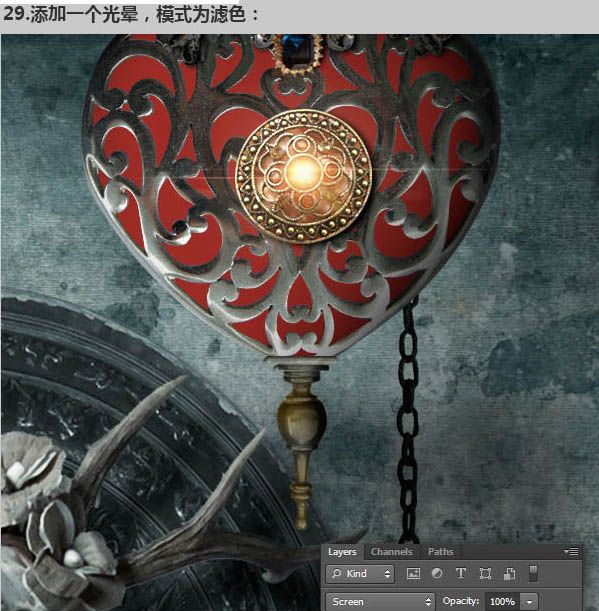
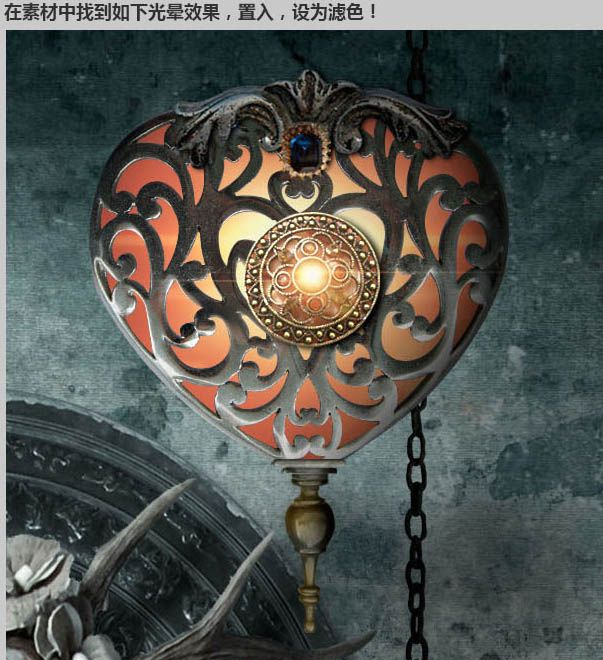
二十九、添加一个光晕,模式为滤色。

合成恐怖白衣树妖图片效果的PS教程 

合成恐怖白衣树妖图片效果的PS教程 

合成恐怖白衣树妖图片效果的PS教程 

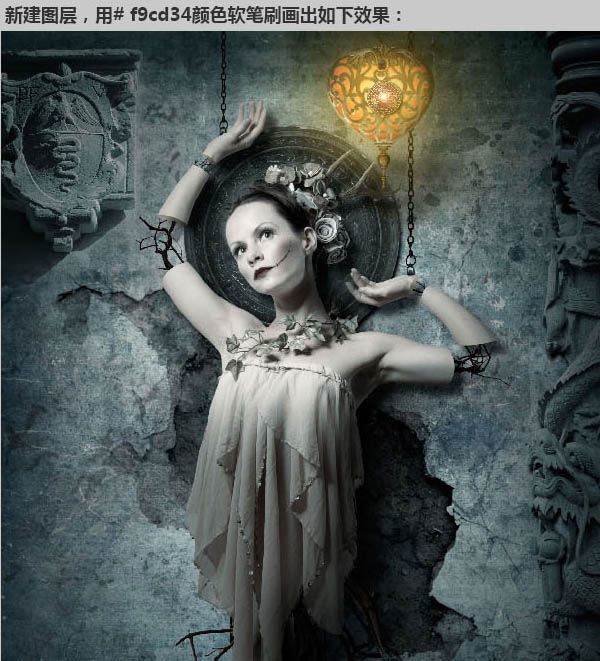
新建图层,用#F9CD34颜色软笔刷画出如下效果:

合成恐怖白衣树妖图片效果的PS教程 

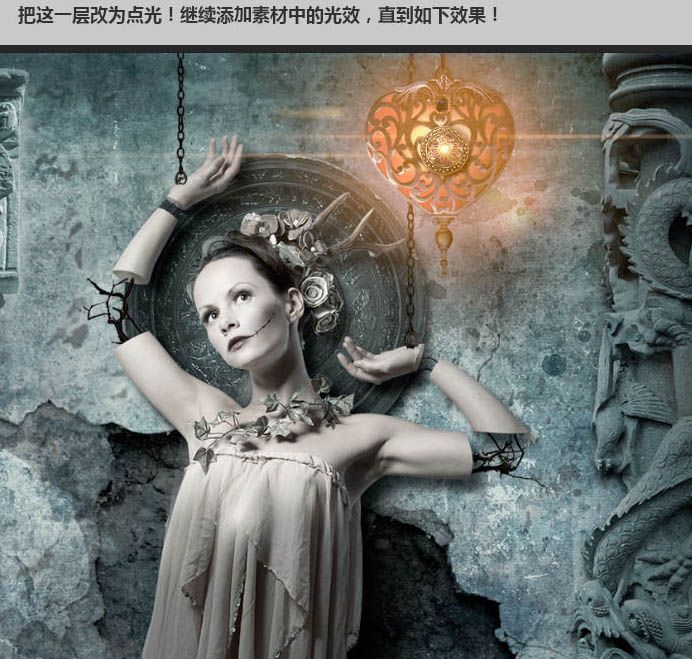
把这一层改为点光,继续添加素材中的光效,直到如下效果。

合成恐怖白衣树妖图片效果的PS教程 

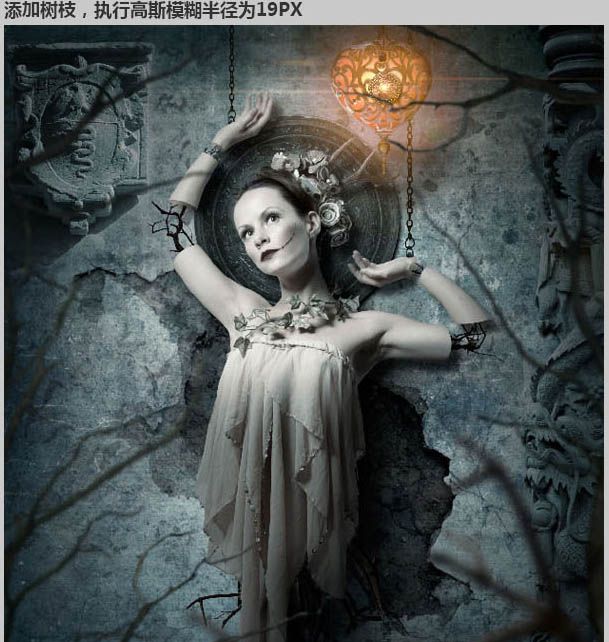
添加树枝,执行高斯模糊半径为19PX

合成恐怖白衣树妖图片效果的PS教程 

盖印所有层,执行径向模糊。

合成恐怖白衣树妖图片效果的PS教程 

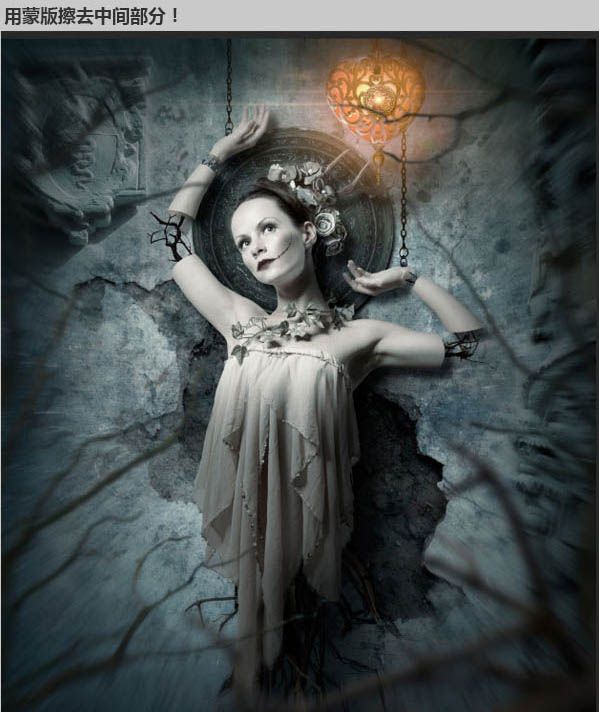
用蒙版擦去中间部分

合成恐怖白衣树妖图片效果的PS教程 

合成恐怖白衣树妖图片效果的PS教程

最终效果:

合成恐怖白衣树妖图片效果的PS教程

版权声明:本文由驱动中国整理发布,转载需注明出处与原文链接。如有疑问请联系 editor@qudong.com
本文价值 成为第一个评分的人
登录后为本文打分
网友评论0 条评论
正在回复 的评论取消
评论加载中…
🔐

登录后参与互动

评论、点赞均可赚积分
连续签到、邀请好友也有奖励 🎁

电脑端: 微信扫码登录 微信内: 一键登录

微信扫一扫

打开微信「扫一扫」,分享本文到朋友圈或好友