
PS高光制作绚丽亮白非主流女孩照片的详细步骤
AI摘要
由 AI 生成 · 仅供参考
PS高光制作绚丽亮白非主流女孩照片的详细步骤
高光素材在非主流图片中应用是非常广泛的。只需要改变素材图片的混合模式,再用蒙版控制好高光范围即可作出漂亮的图片。如果色彩不够绚丽,可以用多组素材叠加加强画面的效果。最终效果
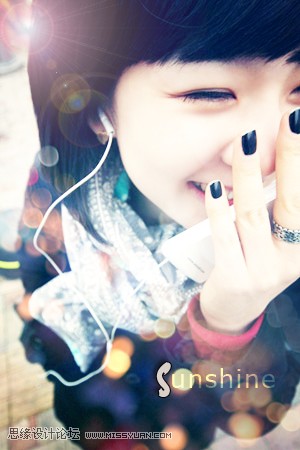
原图
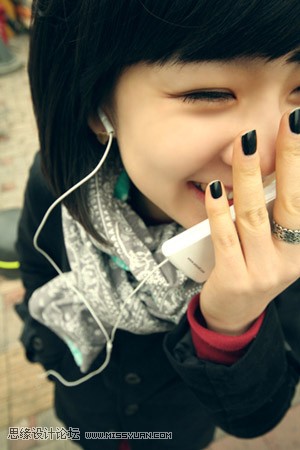
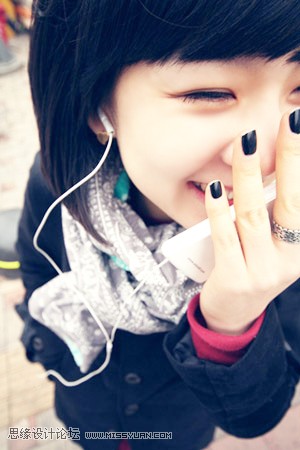
一、首先打开下面的图片。
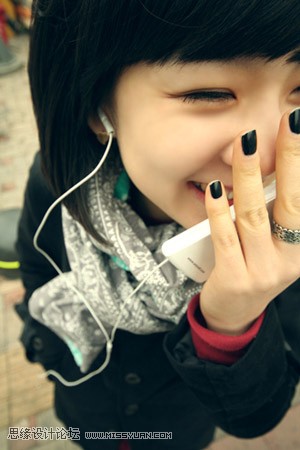
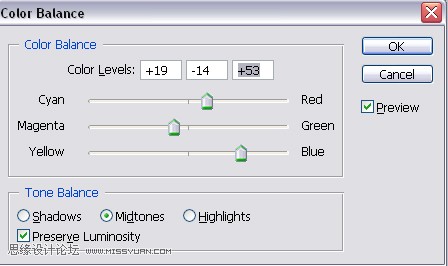
二、按Ctrl + J复制图层1,选择“图层1副本”,按Ctrl + B打开色彩平衡,这样设置的属性。
三、更改混合模式为“图层1副本”滤色。
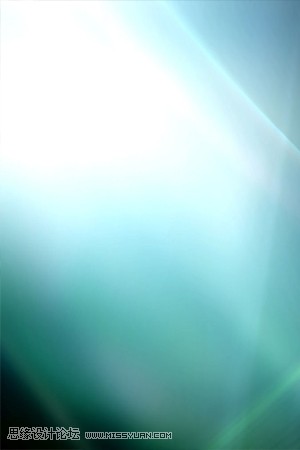
四、打开这个纹理。
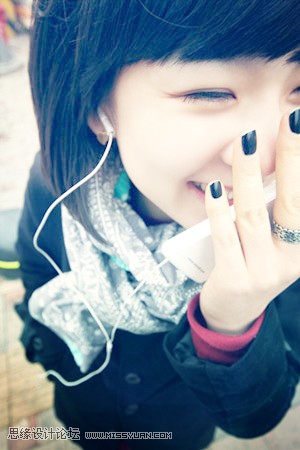
五、把纹理“图层1副本”层,然后改变纹理的混合模式为柔光。
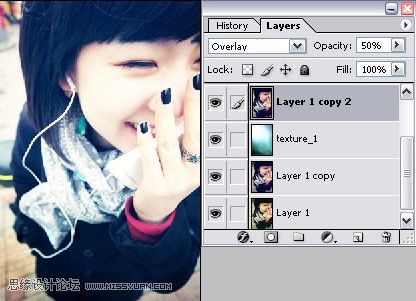
六、按Ctrl + J再次复制“图层1”,得到“图层1副本2”,改变混合模式为叠加,不透明度50%。
七、继续使用这个纹理(记得把图层面板放到顶部) 。
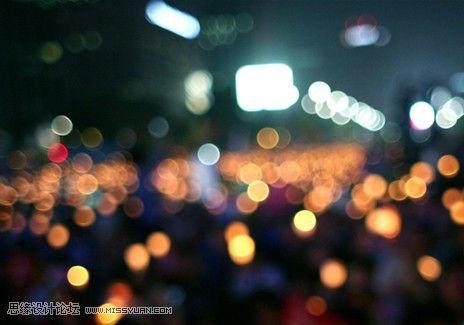
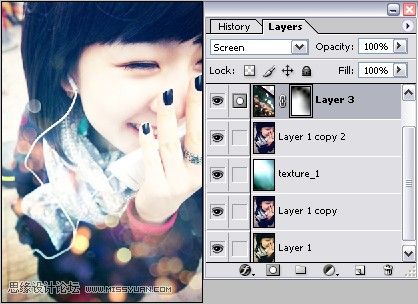
八、更改图层混合模式的滤色。 添加蒙版,删除不必要的领域,如下图所示。
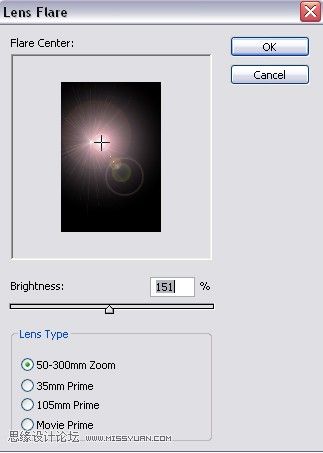
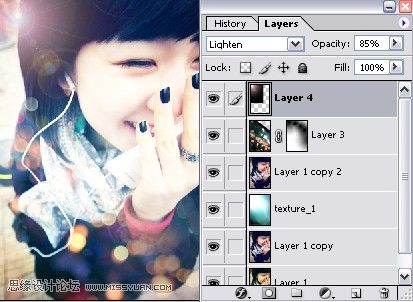
九、现在创建一个新层,填充黑色。 然后使用滤镜 渲染 - 镜头光晕。
十、将它移动,如下图所示。
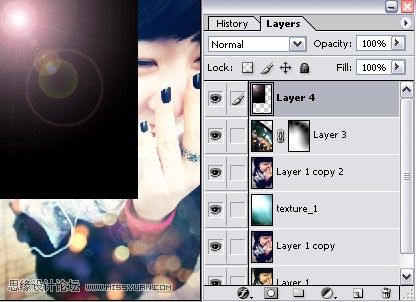
十一、更改混合模式为变亮,不透明度85%。
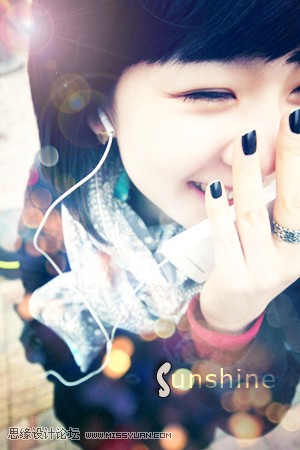
最终效果:
版权声明:本文由驱动中国整理发布,转载需注明出处与原文链接。如有疑问请联系
editor@qudong.com。
来源:驱动中国 · 原文链接:https://www.qudong.com/article/261771.html
本文价值
★★★★★
—
成为第一个评分的人
登录后为本文打分
评论加载中…