PS如何制作炫酷火焰非主流女孩壁纸

资讯 驱动中国 朱丹丹 14,338 次阅读 0 条评论
分享 Q


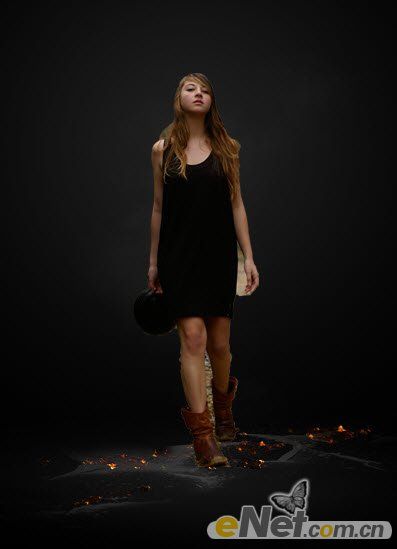
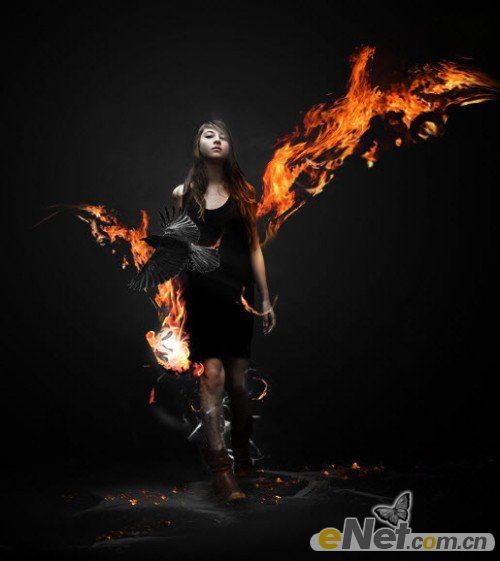
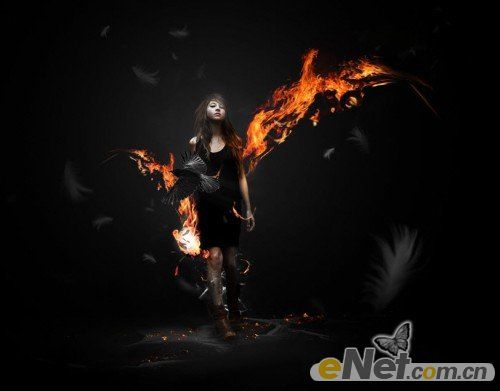
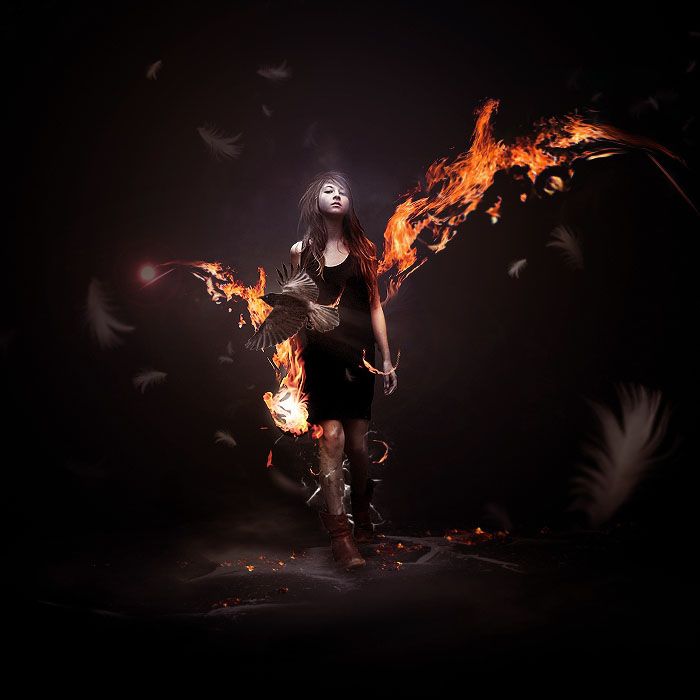
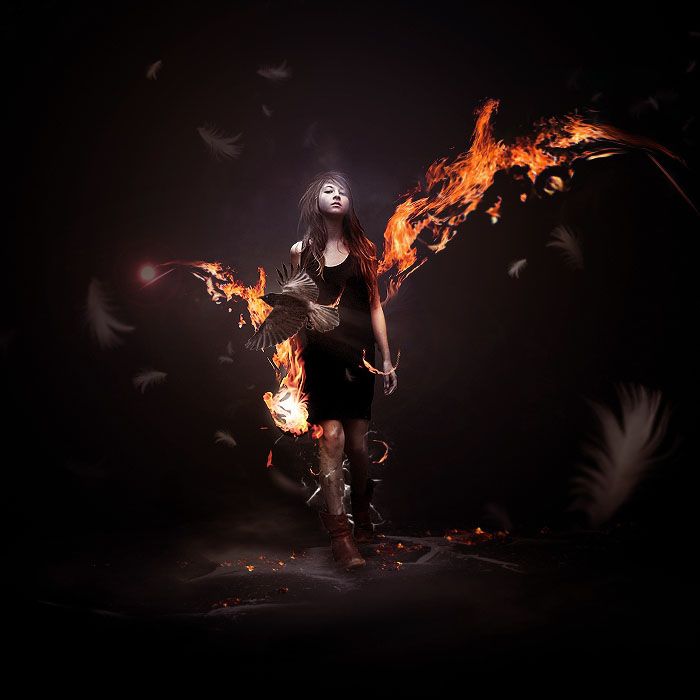
效果图并不复杂,不过细节部分比较难。首先需要用画笔等把地面部分渲染出来。加入人物后还需用火焰素材等增加动感火焰效果,用到的火焰需要截取并变形处理。后期再配合火焰渲染烟雾并加入装饰素材即可。最终效果
PS制作炫酷火焰非主流女孩壁纸  

PS制作炫酷火焰非主流女孩壁纸  

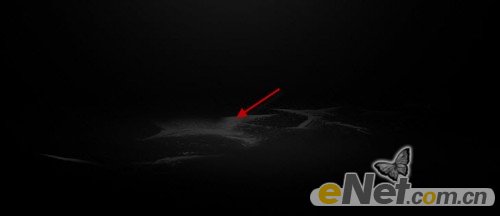
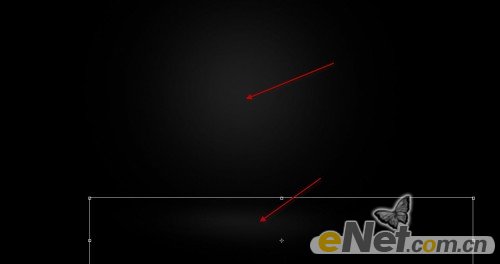
一、创建一个新文件大小为1280*700像素,背景为黑色。新建层用软白色笔刷在画布上绘制光的背景,这里需要使用“自由变换”工具来调整光团的形状及大小。
PS制作炫酷火焰非主流女孩壁纸

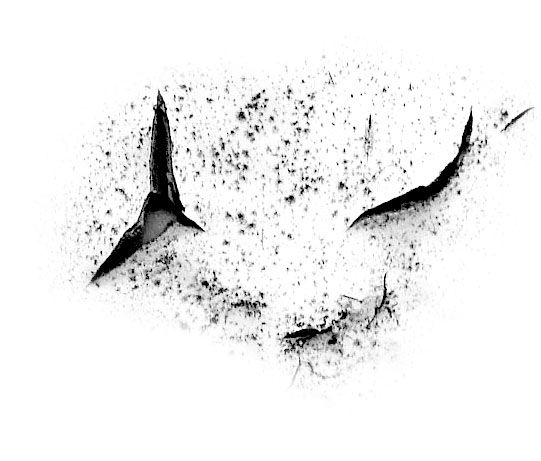
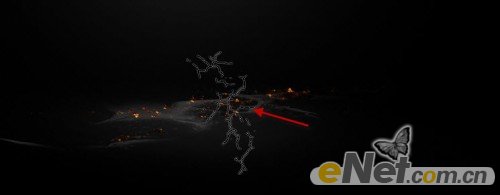
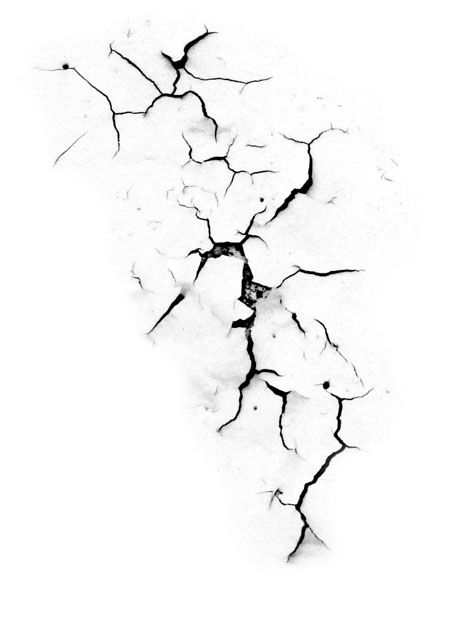
二、新建层,使用裂痕刷,在底部绘制裂痕来做背景地面。

PS制作炫酷火焰非主流女孩壁纸

PS制作炫酷火焰非主流女孩壁纸

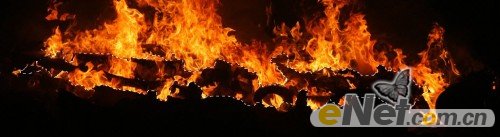
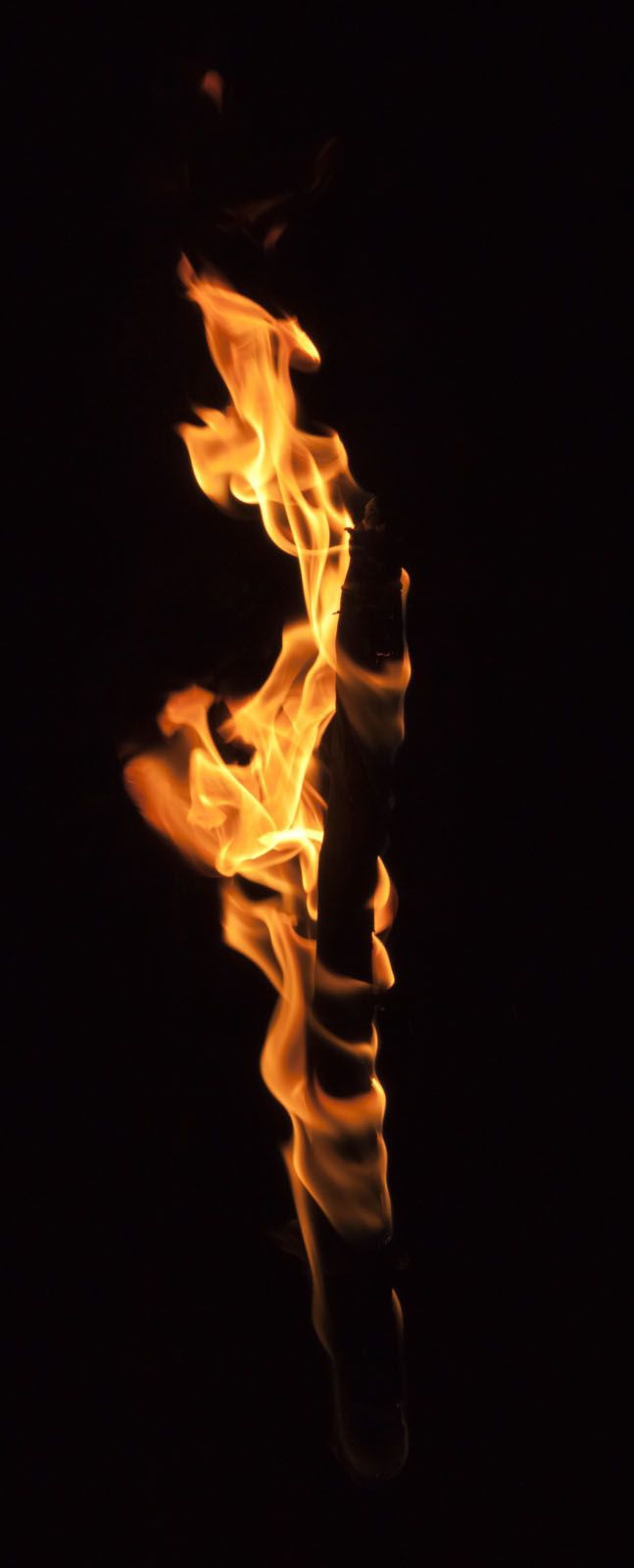
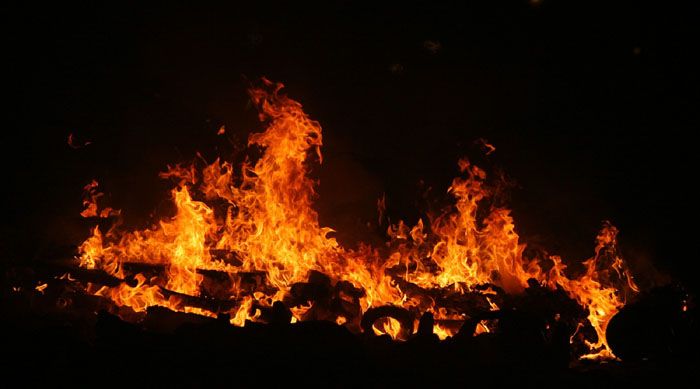
三、下载一些火的图片素材,使用“快速选择”工具,选择火元素放入画布地上,来给地面添加火的效果。
PS制作炫酷火焰非主流女孩壁纸  

PS制作炫酷火焰非主流女孩壁纸

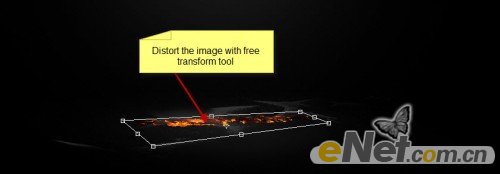
四、复制并粘贴到画布,使用“自由变换”点击右键使用“扭曲”如下图调整。

PS制作炫酷火焰非主流女孩壁纸

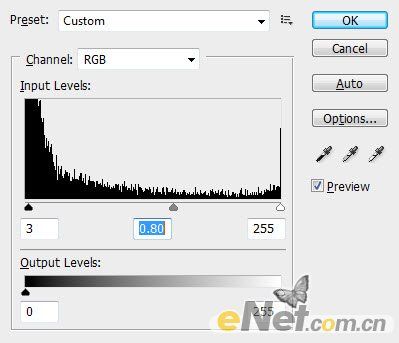
五、CTRL+L调出色阶,如下调整。

PS制作炫酷火焰非主流女孩壁纸

六、在这个层将不透明度设置为80-90%然后用橡皮擦删除过多的火元素。

PS制作炫酷火焰非主流女孩壁纸 

PS制作炫酷火焰非主流女孩壁纸

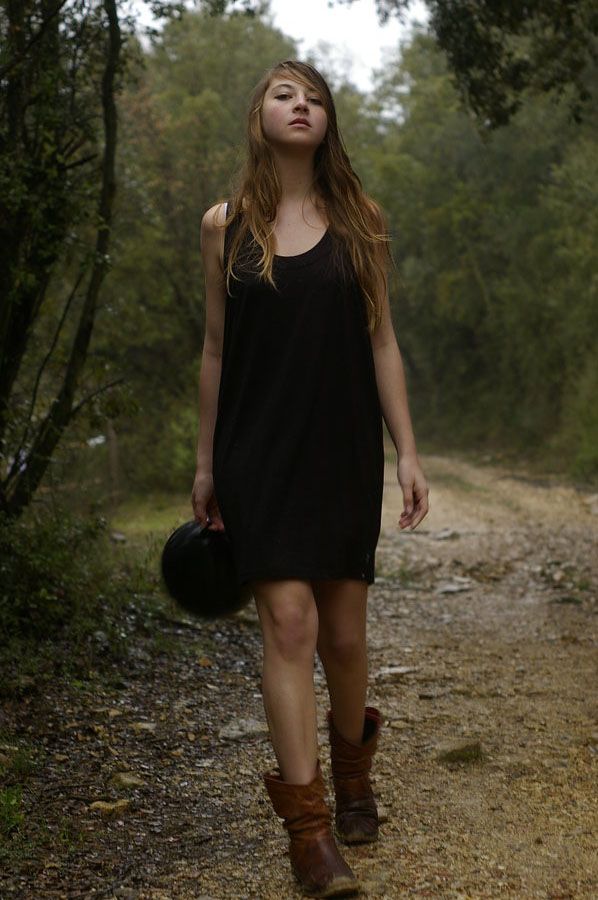
七、将人物模型粘贴到画布上,如下图所示。

PS制作炫酷火焰非主流女孩壁纸 

PS制作炫酷火焰非主流女孩壁纸


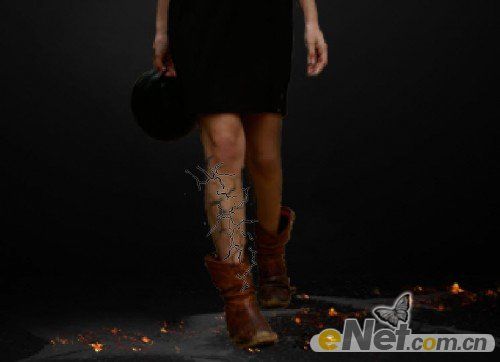
八、用裂缝笔刷在腿部绘制裂缝,然后用橡皮擦擦除多余部分。

PS制作炫酷火焰非主流女孩壁纸

PS制作炫酷火焰非主流女孩壁纸

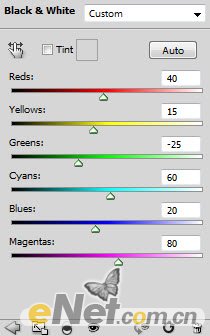
九、给图层添加调整层:黑白。

PS制作炫酷火焰非主流女孩壁纸

十、在黑白图层蒙版中涂抹。

PS制作炫酷火焰非主流女孩壁纸

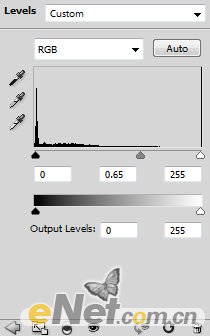
十一、色阶。

PS制作炫酷火焰非主流女孩壁纸

十二、在色阶蒙版中涂抹。

PS制作炫酷火焰非主流女孩壁纸

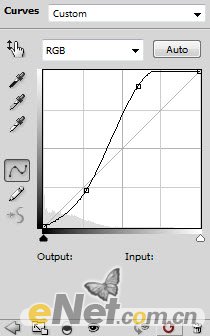
十三、曲线。

PS制作炫酷火焰非主流女孩壁纸 

PS制作炫酷火焰非主流女孩壁纸

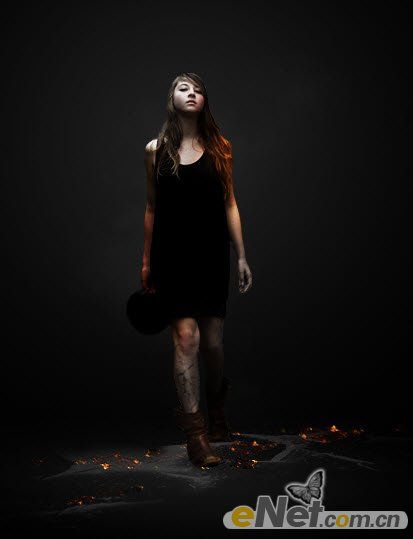
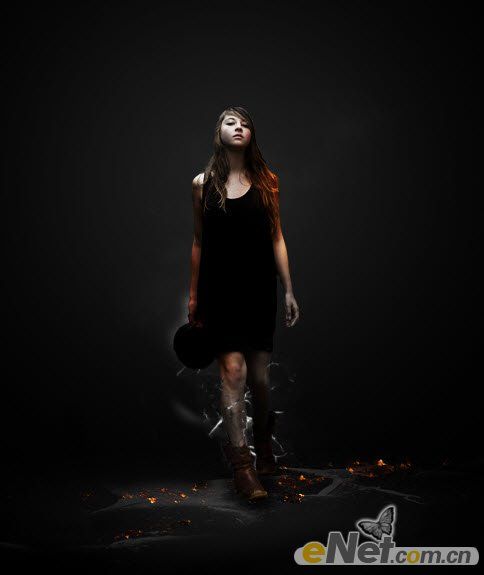
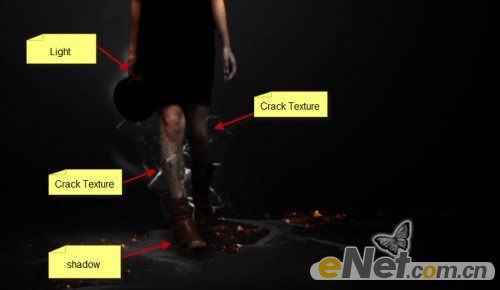
十四、用白色笔刷绘制一些光源在腿部,然后用裂纹笔刷在另一条腿上绘制阴影。
PS制作炫酷火焰非主流女孩壁纸 

PS制作炫酷火焰非主流女孩壁纸


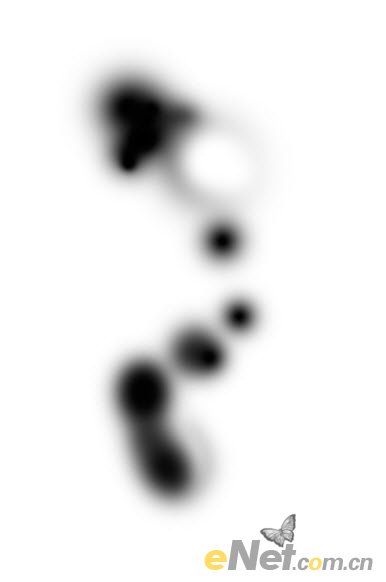
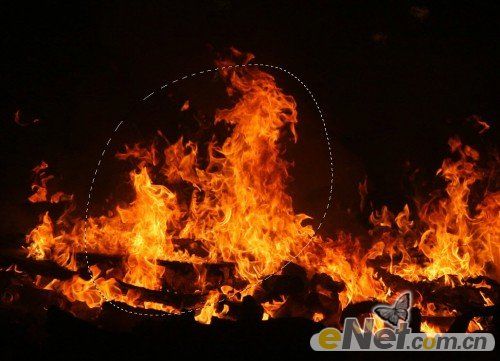
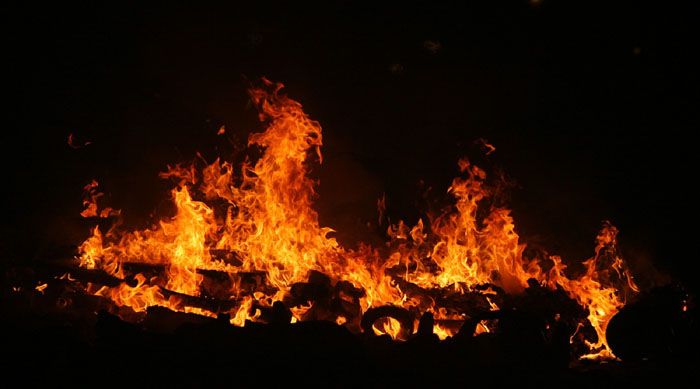
十五、下面添加一些飞火,让图像看起来具有超自然效果。使用套索工具羽化设置30%左右,如下图套取选区。
PS制作炫酷火焰非主流女孩壁纸  

PS制作炫酷火焰非主流女孩壁纸

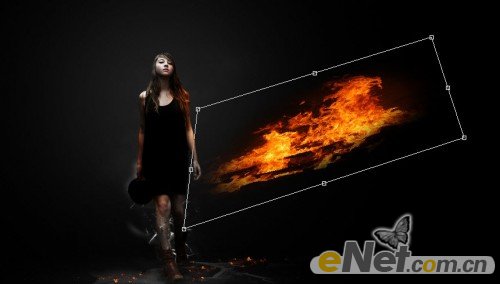
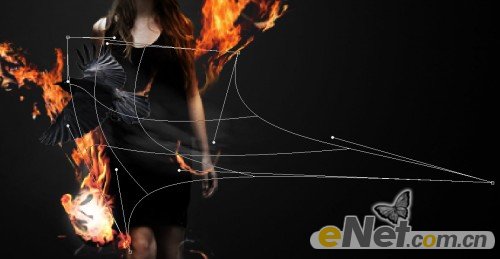
十六、复制并粘贴到画布上,并用“自由变换”工具做下图变换。

PS制作炫酷火焰非主流女孩壁纸

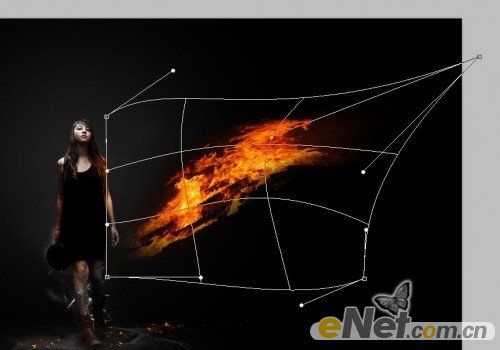
十七、变形。

PS制作炫酷火焰非主流女孩壁纸

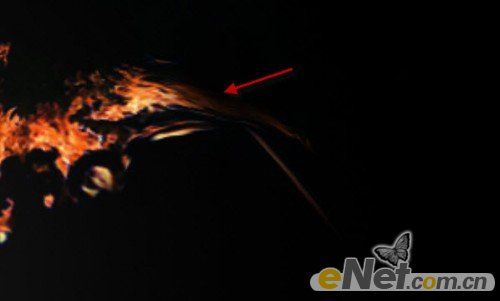
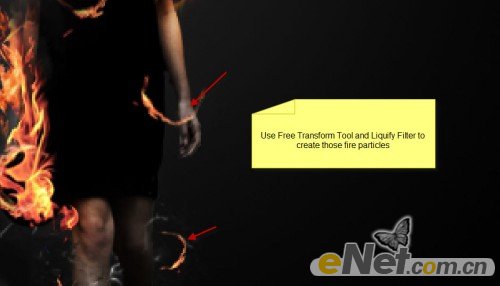
十八、使用“滤镜>液化”对火做出调整。

PS制作炫酷火焰非主流女孩壁纸

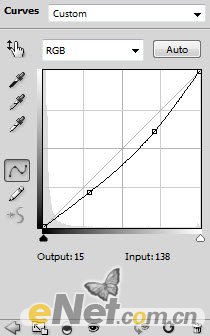
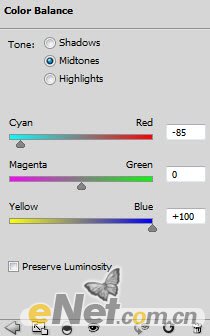
十九、给图层添加调整层设置,选择曲线和色彩平衡。

PS制作炫酷火焰非主流女孩壁纸 

PS制作炫酷火焰非主流女孩壁纸 

PS制作炫酷火焰非主流女孩壁纸

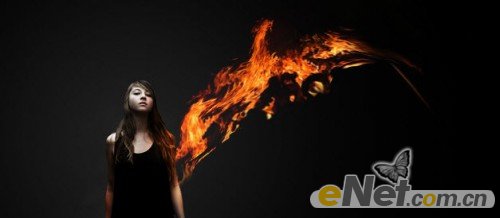
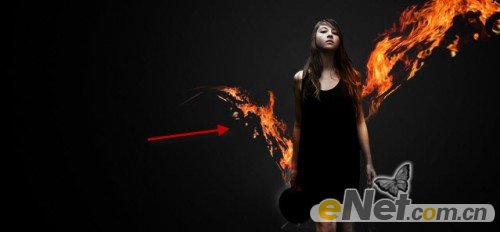
二十、选择火层翻转调整大小,放到人物的另一侧。

PS制作炫酷火焰非主流女孩壁纸

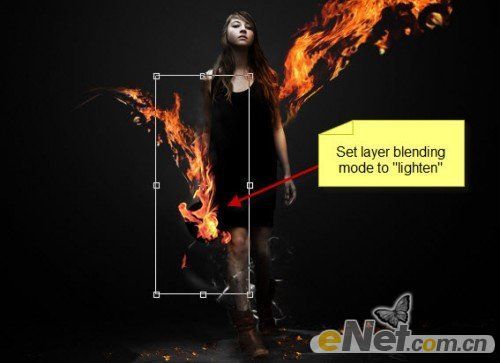
二十一、添加一些火在右胳膊,并将混合模式设置为“变亮”。

PS制作炫酷火焰非主流女孩壁纸 

PS制作炫酷火焰非主流女孩壁纸


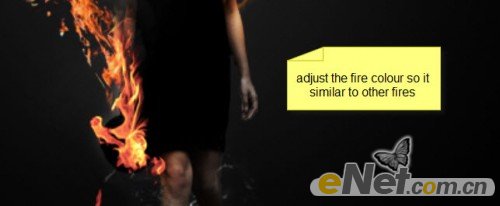
二十二、如上步调整新添加的火层颜色。

PS制作炫酷火焰非主流女孩壁纸

二十三、在另一只手添加一些火元素。

PS制作炫酷火焰非主流女孩壁纸

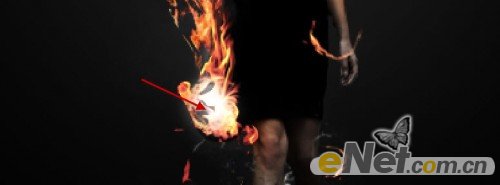
二十四、使用白色软笔刷,在火的中心刷出亮光。

PS制作炫酷火焰非主流女孩壁纸

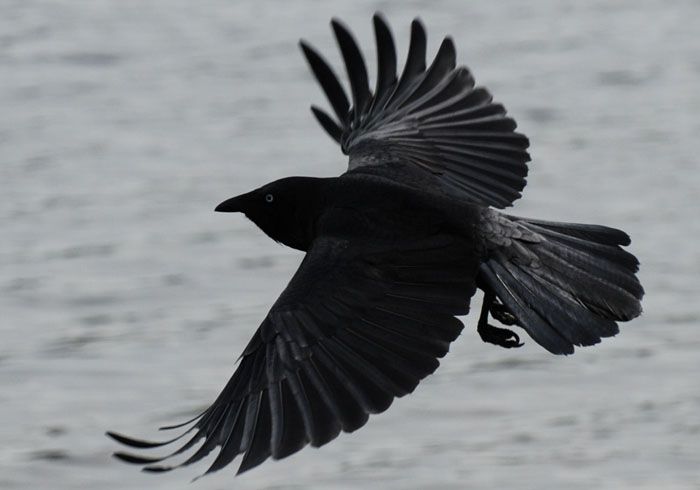
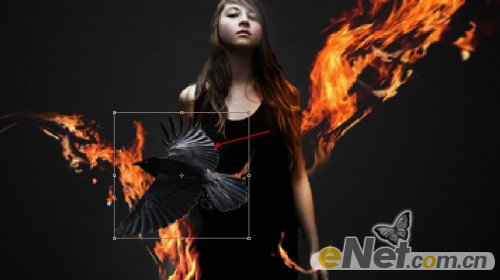
二十五、添加乌鸦模型,调整大小和位置,如图所示。

PS制作炫酷火焰非主流女孩壁纸 

PS制作炫酷火焰非主流女孩壁纸

二十六、用一些云雾笔刷,在乌鸦的后面绘制飞行产生的气流。

PS制作炫酷火焰非主流女孩壁纸

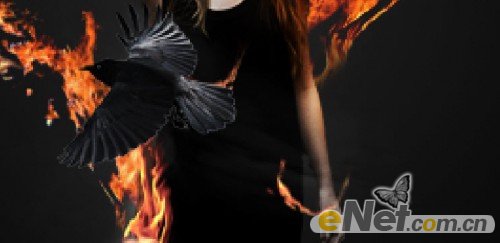
二十七、将乌鸦的不透明度减少到60%。

PS制作炫酷火焰非主流女孩壁纸 

PS制作炫酷火焰非主流女孩壁纸

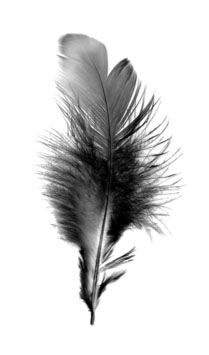
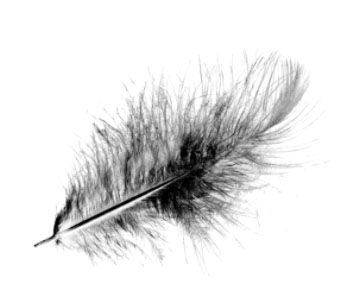
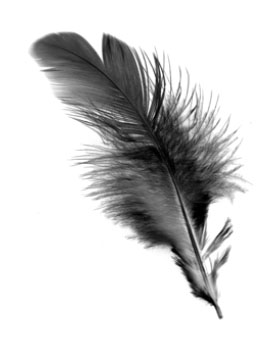
二十八、使用羽毛刷,在画布上绘制羽毛纷飞的效果。

PS制作炫酷火焰非主流女孩壁纸

PS制作炫酷火焰非主流女孩壁纸

PS制作炫酷火焰非主流女孩壁纸

PS制作炫酷火焰非主流女孩壁纸

PS制作炫酷火焰非主流女孩壁纸

PS制作炫酷火焰非主流女孩壁纸

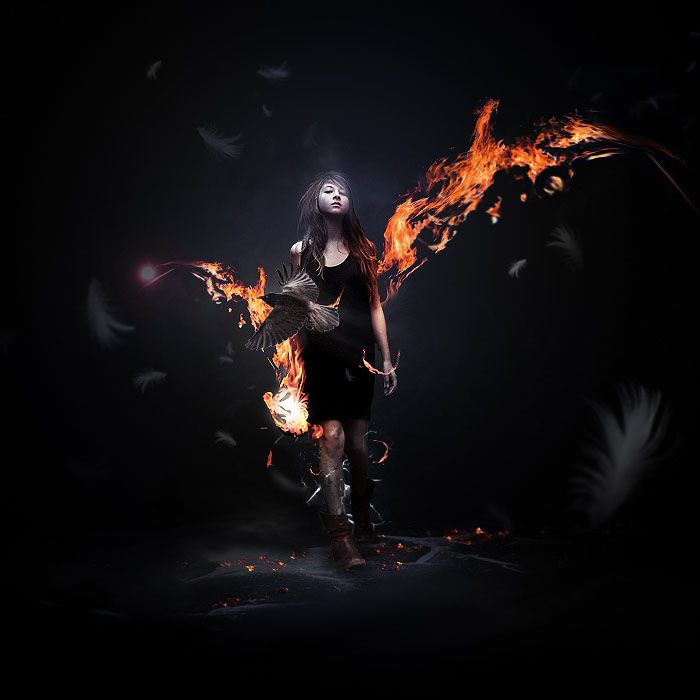
使用曲线和色彩平衡如前面所示,你喜欢冷色就调成冷色喜欢暖色就调成暖色。
PS制作炫酷火焰非主流女孩壁纸  

PS制作炫酷火焰非主流女孩壁纸

版权声明:本文由驱动中国整理发布,转载需注明出处与原文链接。如有疑问请联系 editor@qudong.com
本文价值 成为第一个评分的人
登录后为本文打分
网友评论0 条评论
正在回复 的评论取消
评论加载中…
🔐

登录后参与互动

评论、点赞均可赚积分
连续签到、邀请好友也有奖励 🎁

电脑端: 微信扫码登录 微信内: 一键登录

微信扫一扫

打开微信「扫一扫」,分享本文到朋友圈或好友