
PS如何鼠绘动漫效果的天使翅膀
AI摘要
由 AI 生成 · 仅供参考
PS如何鼠绘动漫效果的天使翅膀
一、先用photoshop创建一个大小适当的图像,然后用蓝色填充背景,再创建一个新的图层,用工具栏上面的钢笔工具勾出一个大勾的轮廓(见图),右击建立选区,并把羽化半径设为1个像素,然后用白颜色填充选区内容。
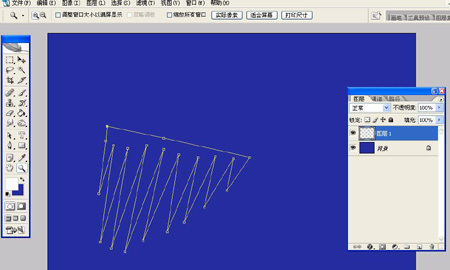
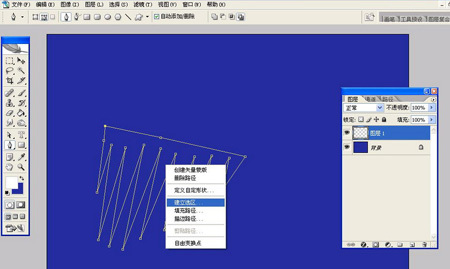
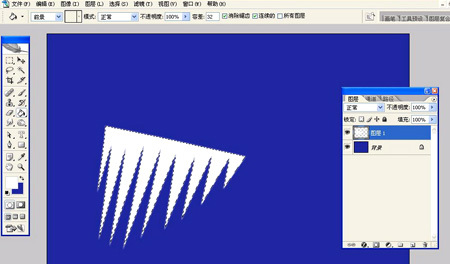
二、按CTRL+D取消当前选区,再执行滤镜/扭曲/极坐标,在弹出的窗口中勾选平面到极坐标选项。
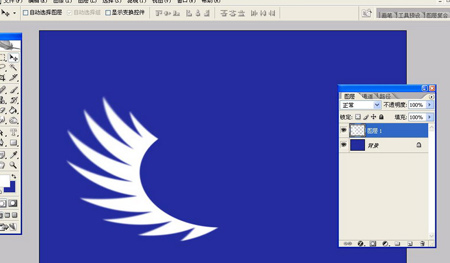
三、打开该层的图层样式,为该层添加投影及外发光的图层样式。
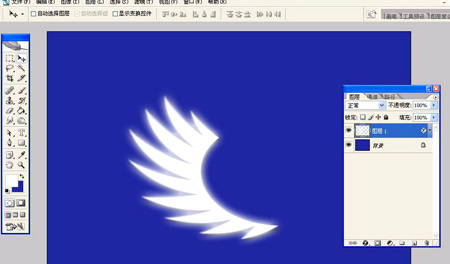
四、接着可以按CTRL+J复制多层,然后对每一次进行大小及旋转的调整,这样看起来就非常像羽毛丰满的半只翅膀。
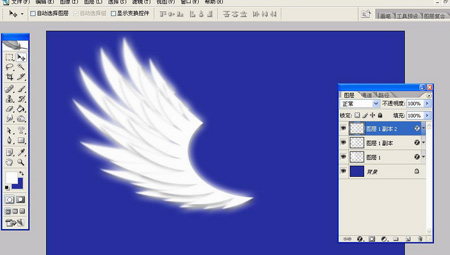
五、再将制作好的半只翅膀所在的图层合并起来,然后按CTRL+J复制合并后的图层,再将复制得到的图层进行水平翻转,这时就有一对翅膀了,再将这对翅膀拉到一个人物的背景,这样就为人物戴上了天使的翅膀。

版权声明:本文由驱动中国整理发布,转载需注明出处与原文链接。如有疑问请联系
editor@qudong.com。
来源:驱动中国 · 原文链接:https://www.qudong.com/article/259861.html
本文价值
★★★★★
—
成为第一个评分的人
登录后为本文打分
评论加载中…