
photoshop鼠绘Windows播放器标志的详细步骤
AI摘要
由 AI 生成 · 仅供参考
photoshop鼠绘播放器标志的详细步骤

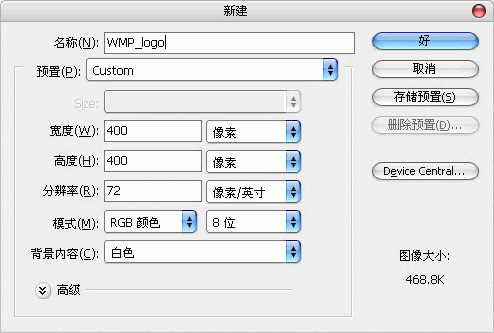
一、用Photoshop新建一个长度和宽度都为400像素的图像文件,文件的名字自定。
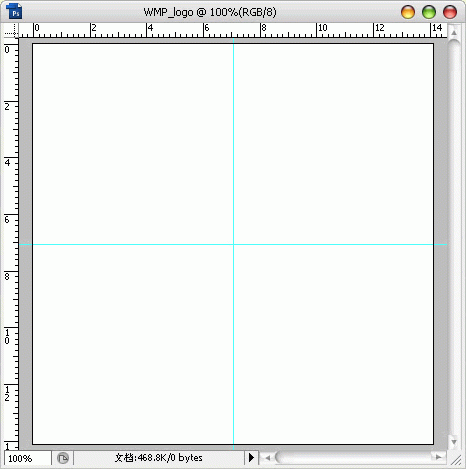
二、按快捷键CTRL+R打开photoshop中的标尺,再从标尺上面拉出两条相交的辅助线,它们的交点置于图像的中心。
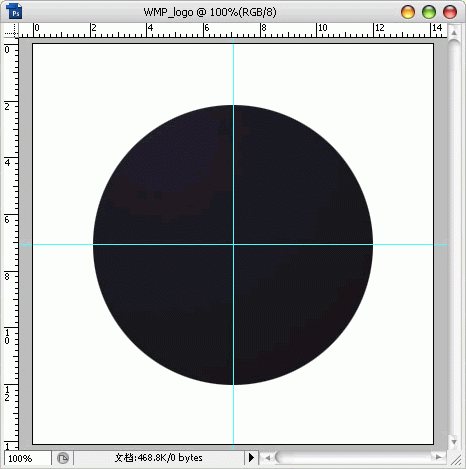
三、在工具栏上选择椭圆选框工具,按住SHIFT+ALT键,在辅助线的交点拉出一个正圆,然后给正圆填充深蓝色。
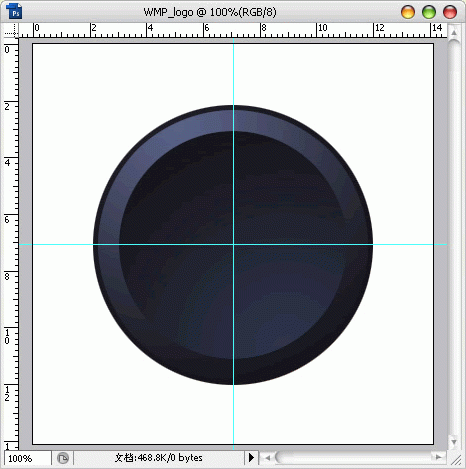
四、给正圆作一个颜色过渡的线性渐变,再在其上面画一个比它小一些的正圆,也作反方向的线性渐变。
五、然后在小圆当中还要画上一个圆,从右往左拉一条径向渐变,再执行选择-修改-收缩命令,把收缩量设为6个像素后填充蓝灰色。
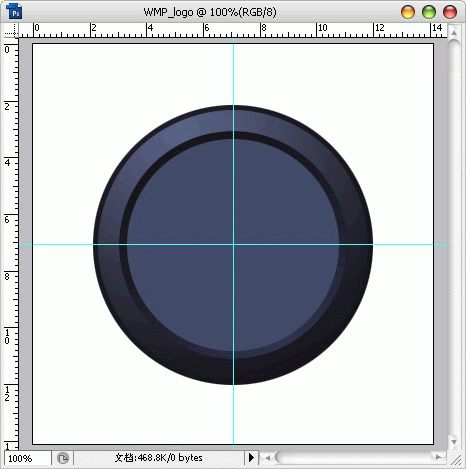
六、在左上角的位置上添加一些光照效果。
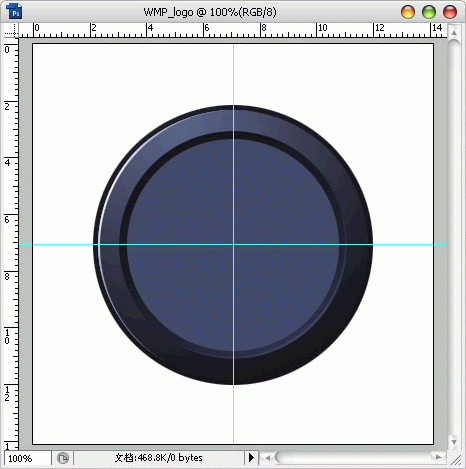
七、画两个正圆,然后把保留四分之一,把多余的去掉,填充蓝色。
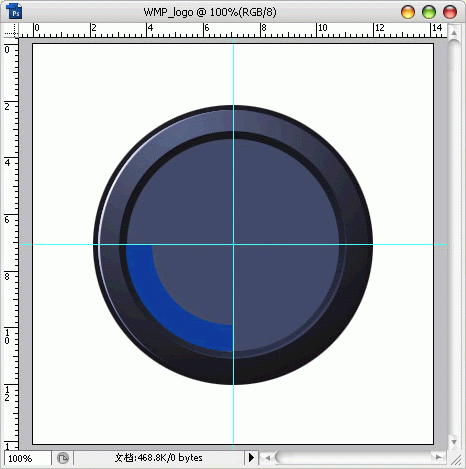
八、执行收缩6个像素以后,再填充淡蓝色,再执行一些高斯模糊。
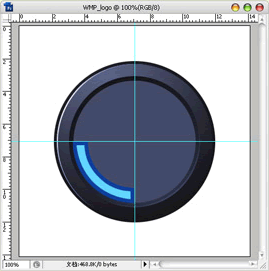
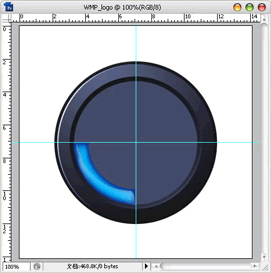
九、用工具栏上的钢笔工具勾出一个路径,再给路径使用渐变,让其更用闪光的质感。
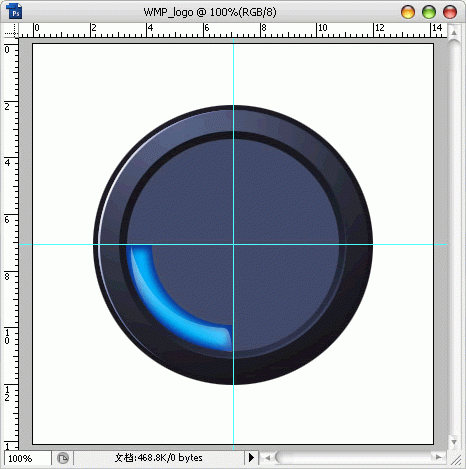
十、用这种方法把其余的四分之三上的三种颜色绘制出来。
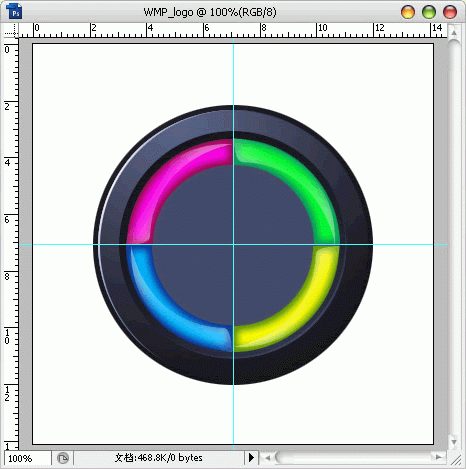
十一、在那四个颜色中间画一个小正圆,然后拉一条由上向下的径向渐变。
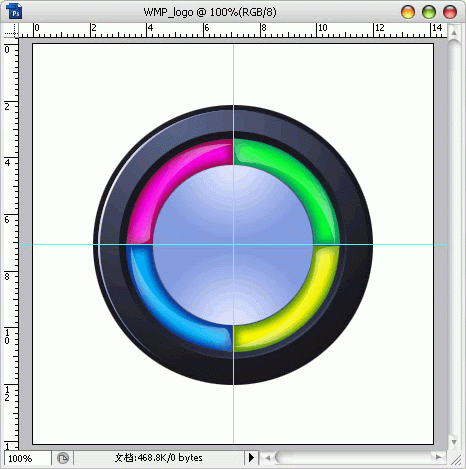
十二、用工具栏上的钢笔工具在正圆中间勾出播放状的三角形标志,并填充蓝色。
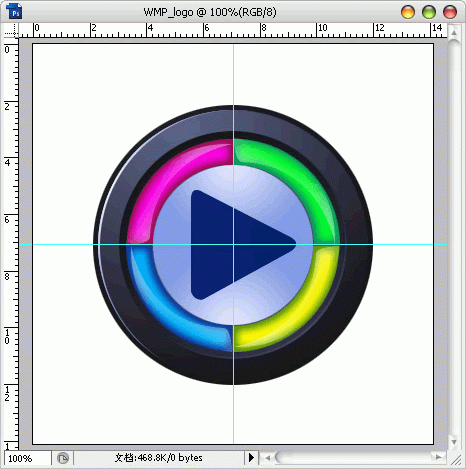
十三、执行收缩两三个像素以后,再拉出一条径向渐变。。
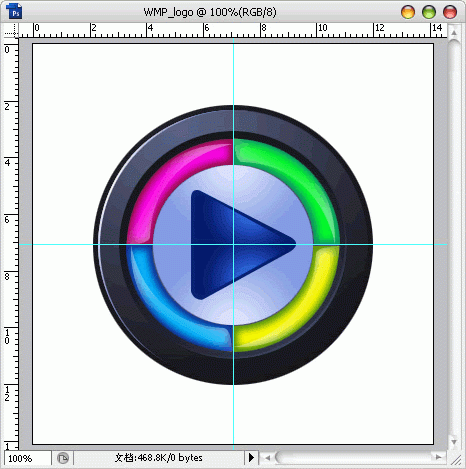
十四、再对播放的三角形标志进行细化处理,让其更有光感。
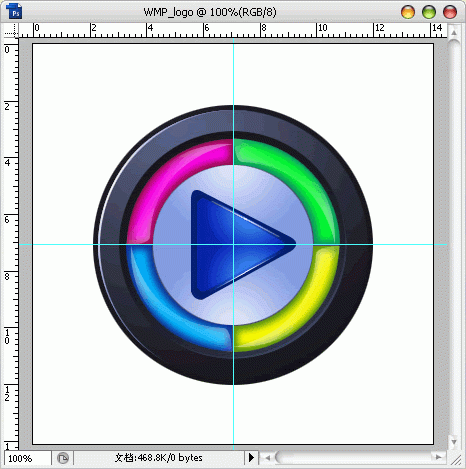
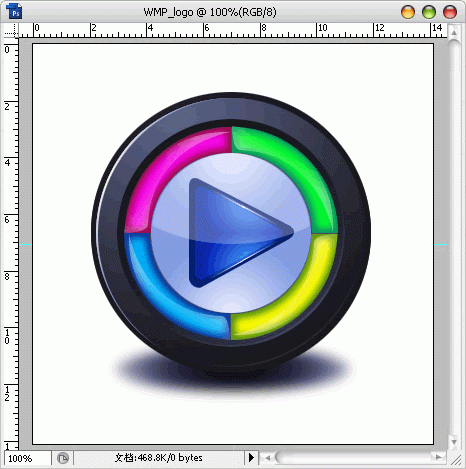
十五、最后在其上面加一层高光效果,让其更加具有美感,再把辅助线去掉,就可以保存收工了。
版权声明:本文由驱动中国整理发布,转载需注明出处与原文链接。如有疑问请联系
editor@qudong.com。
来源:驱动中国 · 原文链接:https://www.qudong.com/article/259852.html
本文价值
★★★★★
—
成为第一个评分的人
登录后为本文打分
评论加载中…