
Word如何为打印文档设置每页的行数及每行字数
AI摘要
由 AI 生成 · 仅供参考
Word如何为打印文档设置每页的行数及每行字数
需要打印一篇文章,对每页的行数,每行的字数都有具体的规定,相信很多新手朋友们都谁用过这样的方法:在页面设置里设置页面的大小,然后数每行的字数,字多了,就将页面设小点,反之就将页面设大点。其实还有更简单的方法,只是大家没有发现而已,Word本身就自带设置每页行数及每行字数的功能。下面将这个方法与大家分享下,不会的朋友可要借此机会学习下哦。
描述:在页面设置的文档网络里可以设置成指定的行数和每行的字数,但我在word 2007的页面设置中都没找到“文档网络”
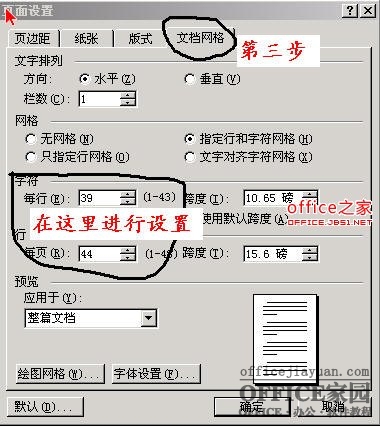
解决:打开WORD2007,点开“页面设置”项,出来含有4个标签的对话框:“页边距”“纸张”“版式”“文档网格”(标签在对话框最顶端)。点击“文档网格”,在中间“行数”一项,您就可设置自己需要的每页行数和每行字数了。
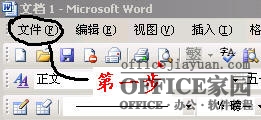
第一步:打开Word,(没人不会吧)选择“文件”菜单”
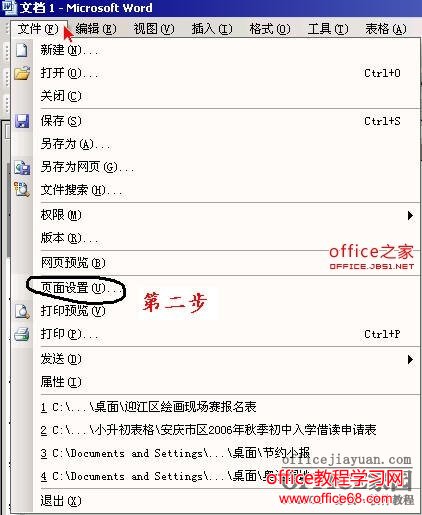
第二步:打开“页面设置”
第三步:选择“文档网格”选项,在下面就可以进行设置了。
版权声明:本文由驱动中国整理发布,转载需注明出处与原文链接。如有疑问请联系
editor@qudong.com。
来源:驱动中国 · 原文链接:https://www.qudong.com/article/258713.html
本文价值
★★★★★
—
成为第一个评分的人
登录后为本文打分
评论加载中…