
Fireworks打造彩色铅笔的详细步骤
AI摘要
由 AI 生成 · 仅供参考
Fireworks打造彩色铅笔的详细步骤
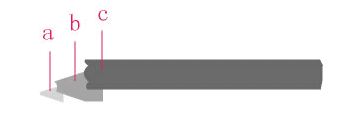
1、画好如图a、b、c 三层,摆好层次。
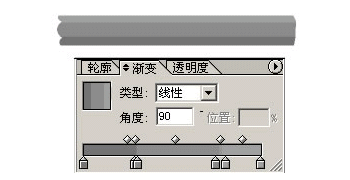
2、将c层按上面设置渐变,注意这里要设置成黑白的,后面可以修改颜色。
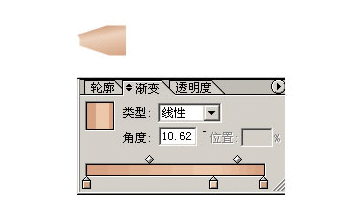
3、将b层按照上面设置渐变,注意要用渐变工具托拽出一点倾斜度,这部分表达的是木材颜色,以后不需要更改,所以直接用彩色的渐变。
4、笔尖可以直接用灰色填充,想要追求完美也可以添加一点渐变使它更真实。

5、下面到了重要的部分——改变颜色,将a、c层各复制一份,按如图层次放好,纯色填充,喜欢什么样色就用什么颜色吧,并且将对应层对齐,这里为了让大家看清楚层次,没有对齐。

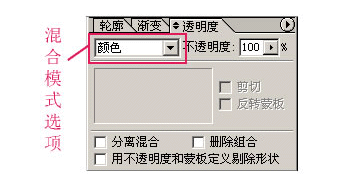
6、在“透明度”面板里面将后做的两个“染色层”的混合模式改成“颜色”。这样此层与下层的作用效果就变成了:下层与上层重叠部分取上层的颜色。这样做的好处是以后需要改变颜色只需要改变颜色层,而不必每次都闹心的去编辑渐变了。
7、好了,摆好各个零件的位置,看看效果。

8、笔尖添加一点高光更真实,那就画个椭圆,改变一下透明度,收工!

版权声明:本文由驱动中国整理发布,转载需注明出处与原文链接。如有疑问请联系
editor@qudong.com。
来源:驱动中国 · 原文链接:https://www.qudong.com/article/258243.html
本文价值
★★★★★
—
成为第一个评分的人
登录后为本文打分
评论加载中…