
PS滤镜制作浮雕人像样式的金色硬币的详细步骤
AI摘要
由 AI 生成 · 仅供参考
PS滤镜制作浮雕人像样式的金色硬币的详细步骤
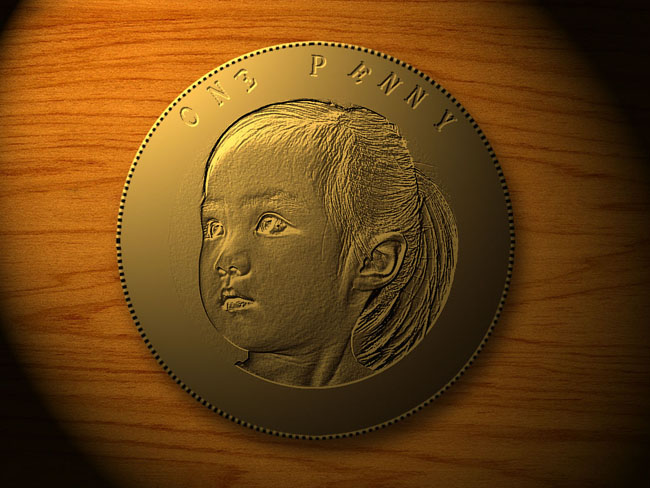
本教程重点是把普通的人像照片做成浮雕效果。用到的滤镜也较为简单,风格化中“浮雕效果”滤镜。这款滤镜可以快速把图片转为黑白浮雕图。有了浮雕效果,后期调整好颜色,再加上装饰等即可。最终效果
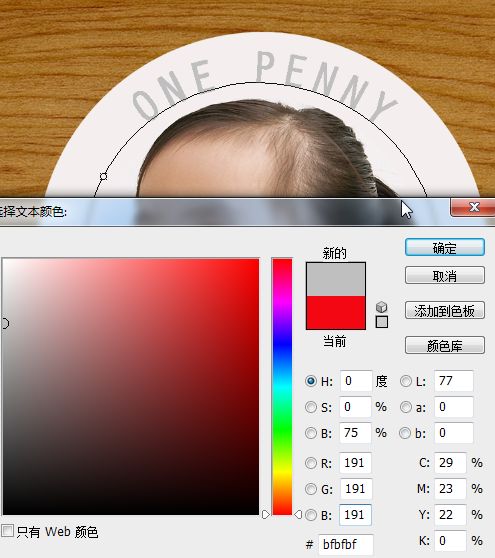
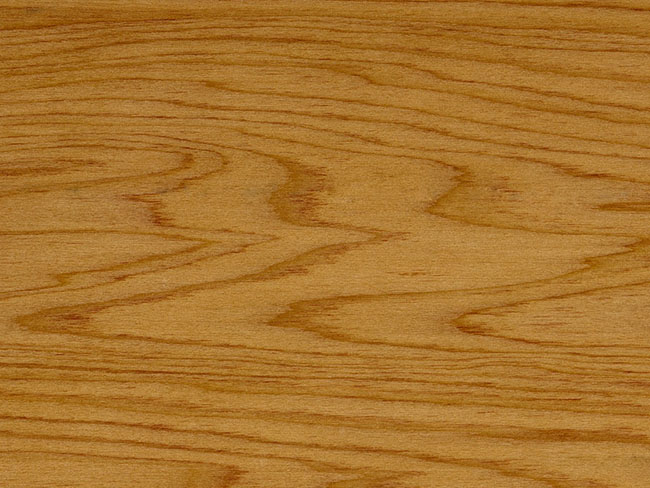
一、打人物素材,抠出人像放到木质背景素材上面,选择椭圆工具按住shift画圆。


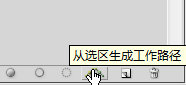
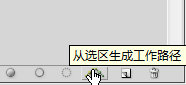
二、点击路径-从选区生成路径,将选区转化。
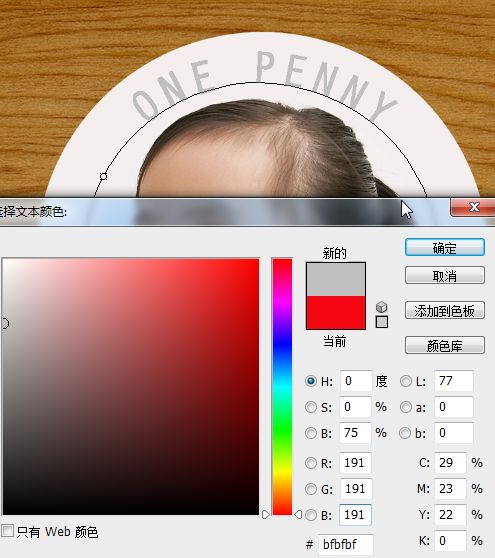
三、按T使用文字文具,输入文字,改变颜色,然后把人物和文字图层合并为一个图层。

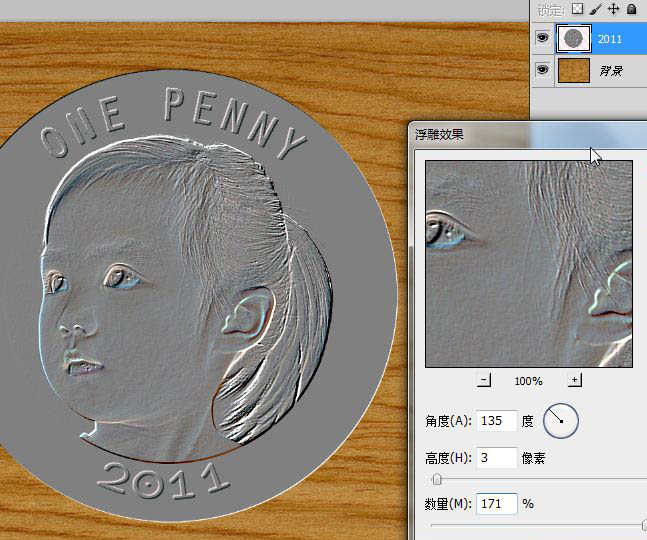
四、滤镜-风格化-浮雕效果。
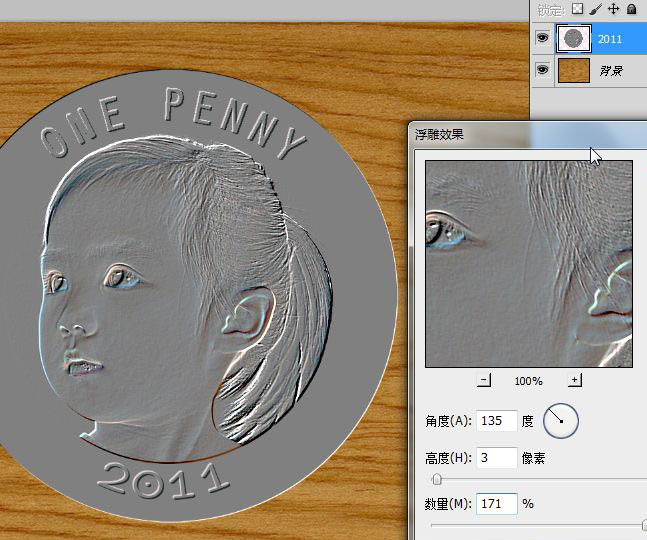
五、ctrl+shift+U去色,ctrl+I反相。
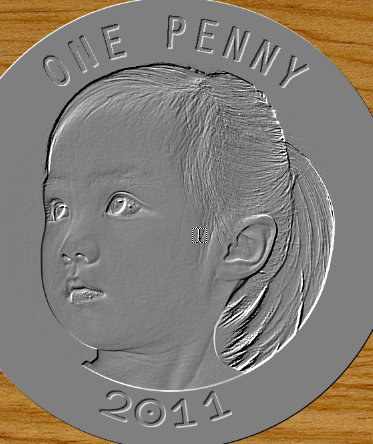
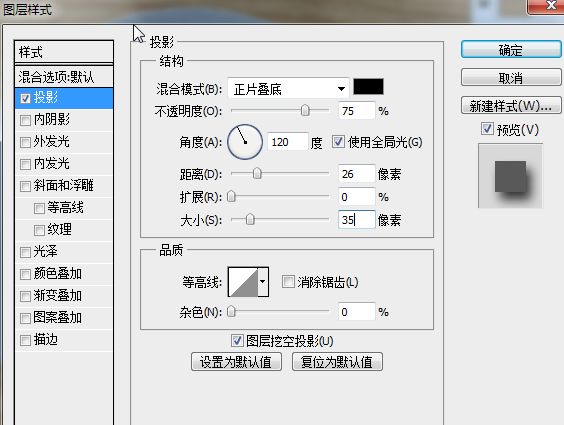
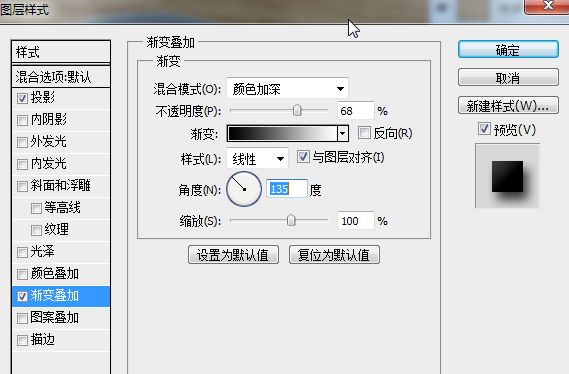
六、调整图层样式。
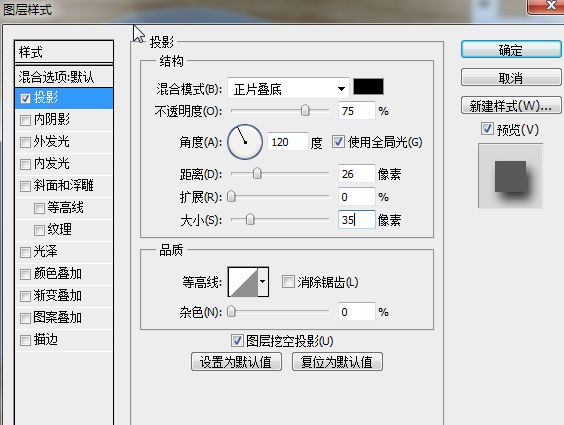
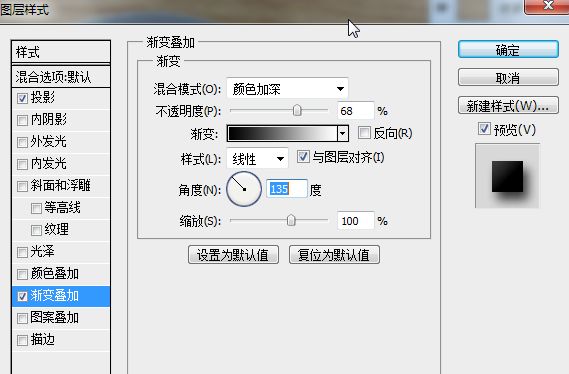
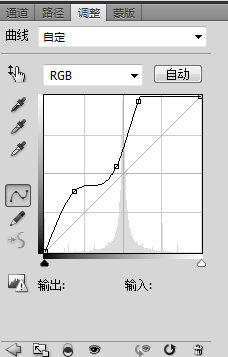
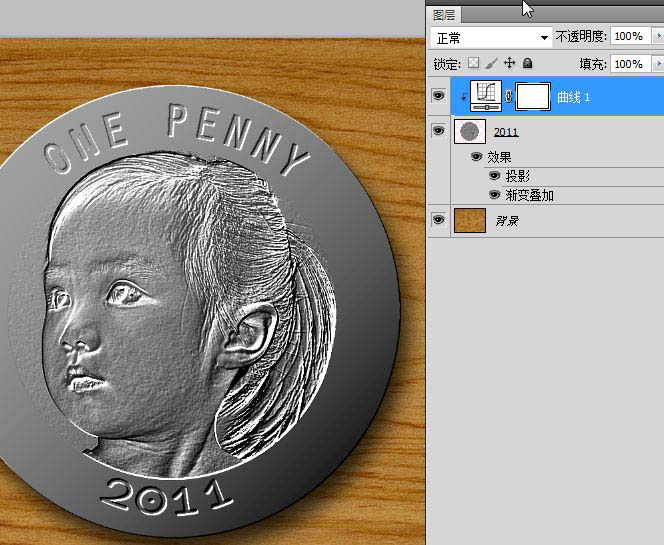
七、添加“曲线”调整图层,创建剪贴蒙版。
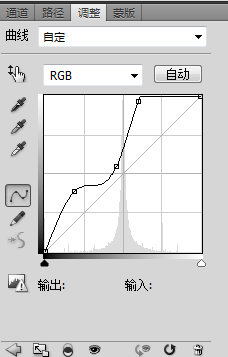
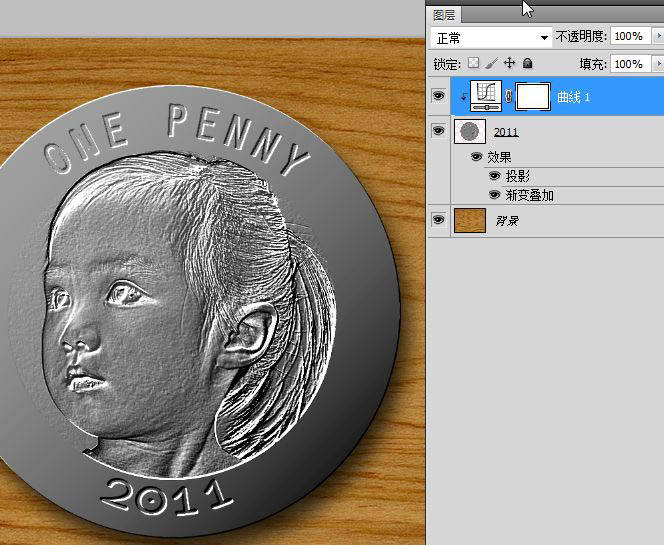
本教程重点是把普通的人像照片做成浮雕效果。用到的滤镜也较为简单,风格化中“浮雕效果”滤镜。这款滤镜可以快速把图片转为黑白浮雕图。有了浮雕效果,后期调整好颜色,再加上装饰等即可。最终效果
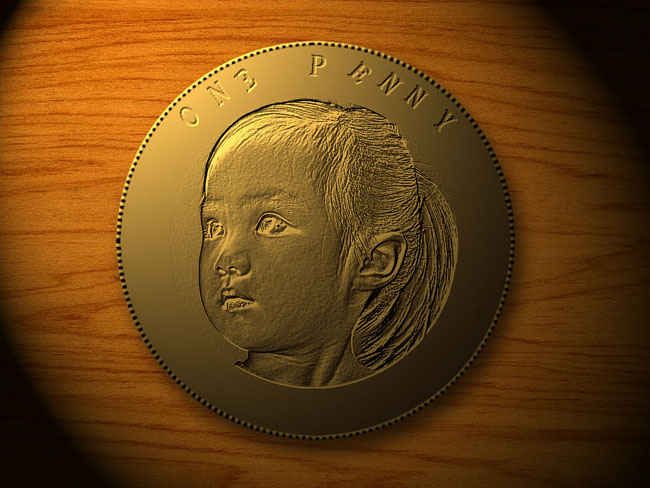
一、打人物素材,抠出人像放到木质背景素材上面,选择椭圆工具按住shift画圆。


二、点击路径-从选区生成路径,将选区转化。
三、按T使用文字文具,输入文字,改变颜色,然后把人物和文字图层合并为一个图层。
四、滤镜-风格化-浮雕效果。
五、ctrl+shift+U去色,ctrl+I反相。
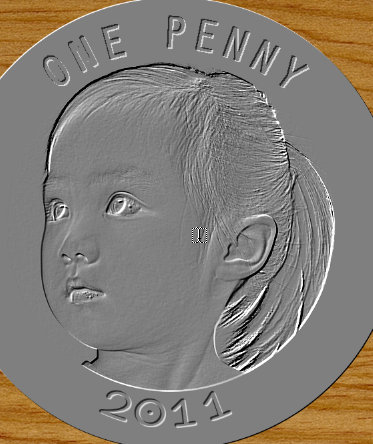
六、调整图层样式。
七、添加“曲线”调整图层,创建剪贴蒙版。
版权声明:本文由驱动中国整理发布,转载需注明出处与原文链接。如有疑问请联系
editor@qudong.com。
来源:驱动中国 · 原文链接:https://www.qudong.com/article/257932.html
本文价值
★★★★★
—
成为第一个评分的人
登录后为本文打分
评论加载中…