
PS如何修复提亮灰暗人物照片色彩
AI摘要
由 AI 生成 · 仅供参考
PS如何修复提亮灰暗人物照片色彩
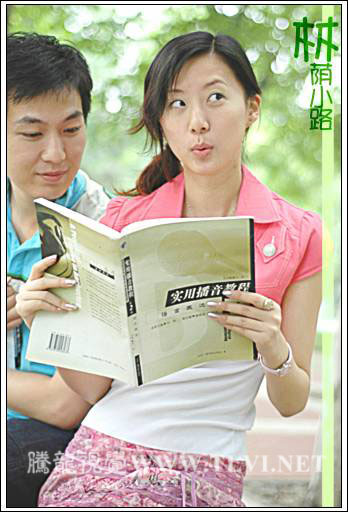
本教程介绍偏灰照片较为有效的修复方法。处理的时候大致分为两个大的流畅:首先是增强图片的细节和清晰度,这个用高反差保留滤镜来完成。后期再用曲线等工具把画面调亮,对比度加大即可。最终效果
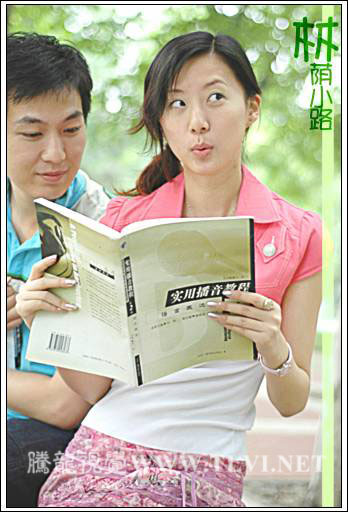
原图
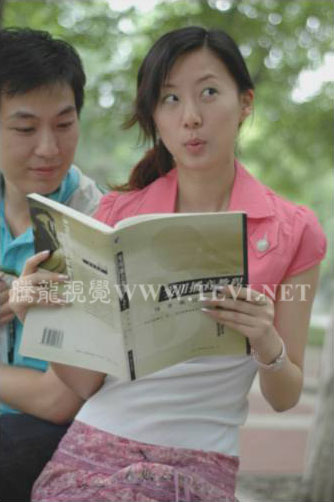
一、用照片处理软件Photoshop打开原图素材。
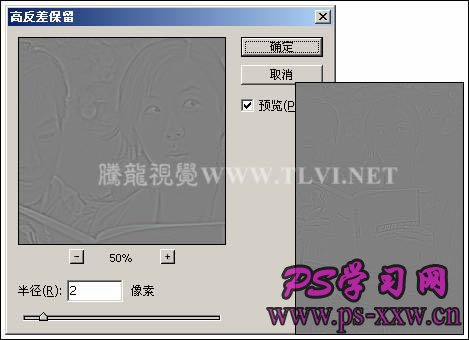
二、在“图层”调板中,对“背景”图层进行复制,创建出“背景 副本”图层。执行“滤镜”→“其他”→“高反差保留”命令,打开“高反差保留”对话框,参数设置如下图,为其添加滤镜效果。
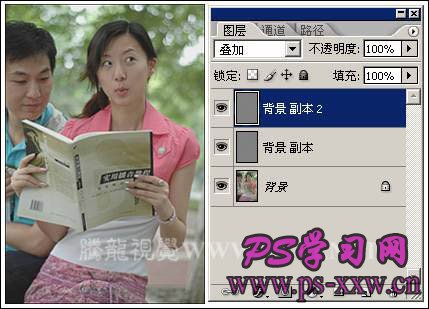
三、在“图层”调板中,设置“背景 副本”图层的”混合模式”选项为“叠加”。然后对“背景 副本”图层进行复制,创建“背景 副本 2”图层,如图下图所示。
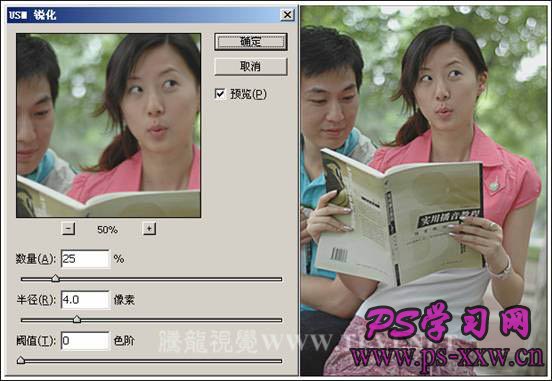
四、选择“背景”图层,使该图层成为当前可编辑状态,执行“滤镜”→“锐化”→“USM锐化”命令,参数设置如下图,对图像进行锐化。
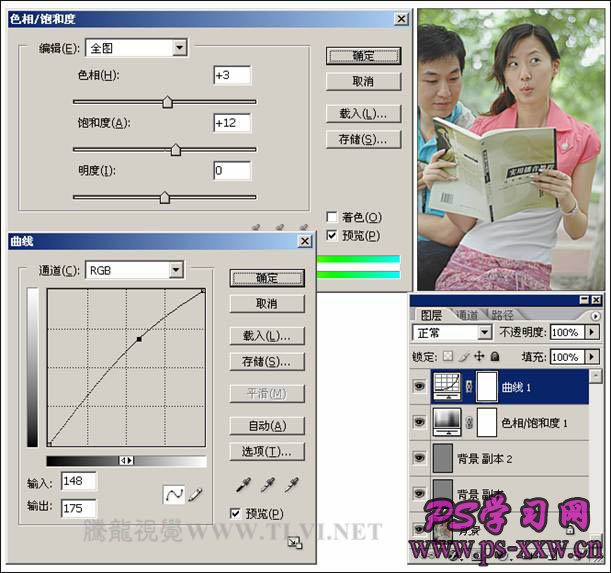
五、接下来依次创建“色相/饱和度 1”和“曲线 1”调整图层,对图像的整体色调进行调整,如图下图所示。
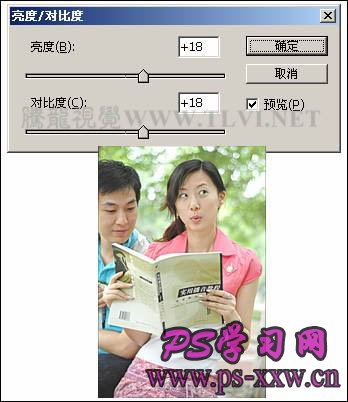
六、创建“亮度/对比度 1”调整图层,增强图像的亮度和对比度,如图下图所示。
七、最后在视图中添加相关的文字信息和装饰线条,完成实例的制作。
版权声明:本文由驱动中国整理发布,转载需注明出处与原文链接。如有疑问请联系
editor@qudong.com。
来源:驱动中国 · 原文链接:https://www.qudong.com/article/257763.html
本文价值
★★★★★
—
成为第一个评分的人
登录后为本文打分
评论加载中…