3ds MAX巧用粒子流制作创意草雕动物的详细步骤

资讯 驱动中国 朱丹丹 26,268 次阅读 0 条评论
分享 Q


312植树节这个伟大的日子里,不知道小伙伴有没有动动手为国土绿化添砖添瓦呢,植树节都到了,说明春天已经来临,在万物生机萌发的时候,我们也来一起发发芽,做些草雕模型吧。
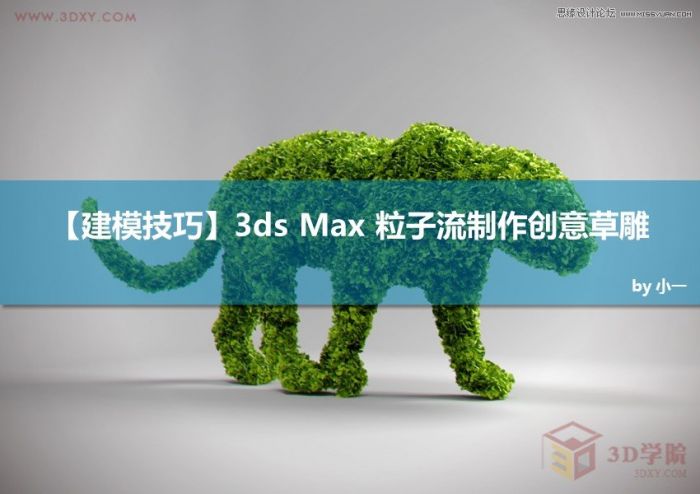
3ds MAX巧用粒子流制作创意草雕动物,PS教程,思缘教程网

网上搜了一下,草雕的模型还真心少,别着急看完这篇文章相信你随手就能做出来,首先是准备工作。
3ds MAX巧用粒子流制作创意草雕动物,PS教程,思缘教程网

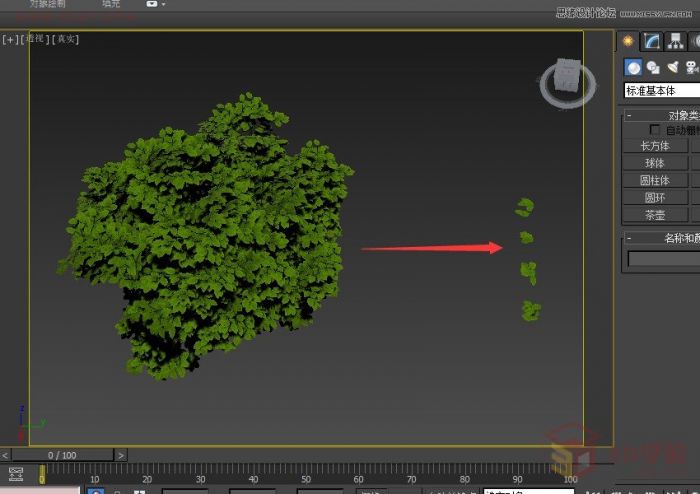
1.找一棵灌木的模型,将其中的叶片分离出来几组.

3ds MAX巧用粒子流制作创意草雕动物,PS教程,思缘教程网

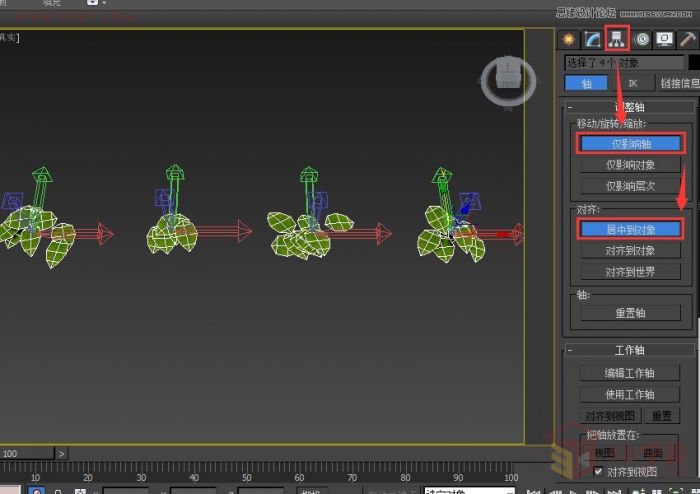
2.将这些分离出来的叶片轴心对齐到对象.

3ds MAX巧用粒子流制作创意草雕动物,PS教程,思缘教程网

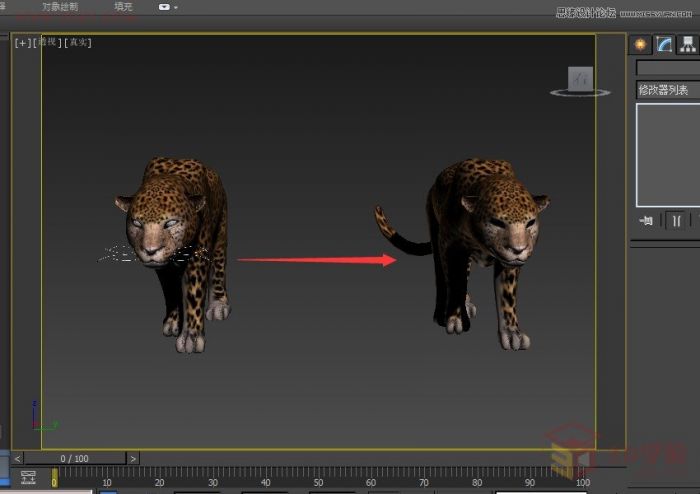
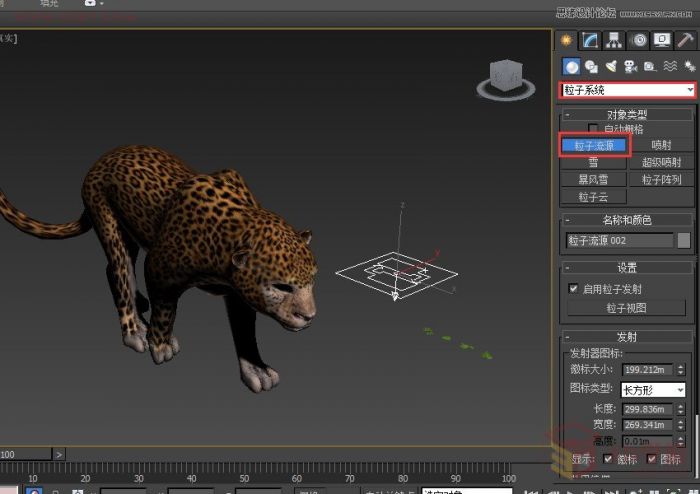
3.打开我们想要制作的动物(或其他物体)模型,删减不必要的细节,这样准备工作就完成了.
3ds MAX巧用粒子流制作创意草雕动物,PS教程,思缘教程网

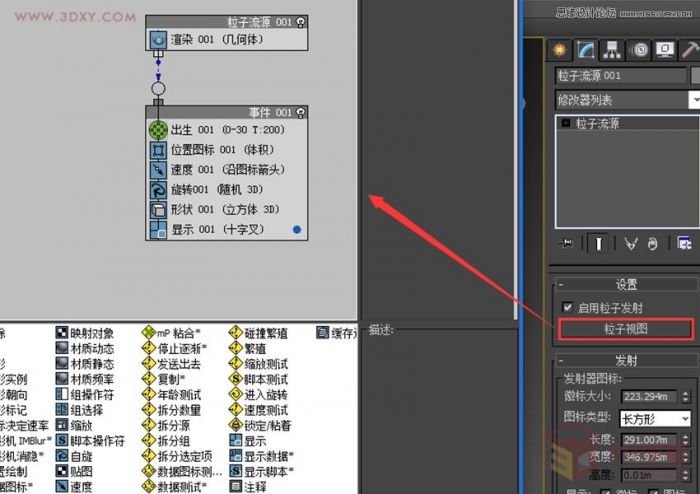
4.创建面板下找到粒子系统,并创建"粒子流源".

3ds MAX巧用粒子流制作创意草雕动物,PS教程,思缘教程网

5.点击"粒子视图"按钮打开粒子视图.

3ds MAX巧用粒子流制作创意草雕动物,PS教程,思缘教程网

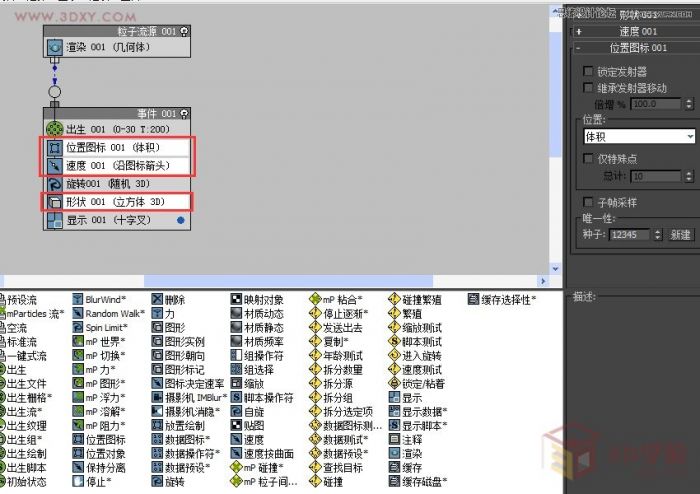
6.删除"事件001"中不需要的项.(按住ctrl单击鼠标左键可以加选)

3ds MAX巧用粒子流制作创意草雕动物,PS教程,思缘教程网

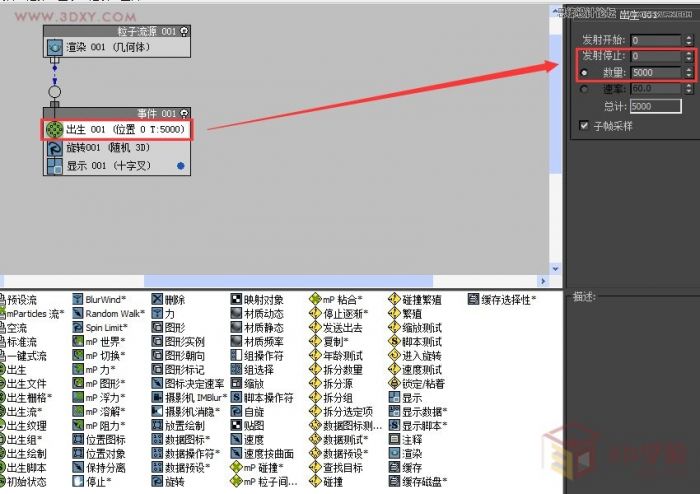
7.首先对出生事件的发射停止归零,并增加数量到5000.(这样在第0帧就能得到5000个粒子)
3ds MAX巧用粒子流制作创意草雕动物,PS教程,思缘教程网

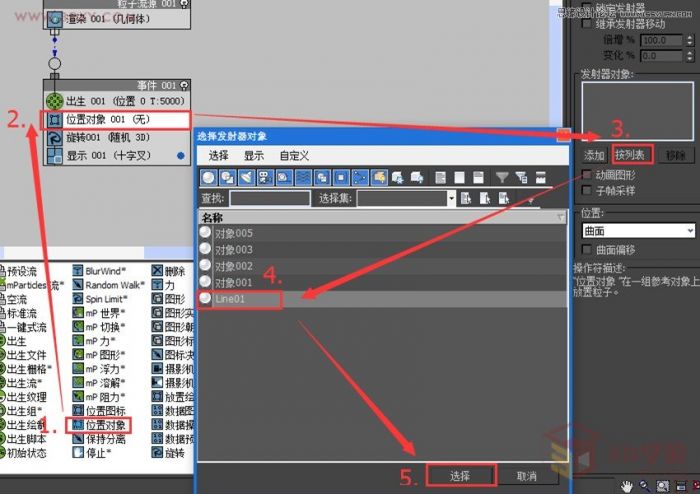
8.为"事件001"添加"位置对象",并设置将豹子模型添加进"发射器对象"中.
3ds MAX巧用粒子流制作创意草雕动物,PS教程,思缘教程网

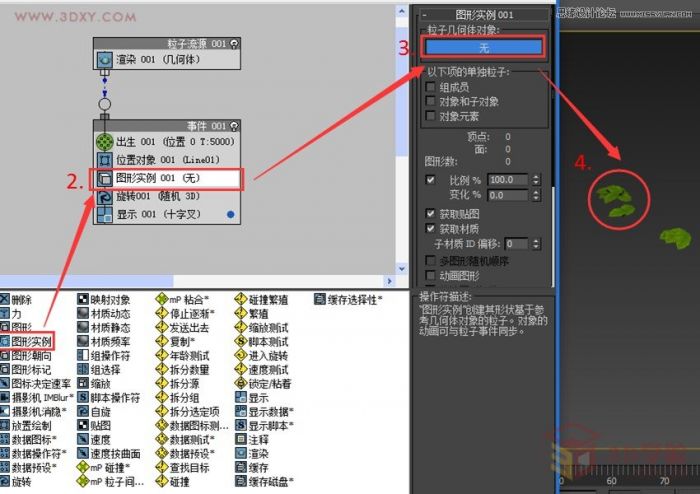
9.再次为"事件001"添加"图形实例",并设拾取一组叶子作为"粒子集合体对象".
3ds MAX巧用粒子流制作创意草雕动物,PS教程,思缘教程网


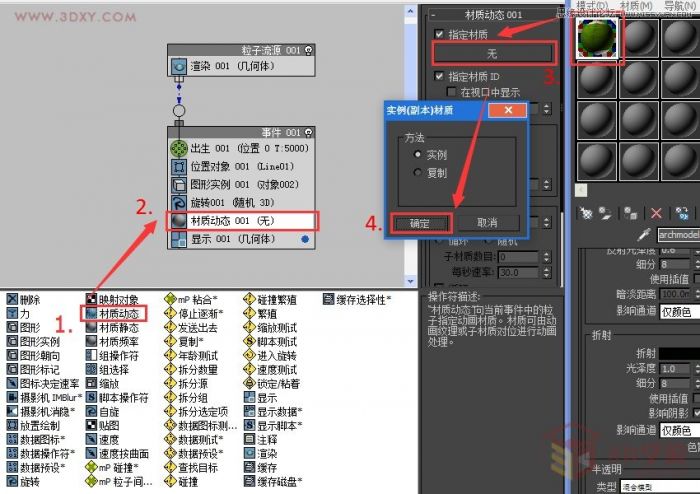
10.接着为"事件001"添加"材质动态",(因为不知做动画所以静态与动态材质都可以)
3ds MAX巧用粒子流制作创意草雕动物,PS教程,思缘教程网

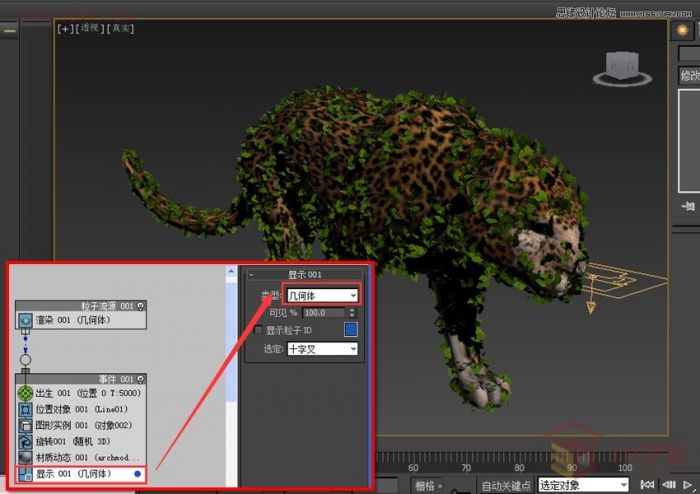
11.把显示类型设置为"集合体"然后观察模型,现在模型表面已经布满了叶子.
3ds MAX巧用粒子流制作创意草雕动物,PS教程,思缘教程网

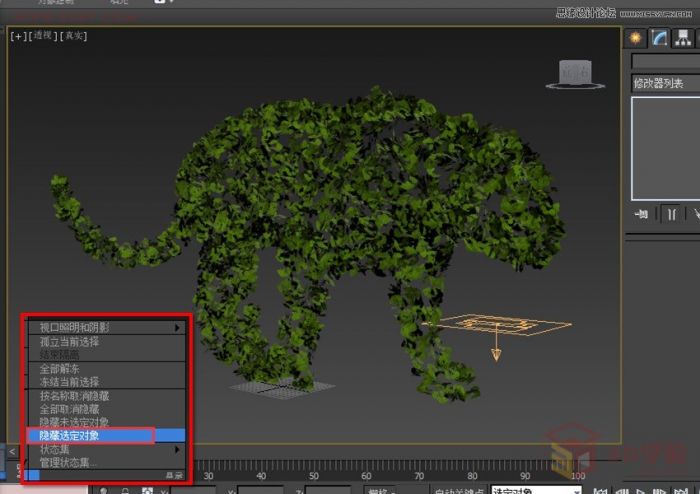
12.为了更方便观察,我们选中动物模型并右键将其隐藏.

3ds MAX巧用粒子流制作创意草雕动物,PS教程,思缘教程网

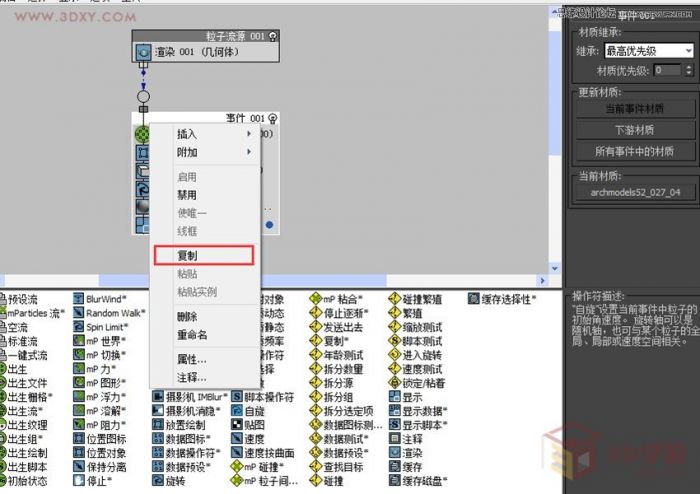
13.这样就完成了"事件001"的调整,我们双击"事件001",右键复制.
3ds MAX巧用粒子流制作创意草雕动物,PS教程,思缘教程网

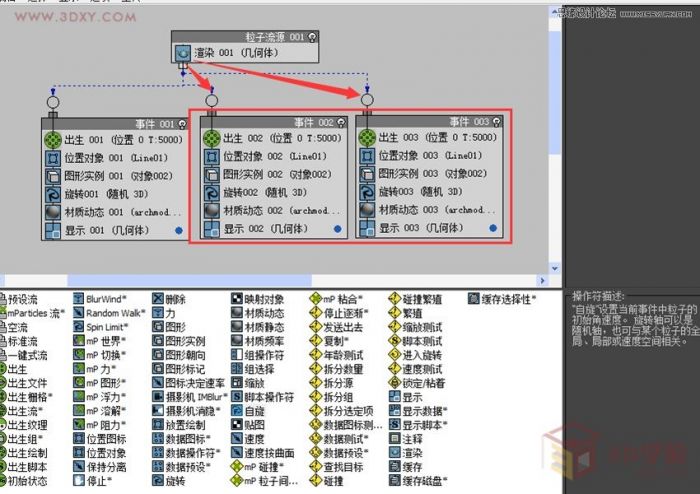
14.在粒子试图空白处单击鼠标右键,复制出两个事件来.

3ds MAX巧用粒子流制作创意草雕动物,PS教程,思缘教程网

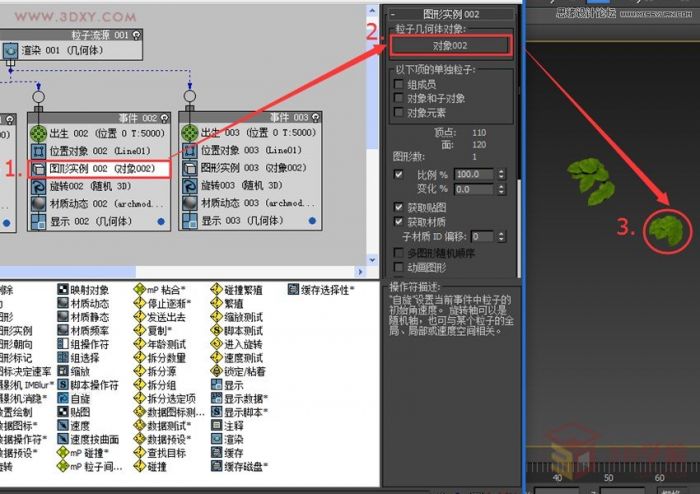
15.为了给叶子增加随机性,我们将"事件002"中的粒子对象替换为其它叶片.
3ds MAX巧用粒子流制作创意草雕动物,PS教程,思缘教程网

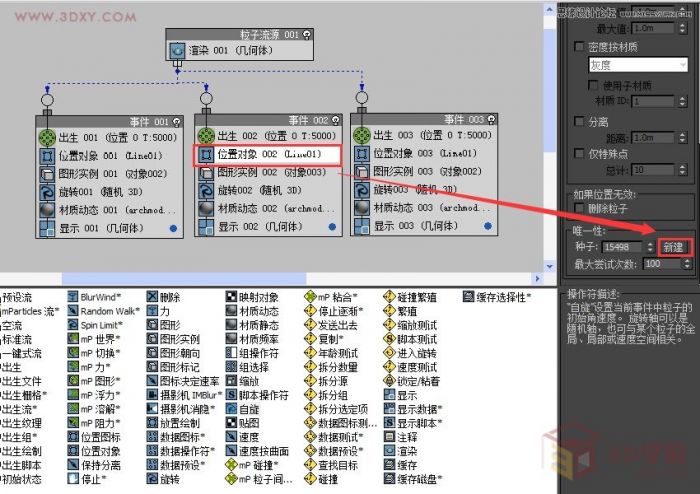
16.再单击"位置对象"中的新建,将种子随机一次,这样叶片的位置就和"事件001"中叶片位置区分开了.
3ds MAX巧用粒子流制作创意草雕动物,PS教程,思缘教程网

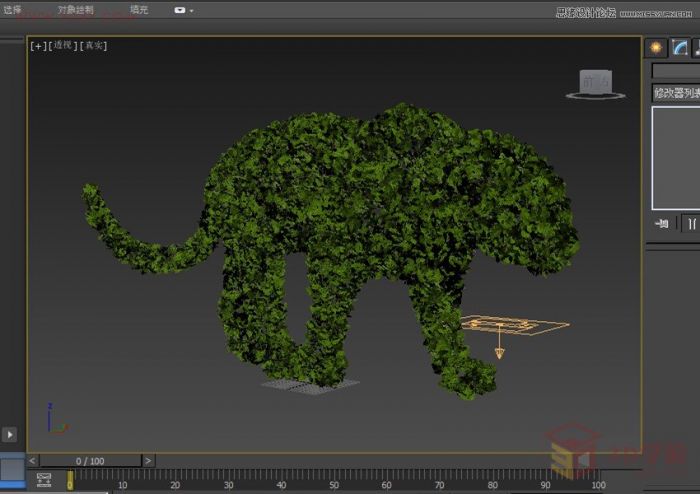
17."事件003"也和"事件002"一样修改完成,效果就差不多啦~

3ds MAX巧用粒子流制作创意草雕动物,PS教程,思缘教程网

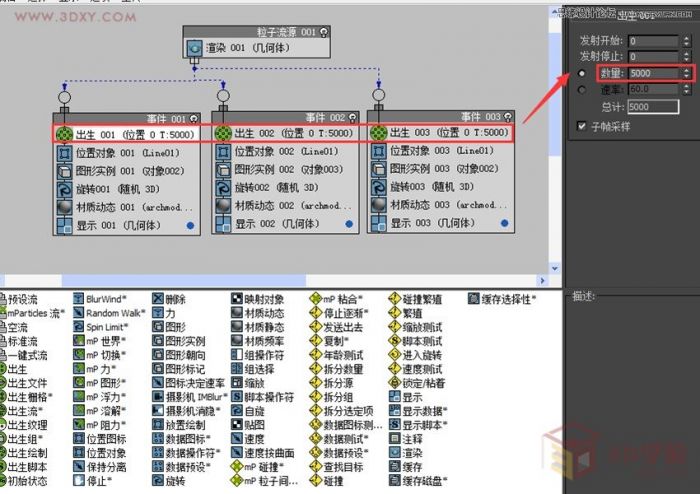
18.如果还是觉得叶片太少可以增加三个事件的出生数量来增加叶片.(请不要太过猛烈)
3ds MAX巧用粒子流制作创意草雕动物,PS教程,思缘教程网

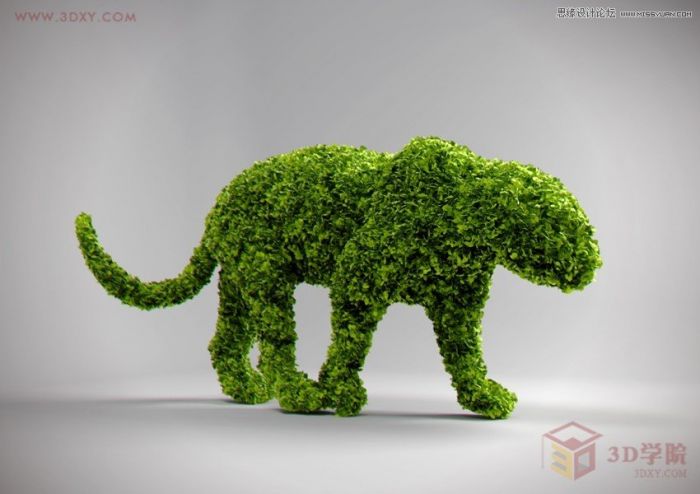
19.隐藏掉单独的叶片渲染出图吧。

版权声明:本文由驱动中国整理发布,转载需注明出处与原文链接。如有疑问请联系 editor@qudong.com
本文价值 成为第一个评分的人
登录后为本文打分
网友评论0 条评论
正在回复 的评论取消
评论加载中…
🔐

登录后参与互动

评论、点赞均可赚积分
连续签到、邀请好友也有奖励 🎁

电脑端: 微信扫码登录 微信内: 一键登录

微信扫一扫

打开微信「扫一扫」,分享本文到朋友圈或好友