
3DMAX制作简单的框架地球的详细步骤
AI摘要
由 AI 生成 · 仅供参考
3DMAX制作简单的框架地球的详细步骤
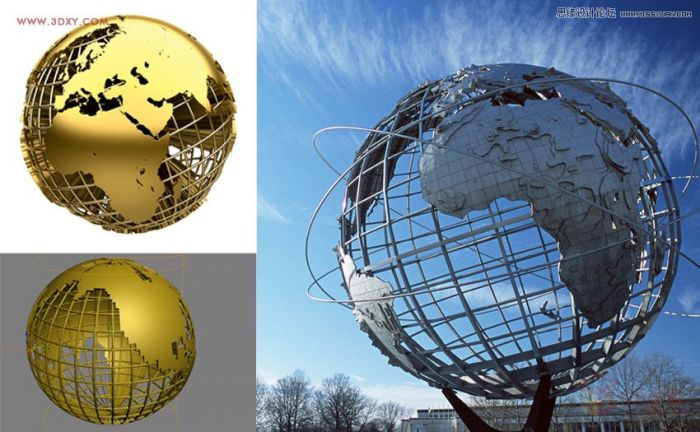
实体的地球大家已经司空见惯了,今天我就为大家制作一个简单的由框架组成的地球, 让大家学习下它的结构制作流程,希望能够起到抛砖引玉的作用! 呵呵,制作框架地球有很多种方法,我这只是其中一种方法 ,希望对大家有帮助。
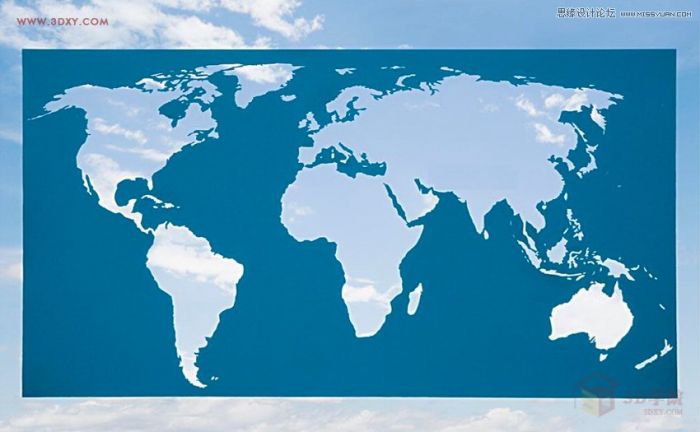
1.首先在百度里搜索一张世界地图字样,找到这样一张图。
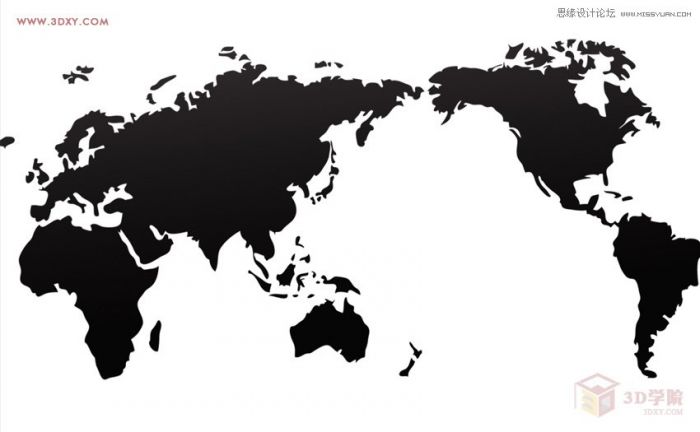
2.然后再用PS处理成这样的黑白图。
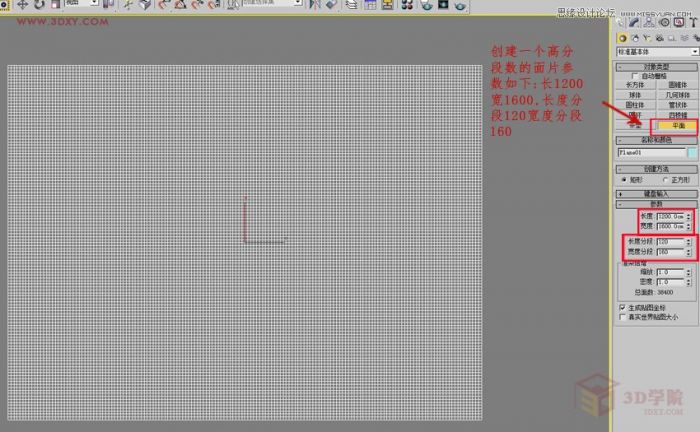
3.创建一个高分段数的面片参数如下:长1200宽1600,长度分段120宽度分段160。
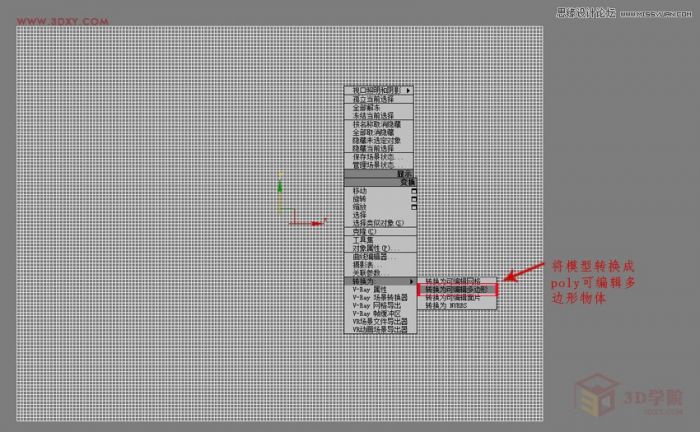
4.将模型转换成poly可编辑多边形物体。
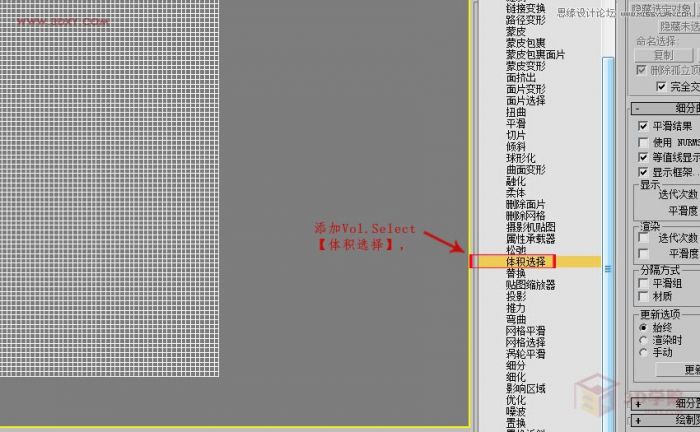
5.添加Vol.Select【体积选择】。
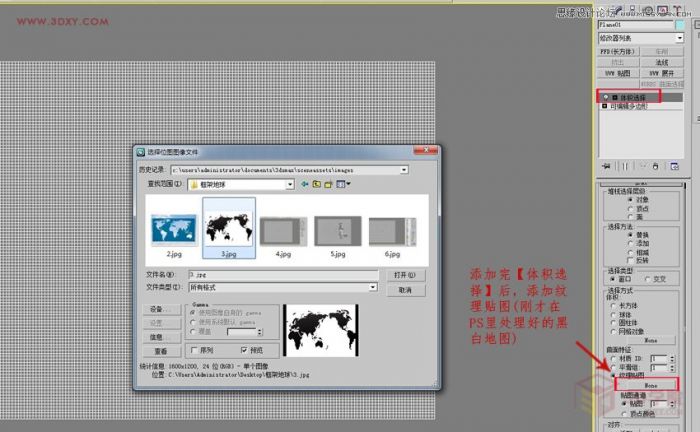
6.添加完【体积选择】后,添加纹理贴图(刚才在PS里处理好的黑白地图)。
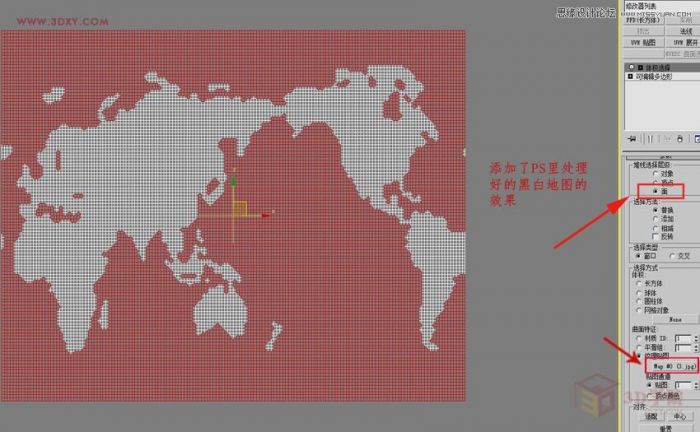
7.添加了PS里处理好的黑白地图的效果。
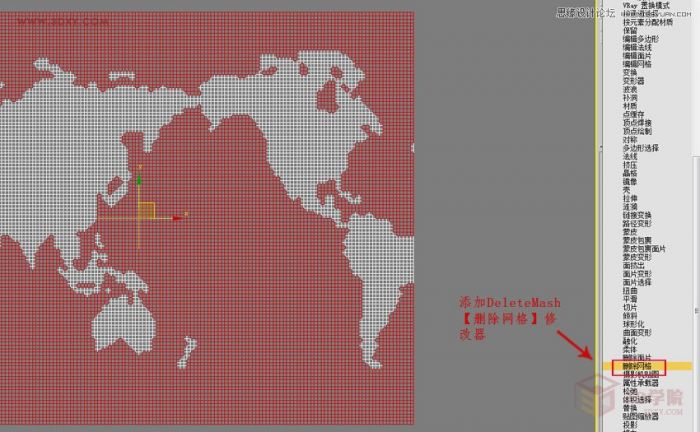
8.添加DeleteMash【删除网格】修改器。
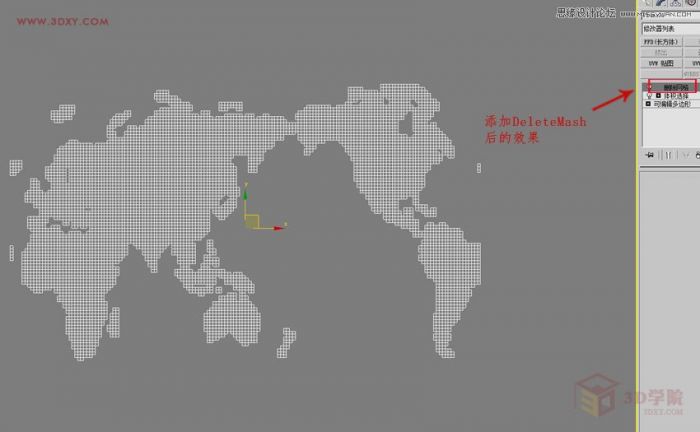
9.添加DeleteMash后的效果。
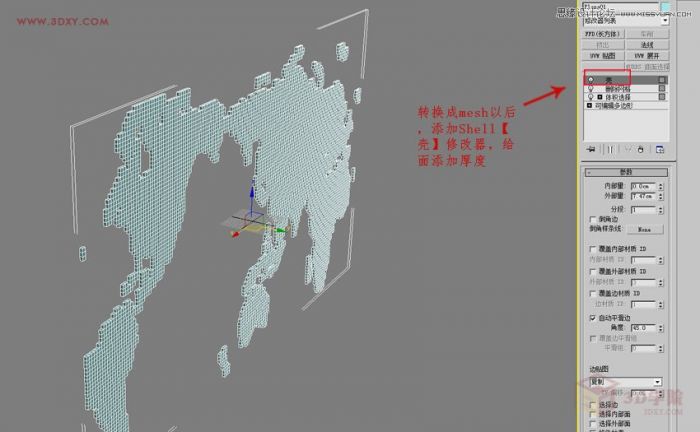
10.转换成mesh以后,添加Shell【壳】修改器,给面添加厚度。
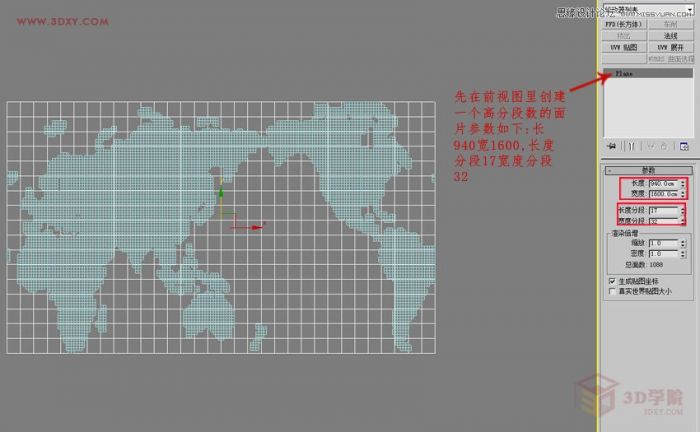
11.先在前视图里创建一个高分段数的面片参数如下:长940宽1600,长度分段17宽度分段32。
12.把面片转换成可编辑多边形选择边把线提取出来。
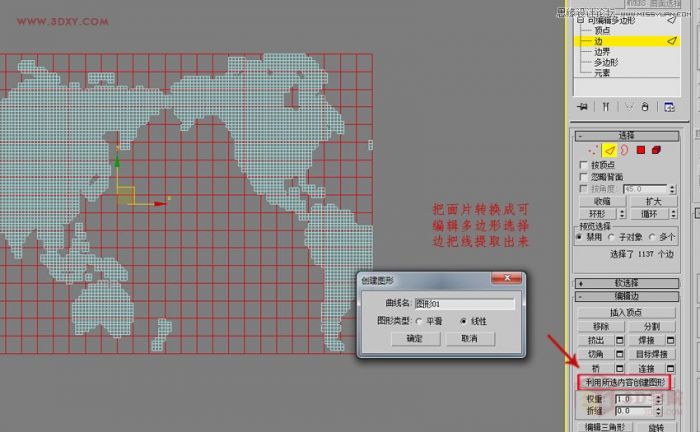
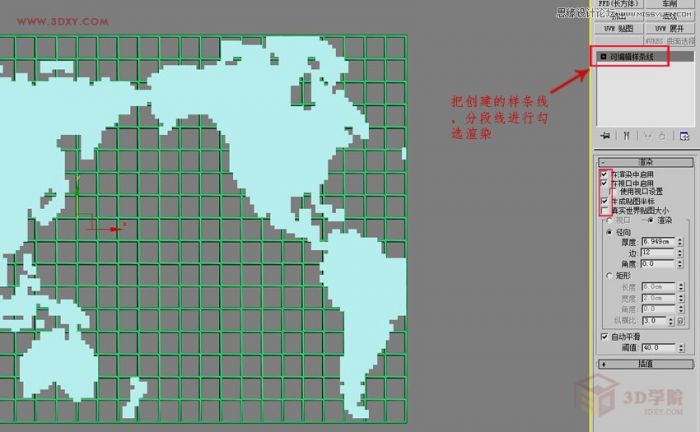
13.把创建的样条线,分段线进行勾选渲染。
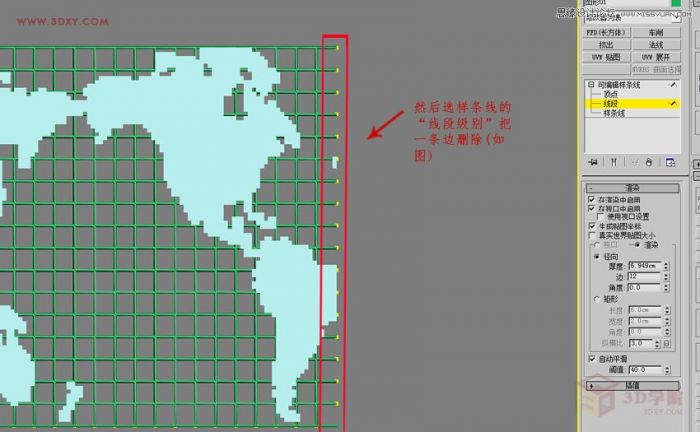
14.然后选样条线的“线段级别”把一条边删除(如图)。
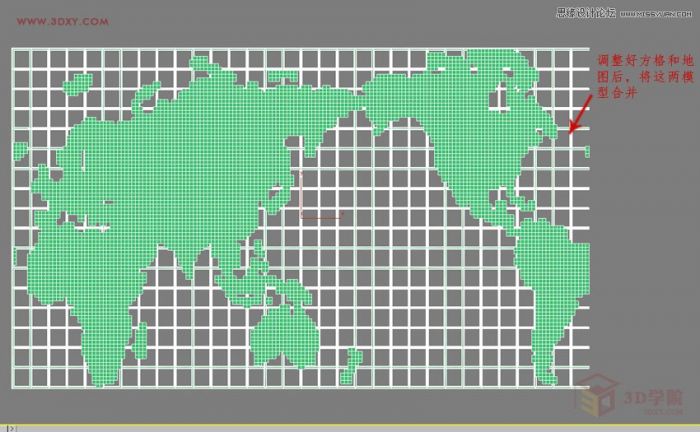
15.调整好方格和地图后,将这两模型合并。
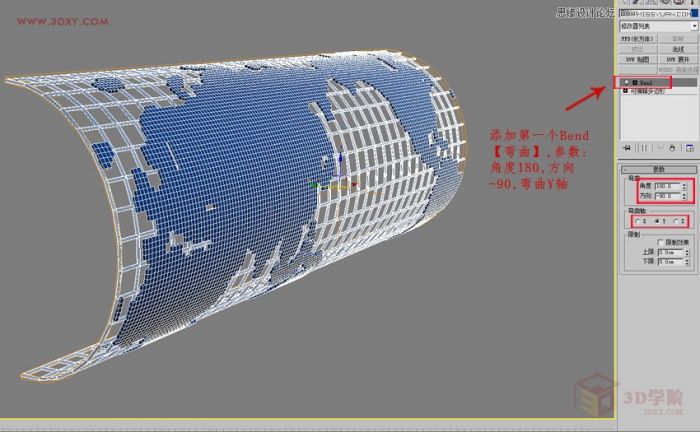
16.添加第一个Bend【弯曲】,参数:角度180,方向-90,弯曲Y轴。
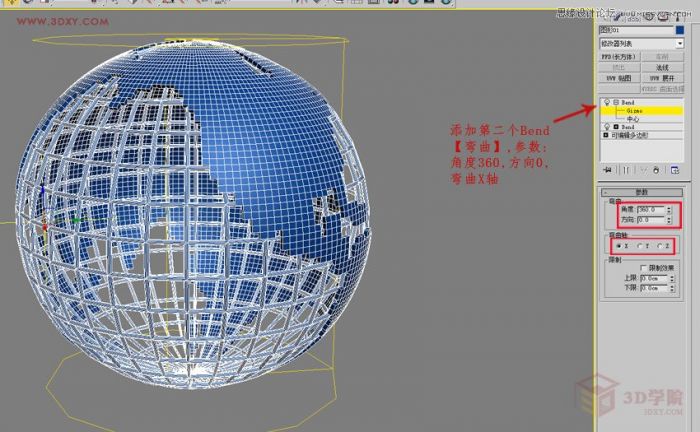
17.添加第二个Bend【弯曲】,参数:角度360,方向0,弯曲X轴。
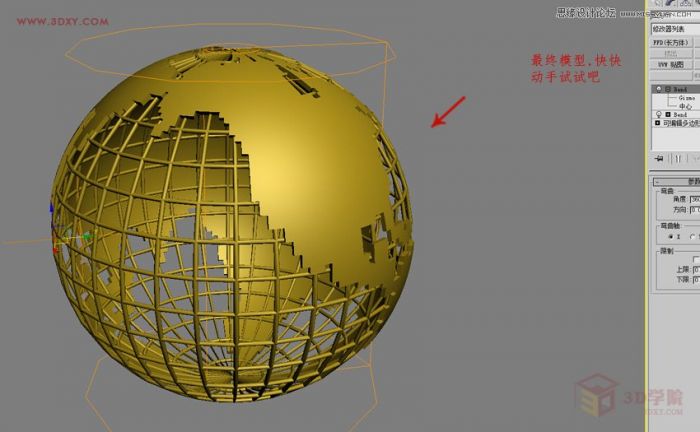
18.完成!最终模型效果如图。
版权声明:本文由驱动中国整理发布,转载需注明出处与原文链接。如有疑问请联系
editor@qudong.com。
来源:驱动中国 · 原文链接:https://www.qudong.com/article/256988.html
本文价值
★★★★★
—
成为第一个评分的人
登录后为本文打分
评论加载中…